プロバイダ機器 · TPG
TPG Wi-Fi Max Modemのログイン、再起動、リセット、Wi-Fi設定
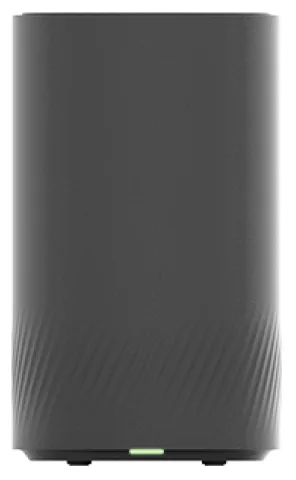
Wi-Fi Max Modemは、TPGがnbnと光回線のプランとともに提供する、Wi-Fi 7モデムです。My Internet Connectアプリか、https://192.168.1.1のブラウザで管理します。TPGが文書化している設定は、ごくわずかです。
- サインイン
192.168.1.1- アプリ
- My Internet Connectアプリ(iOSとAndroid)
- パスワード
- Login Passwordは、モデムのバーコードのラベルの左下に印刷されています。Wi-Fi名、Wi-Fiパスワード、Wi-FiのQRコードも、同じラベルにあります。
- モデル
- Wi-Fi Max Modem、Wi-Fi Max 5G Modem、TP-Link VX220-G2V、TP-Link VX420-G2V、TP-Link VX420-G2H
TPG Wi-Fi Max Modemにサインインする
MacをモデムのWi-Fiに接続するか、LANポートに接続します。
ブラウザで
https://192.168.1.1を開きます。ラベルのLogin Password、または変更した場合は自分のパスワードで、ログインします。
変更するには、左のペインのAdministrationをクリックして、Password Settingsに入力します。
Save settingsをクリックします。
アプリでは、パスワードはSettings › Security › Change login passwordにあります。新しいパスワードは、アプリとブラウザの両方で使えます。忘れた場合は、モデムを工場出荷時設定にリセットしてください。カスタム設定はすべて消去されます。
正しく再起動する
TPGのトラブルシューティングガイドでは、モデムを電源コンセントで再起動します。
モデムの電源コンセントを、60秒以上オフにします。
コンセントをオンに戻します。
モデムのInternetライトが点灯するまで待ちます。
工場出荷時リセット
https://192.168.1.1でログインして、左のペインのAdministrationをクリックします。Backup/Restore Settingを選びます。
Restore to Factory Defaultsで、Restore to Factory Defaultsをクリックします。
モデムが再起動するまで待ってから、TPGのセットアップガイドで、設定し直します。
ログインできない場合は、モデムの電源が入った状態で、背面のResetボタンを10秒以上押し続けます。Ethernetポートの上、Pairボタンの下にあります。リセットが始まると、前面のライトが点滅します。
再起動をスケジュールする
TPGは、スケジュール再起動を文書化していません。
ファームウェアをアップデートする
TPGは、Wi-Fi Max Modemのファームウェアの確認やインストールの方法を文書化していません。URL Blockingのガイドには、今後のファームウェアアップデートについての記載があるため、アップデートはモデムに届きますが、その方法はTPGは説明していません。
接続中のデバイスを見る
TPGのガイドには、Wi-Fi Max Modemの接続中のデバイスの一覧の説明がありません。ペアレンタルコントロールでは、スケジュールの対象とするユーザやデバイスを選べます。
デバイスのインターネット利用時間をスケジュールする
My Internet Connectアプリで、Settingsに進みます。
User Managementで、Parental controls › Add new scheduleを選びます。
ユーザまたはデバイスを選んで、右上のチェックマークをタップします。
Schedule nameを入力して、時間と曜日を設定し、SaveとOKをタップします。
スケジュールのスイッチを切り替えると、一時停止または再開できます。
ウェブサイトをブロックする
https://192.168.1.1でログインして、Networkをクリックします。Firewallで、URL Blockingを選んで、ActionをBlockのままにします。
youtube.comのようなドメインと、そのwww.バージョンも入力します。Save Settingsをクリックします。
ブロックはアプリにはありません。ウェブブラウザでは機能しますが、アプリはブロックできない場合があり、複数のドメインを使うサービスもあります。
UPnP とポート転送
TPGのWi-Fi Max Modemのガイドには、UPnP、NAT-PMP、ポート転送の記載がないため、どれも、文書化されたメニューがありません。
通話とゲームを優先する
TPGは、このモデムのQoSやデバイス優先度の設定を文書化していません。Ethernetケーブルで接続したデバイスは、Wi-Fiが切れても、接続を維持します。
2.4 GHzと5 GHz、チャンネル
バンドステアリングは、デフォルトでオンです。1つのWi-Fi名が2.4 GHzと5 GHzをカバーし、デバイスは、最適な帯域に自動で切り替わります。
https://192.168.1.1でログインして、左のペインのWi-Fiをクリックします。Band Steeringをオフにすると、2.4 GHzと5 GHzの設定が別々に表示され、オンにすると統合されます。
デバイスが複数の帯域を同時に使えるように、MLO Enableはオンのままにします。
Wi-Fi Enableがオンで、Hide Wi-Fi Networkがオフになっていることを確認します。
Saveをクリックします。
バンドステアリングをオフにすると、デバイスは、自分で帯域を切り替えなくなり、5 GHzの範囲外で接続が切れることがあります。
アプリで
My Internet Connectアプリを開いて、Settingsをタップします。
Network Managementで、Wi-Fi settingsを選ぶと、Wi-Fi名とパスワードが表示されます。
チャンネルを変更する
TPGのガイドには、Wi-Fi Max Modemのチャンネル設定が載っていません。
メッシュ: デバイスが使うノード
TPGは、Wi-Fi Max Modemのメッシュエクステンダやメッシュのセットアップを文書化していません。大型の家電や戸棚から離れた、中央の高い場所に置いてください。
ゲストネットワーク
TPGのガイドには、Wi-Fi Max ModemのゲストWi-Fiネットワークの説明がありません。ラベルのWi-FiのQRコードは、メインのネットワークを共有するものです。
DNS設定
TPGは、このモデムのDNSサーバを変更する方法を文書化していません。代わりに、MacでDNSを設定します。
接続状態とログ
TPGのNetwork Statusページとnbnの障害ページでご自身の住所を確認します。
前面のランプを確認します。緑の点灯は接続中、緑の点滅はセッションが停止していることを意味します。
赤の点灯はモデムが接続できないこと、赤の点滅はTPGに到達できないことを意味します。
モバイルデータを使い、TPG My Accountでnbnサービステストを実行します。
Mobile Backup
メインの接続が切れたとき、モデムは、iPhoneのインターネット共有に切り替えられます。最大3台のiPhoneを設定できます。
https://192.168.1.1でログインして、Network › WAN › Backup WANを選びます。Backup WAN Enableにチェックを入れます。
Wi-Fi name 1とWi-Fi Password 1に、インターネット共有の名前とパスワードを入力します。
Save Settingsをクリックします。
アプリでは、Settings › Network Management › Mobile backupです。切り替わらない場合は、iPhone自身のWi-Fiをオフにしてください。
マニュアルとダウンロード
リンク先は、メーカー自身のページです。
よくある質問
TPGモデムのパスワードはどこにありますか?
Wi-Fi Max Modemのバーコードのラベルの左下に、Login Passwordと記載されています。
自分のTPGモデムは、TPG専用にロックされていますか?
いいえ。TPGによると、同社のモデムはロックされておらず、対応するどのインターネットサービスでも使えます。
このネットワークでのMacの問題
家庭用ルーターとメッシュシステムで、Macユーザが最もよく遭遇する問題の対処法です。
出典
- TPGサポート:TPGモデムの基本Wi-Fi設定
- TPGサポート:TPGモデムのパスワード変更方法
- TPGサポート:TPGモデムを工場出荷時の設定に戻す方法
- TPGサポート:Wi-Fi Max Modemの状態ランプ
- TPGサポート:Wi-Fi Max Modemのモバイルバックアップ
- TPGサポート:TPGモデムのペアレンタルコントロール
- TPGサポート:Wi-Fi MaxとWi-Fi Max 5GモデムのURLブロック
- TPGサポート:Wi-Fi接続断のトラブルシューティング
- TPGサポート:nbn FTTPで接続できない問題を解決
- TPGサポート:Wi-Fi信号を改善する方法
- TPGサポート:TPGモデムガイド
2026年11月1日に確認。
ルーターには分からないことを、見える化
Kilobatは、あなたの側からネットワークを見守る、Macのメニューバーアプリです。どのアプリが使っているか、遅いのはWi-Fi、ルーター、プロバイダのどれか、通話がフリーズした理由は何か、が分かります。
brew install seifip/kilobat/kilobat