Equipamento do provedor · TPG
Login, reinício, redefinição e ajustes Wi-Fi do TPG Wi-Fi Max Modem
O Wi-Fi Max Modem é o modem Wi-Fi 7 fornecido pela TPG com seus planos nbn e fibra. Você o gerencia no app My Internet Connect ou no navegador em https://192.168.1.1. A TPG documenta apenas alguns de seus ajustes.
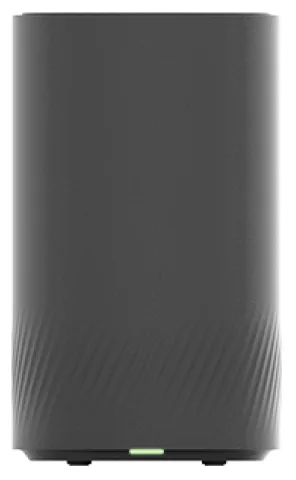
- Iniciar sessão
192.168.1.1- App
- App My Internet Connect (iOS e Android)
- Senha
- A Login Password está impressa no canto inferior esquerdo da etiqueta de código de barras do modem. O nome e a senha do Wi-Fi e um código QR do Wi-Fi estão na mesma etiqueta.
- Modelos
- Wi-Fi Max Modem, Wi-Fi Max 5G Modem, TP-Link VX220-G2V, TP-Link VX420-G2V, TP-Link VX420-G2H
Entrar no TPG Wi-Fi Max Modem
Conecte o Mac ao Wi-Fi do modem ou a uma porta LAN por cabo.
Abra
https://192.168.1.1no navegador.Entre com a Login Password da etiqueta ou a sua, caso a tenha alterado.
Para alterá-la, clique em Administration no painel esquerdo e preencha Password Settings.
Clique em Save settings.
No app, a senha fica em Settings › Security › Change login password. A nova senha funciona tanto no app quanto no navegador. Esqueceu? A TPG recomenda redefinir o modem aos padrões de fábrica, o que apaga todos os ajustes personalizados.
Reinicie corretamente
Os guias de solução de problemas da TPG reiniciam o modem pela tomada.
Desligue a tomada do modem por pelo menos 60 segundos.
Religue a tomada.
Aguarde a luz Internet do modem acender.
Redefinição de fábrica
Entre em
https://192.168.1.1e clique em Administration no painel esquerdo.Selecione Backup/Restore Setting.
Em Restore to Factory Defaults, clique em Restore to Factory Defaults.
Aguarde o modem reiniciar e configure-o novamente com o guia de configuração da TPG.
Se não conseguir entrar, mantenha pressionado o botão Reset traseiro por pelo menos 10 segundos com o modem ligado. Ele fica acima das portas Ethernet, abaixo do botão Pair. A luz frontal pisca quando a redefinição começa.
Programar uma reinicialização
A TPG não documenta reinicialização programada.
Atualize o firmware
A TPG não documenta uma forma de verificar ou instalar firmware no Wi-Fi Max Modem. Seu guia de URL Blocking menciona uma futura atualização de firmware, então as atualizações chegam ao modem, mas a TPG não diz como.
Veja os dispositivos conectados
Os guias da TPG não descrevem uma lista de dispositivos conectados para o Wi-Fi Max Modem. Os controles parentais permitem escolher usuários ou dispositivos para uma programação.
Programar o tempo de internet para um dispositivo
No app My Internet Connect, acesse Settings.
Em User Management, selecione Parental controls › Add new schedule.
Selecione usuários ou dispositivos e toque na marca de seleção no canto superior direito.
Insira um Schedule name, defina horário e dias e toque em Save e OK.
Altere o botão de um agendamento para pausá-lo ou retomá-lo.
Bloquear sites
Inicie sessão em
https://192.168.1.1e clique em Network.Em Firewall, selecione URL Blocking e deixe Action em Block.
Digite um domínio como
youtube.come também sua versãowww..Clique em Save Settings.
O bloqueio não fica no app. Ele funciona em navegadores web, mas pode não bloquear apps, e alguns serviços usam vários domínios.
UPnP e encaminhamento de portas
Os guias TPG do Wi-Fi Max Modem não abordam UPnP, NAT-PMP ou encaminhamento de portas, portanto nenhum tem menu documentado.
Priorize chamadas e jogos
A TPG não documenta ajuste de QoS ou prioridade de dispositivo para este modem. Ela observa que dispositivos conectados por cabo Ethernet mantêm a conexão quando o Wi-Fi cai.
2,4 e 5 GHz e o canal
O direcionamento de faixa vem ativado por padrão: um nome Wi-Fi cobre 2,4 e 5 GHz, e os dispositivos mudam automaticamente para a melhor faixa.
Inicie sessão em
https://192.168.1.1e clique em Wi-Fi no painel à esquerda.Desative Band Steering para ver ajustes separados de 2,4 GHz e 5 GHz, ou ative para uni-los.
Mantenha MLO Enable ativado para que os dispositivos usem várias faixas ao mesmo tempo.
Verifique se Wi-Fi Enable está ativado e se Hide Wi-Fi Network está desativado.
Clique em Save.
Com o direcionamento de faixas desativado, os dispositivos deixam de mudar de faixa automaticamente e podem sair do alcance de 5 GHz.
No app
Abra o app My Internet Connect e toque em Settings.
Em Network Management, selecione Wi-Fi settings para ver nome e senha Wi-Fi.
Alterar o canal
Os guias da TPG não mostram ajuste de canal para o Wi-Fi Max Modem.
Mesh: qual nó um dispositivo usa
A TPG não documenta extensores ou configuração mesh para o Wi-Fi Max Modem. Seu guia de Wi-Fi sugere um local central e elevado, longe de grandes eletrodomésticos e armários.
Rede para visitantes
Os guias da TPG não descrevem uma rede Wi-Fi para convidados no Wi-Fi Max Modem. O código QR de Wi-Fi no adesivo compartilha a rede principal.
Ajustes de DNS
A TPG não documenta uma forma de alterar os servidores DNS neste modem. Configure o DNS no Mac.
Estado da conexão e registros
Confira a página Network Status da TPG e a página de interrupções da nbn para seu endereço.
Observe a luz frontal. Verde contínuo significa conectado; verde piscando significa que a sessão está inativa.
Vermelho contínuo indica que o modem não consegue se conectar; vermelho piscando indica que ele não consegue acessar a TPG.
Use dados móveis para executar um teste do serviço nbn em TPG My Account.
Backup móvel
Quando a conexão principal cai, o modem pode mudar para o acesso pessoal de um celular. Até 3 celulares podem ser configurados.
Inicie sessão em
https://192.168.1.1e selecione Network › WAN › Backup WAN.Marque Backup WAN Enable.
Digite o nome e a senha do hotspot em Wi-Fi name 1 e Wi-Fi Password 1.
Clique em Save Settings.
No app, fica em Settings › Network Management › Mobile backup. Se a troca não ocorrer, a TPG sugere desativar o Wi-Fi do próprio telefone.
Manuais e downloads
Os links levam às páginas do próprio fabricante.
Perguntas
Onde fica a senha do modem TPG?
Na parte inferior esquerda da etiqueta com código de barras do Wi-Fi Max Modem, identificada como Login Password.
Meu modem TPG é bloqueado para uso apenas com a TPG?
Não. A TPG informa que seus modems não são bloqueados e funcionam com qualquer serviço de internet compatível.
Fontes
- Suporte TPG: ajustes Wi-Fi básicos em um modem TPG
- Suporte TPG: como alterar a senha do modem TPG
- Suporte TPG: como restaurar os ajustes de fábrica do modem TPG
- Suporte TPG: luzes de status do Wi-Fi Max Modem
- Suporte TPG: Mobile Backup no Wi-Fi Max Modem
- Suporte TPG: controles dos pais em modems TPG
- Suporte TPG: bloqueio de URL nos modems Wi-Fi Max e Wi-Fi Max 5G
- Suporte TPG: solução de quedas do Wi-Fi
- Suporte TPG: solucionar ausência de conexão no nbn FTTP
- Suporte TPG: como melhorar seu sinal Wi-Fi
- Suporte da TPG: guias de modem da TPG
Verificado em 1º de novembro de 2026.
Veja o que seu roteador não consegue informar
O Kilobat é um app para a barra de menus do Mac que acompanha a rede do seu lado: qual app a está usando, se o Wi-Fi, o roteador ou a operadora está lento e por que uma chamada travou.
brew install seifip/kilobat/kilobat