Box d’opérateur · TPG
TPG Wi-Fi Max Modem : connexion, redémarrage, réinitialisation et réglages Wi-Fi
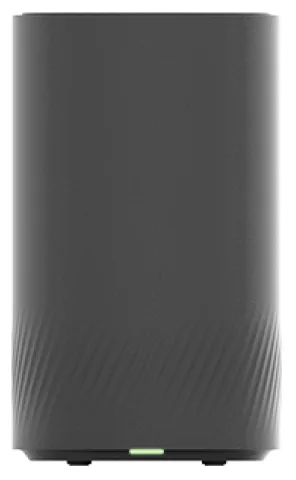
Le Wi-Fi Max Modem est le modem Wi-Fi 7 que TPG fournit avec ses forfaits nbn et fibre. Vous le gérez dans l’app My Internet Connect ou dans un navigateur sur https://192.168.1.1. TPG ne documente que quelques-uns de ses réglages.
- Connexion
192.168.1.1- App
- App My Internet Connect (iOS et Android)
- Mot de passe
- Le Login Password est imprimé en bas à gauche de l’autocollant du code-barres sur le modem. Le nom Wi-Fi, le mot de passe Wi-Fi et un code QR Wi-Fi figurent sur le même autocollant.
- Modèles
- Wi-Fi Max Modem, Wi-Fi Max 5G Modem, TP-Link VX220-G2V, TP-Link VX420-G2V, TP-Link VX420-G2H
Se connecter au TPG Wi-Fi Max Modem
Connectez votre Mac au Wi-Fi du modem, ou branchez-le sur un port LAN.
Ouvrez
https://192.168.1.1dans votre navigateur.Connectez-vous avec le Login Password de l’autocollant, ou le vôtre si vous l’avez changé.
Pour le changer, cliquez sur Administration dans le volet de gauche et remplissez Password Settings.
Cliquez sur Save settings.
Dans l’app, le mot de passe se trouve sous Settings › Security › Change login password. Le nouveau mot de passe vaut alors pour l’app comme pour le navigateur. Mot de passe oublié ? Réinitialisez le modem aux réglages d’usine, ce qui efface tous les réglages personnalisés.
Redémarrez-la correctement
Les guides de dépannage de TPG redémarrent le modem au niveau de la prise secteur.
Coupez la prise du modem pendant au moins 60 secondes.
Rallumez la prise.
Attendez que le voyant Internet du modem s’allume.
Restauration des réglages d’usine
Connectez-vous sur
https://192.168.1.1et cliquez sur Administration dans le volet de gauche.Sélectionnez Backup/Restore Setting.
Sous Restore to Factory Defaults, cliquez sur Restore to Factory Defaults.
Attendez que le modem redémarre, puis configurez-le de nouveau avec le guide de configuration de TPG.
Si vous ne pouvez pas vous connecter, maintenez le bouton Reset au dos au moins 10 secondes, modem allumé. Il se trouve au-dessus des ports Ethernet, sous le bouton Pair. Le voyant avant clignote quand la réinitialisation commence.
Planifier un redémarrage
TPG ne documente aucun redémarrage planifié.
Mettre à jour le firmware
TPG ne documente aucun moyen de vérifier ou d’installer le firmware du Wi-Fi Max Modem. Son guide URL Blocking évoque une prochaine mise à jour du firmware, donc des mises à jour parviennent au modem, mais TPG ne dit pas comment.
Voir les appareils connectés
Les guides de TPG ne décrivent aucune liste d’appareils connectés pour le Wi-Fi Max Modem. Le contrôle parental permet de choisir des utilisateurs ou des appareils pour une planification.
Planifier le temps d’accès à Internet d’un appareil
Dans l’app My Internet Connect, allez dans Settings.
Sous User Management, sélectionnez Parental controls › Add new schedule.
Sélectionnez les utilisateurs ou appareils et touchez la coche en haut à droite.
Saisissez un Schedule name, définissez l’heure et les jours, puis touchez Save et OK.
Activez ou désactivez le commutateur d’une planification pour la mettre en pause ou la reprendre.
Bloquer des sites web
Connectez-vous sur
https://192.168.1.1et cliquez sur Network.Sous Firewall, sélectionnez URL Blocking et laissez Action sur Block.
Saisissez un domaine comme
youtube.com, ainsi que sa versionwww..Cliquez sur Save Settings.
Le blocage n’est pas dans l’app. Il fonctionne dans les navigateurs web mais peut ne pas bloquer les apps, et certains services utilisent plusieurs domaines.
UPnP et redirection de ports
Les guides de TPG pour le Wi-Fi Max Modem ne couvrent ni UPnP, ni NAT-PMP, ni la redirection de ports ; aucun n’a donc de menu documenté.
Prioriser les appels et les jeux
TPG ne documente aucun réglage de QoS ou de priorité des appareils pour ce modem. Les appareils branchés par câble Ethernet gardent leur connexion quand le Wi-Fi décroche.
2.4 et 5 GHz, et le canal
Le band steering est activé par défaut : un seul nom Wi-Fi couvre le 2.4 et le 5 GHz, et les appareils passent automatiquement à la meilleure bande.
Connectez-vous sur
https://192.168.1.1et cliquez sur Wi-Fi dans le volet de gauche.Désactivez Band Steering pour voir des réglages 2.4 GHz et 5 GHz distincts, ou activez-le pour les fusionner.
Gardez MLO Enable activé pour que les appareils puissent utiliser plusieurs bandes à la fois.
Vérifiez que Wi-Fi Enable est activé et Hide Wi-Fi Network désactivé.
Cliquez sur Save.
Avec le band steering désactivé, les appareils ne changent plus de bande d’eux-mêmes et peuvent sortir de la portée du 5 GHz.
Dans l’app
Ouvrez l’app My Internet Connect et touchez Settings.
Sous Network Management, sélectionnez Wi-Fi settings pour voir le nom et le mot de passe Wi-Fi.
Changer le canal
Les guides de TPG n’indiquent aucun réglage de canal pour le Wi-Fi Max Modem.
Mesh : quel nœud utilise un appareil
TPG ne documente ni extenders mesh ni configuration mesh pour le Wi-Fi Max Modem. Placez-le à un endroit central et surélevé, loin des gros appareils électroménagers et des placards.
Réseau invité
Les guides de TPG ne décrivent aucun réseau Wi-Fi invité sur le Wi-Fi Max Modem. Le code QR Wi-Fi de l’autocollant partage le réseau principal.
Réglages DNS
TPG ne documente aucun moyen de changer les serveurs DNS de ce modem. Réglez plutôt le DNS sur le Mac.
État de la connexion et journaux
Consultez les pages Network Status de TPG et des pannes nbn pour votre adresse.
Regardez le voyant avant. Vert fixe signifie connecté ; vert clignotant signifie que la session est coupée.
Rouge fixe signifie que le modem ne peut pas se connecter ; rouge clignotant signifie qu’il ne peut pas joindre TPG.
Utilisez les données mobiles pour lancer un test du service nbn dans TPG My Account.
Mobile Backup
Quand la connexion principale tombe, le modem peut basculer sur le point d’accès personnel d’un téléphone. Jusqu’à 3 téléphones peuvent être configurés.
Connectez-vous sur
https://192.168.1.1et sélectionnez Network › WAN › Backup WAN.Cochez Backup WAN Enable.
Saisissez le nom et le mot de passe du point d’accès dans Wi-Fi name 1 et Wi-Fi Password 1.
Cliquez sur Save Settings.
Dans l’app, c’est Settings › Network Management › Mobile backup. S’il ne bascule pas, désactivez le Wi-Fi du téléphone lui-même.
Manuels et téléchargements
Les liens mènent aux pages propres au fabricant.
Questions
Où trouver le mot de passe du modem TPG ?
En bas à gauche de l’autocollant du code-barres sur le Wi-Fi Max Modem, sous l’intitulé Login Password.
Mon modem TPG est-il verrouillé sur TPG ?
Non. TPG indique que ses modems ne sont pas verrouillés et fonctionnent avec tout service Internet compatible.
Problèmes de Mac sur ce réseau
Des solutions à ce que les utilisateurs de Mac rencontrent le plus souvent avec les routeurs domestiques et les systèmes mesh.
Sources
- Assistance TPG : réglages Wi-Fi de base d’un modem TPG
- Assistance TPG : modifier le mot de passe du modem
- Assistance TPG : réinitialiser le modem aux paramètres d’usine
- Assistance TPG : voyants d’état du Wi-Fi Max Modem
- Assistance TPG : secours mobile du Wi-Fi Max Modem
- Assistance TPG : contrôle parental des modems TPG
- Assistance TPG : blocage d’URL sur Wi-Fi Max et Wi-Fi Max 5G
- Assistance TPG : dépanner les coupures Wi-Fi
- Assistance TPG : dépanner l’absence de connexion nbn FTTP
- Assistance TPG : améliorer le signal Wi-Fi
- Assistance TPG : guides des modems TPG
Vérifié le 1 novembre 2026.
Voyez ce que votre routeur ne peut pas vous dire
Kilobat est une app de barre des menus pour Mac qui surveille le réseau de votre côté : quelle app l’utilise, si le Wi-Fi, le routeur ou l’opérateur est lent, et pourquoi un appel s’est figé.
brew install seifip/kilobat/kilobat