Anbieter-Box · TPG
TPG Wi-Fi Max Modem: Anmeldung, Neustart, Reset und WLAN-Einstellungen
Das Wi-Fi Max Modem ist das WiFi-7-Modem, das TPG zu seinen nbn- und Glasfasertarifen liefert. Du verwaltest es in der App My Internet Connect oder im Browser unter https://192.168.1.1. TPG dokumentiert nur wenige seiner Einstellungen.
- Anmeldung
192.168.1.1- App
- App My Internet Connect (iOS und Android)
- Passwort
- Das Login Password steht unten links auf dem Barcode-Aufkleber am Modem. WLAN-Name, WLAN-Passwort und ein WLAN-QR-Code stehen auf demselben Aufkleber.
- Modelle
- Wi-Fi Max Modem, Wi-Fi Max 5G Modem, TP-Link VX220-G2V, TP-Link VX420-G2V, TP-Link VX420-G2H
Am TPG Wi-Fi Max Modem anmelden
Verbinde deinen Mac mit dem WLAN des Modems oder stecke ihn an einen LAN-Anschluss.
Öffne
https://192.168.1.1in deinem Browser.Melde dich mit dem Login Password vom Aufkleber an, oder mit deinem eigenen, falls du es geändert hast.
Um es zu ändern, klicke im linken Bereich auf Administration und fülle Password Settings aus.
Klicke auf Save settings.
In der App steht das Passwort unter Settings › Security › Change login password. Das neue Passwort gilt dann für App und Browser. Vergessen? Setze das Modem auf Werkseinstellungen zurück, was alle eigenen Einstellungen löscht.
Richtig neu starten
Die Anleitungen von TPG zur Fehlerbehebung starten das Modem an der Steckdose neu.
Schalte die Steckdose des Modems mindestens 60 Sekunden lang aus.
Schalte die Steckdose wieder ein.
Warte, bis die Internet-Leuchte des Modems angeht.
Auf Werkseinstellungen zurücksetzen
Melde dich unter
https://192.168.1.1an und klicke im linken Bereich auf Administration.Wähle Backup/Restore Setting.
Klicke unter Restore to Factory Defaults auf Restore to Factory Defaults.
Warte, bis das Modem neu startet, und richte es dann mit der Einrichtungsanleitung von TPG erneut ein.
Kannst du dich nicht anmelden, halte bei eingeschaltetem Modem die Taste Reset an der Rückseite mindestens 10 Sekunden lang gedrückt. Sie sitzt über den Ethernet-Anschlüssen, unter der Taste Pair. Das vordere Licht blinkt, wenn das Zurücksetzen beginnt.
Einen Neustart planen
TPG dokumentiert keinen geplanten Neustart.
Firmware aktualisieren
TPG dokumentiert keine Möglichkeit, die Firmware des Wi-Fi Max Modem zu prüfen oder zu installieren. Die Anleitung zu URL Blocking verweist auf ein kommendes Firmware-Update, Updates erreichen das Modem also, aber TPG sagt nicht, wie.
Verbundene Geräte ansehen
Die Anleitungen von TPG beschreiben für das Wi-Fi Max Modem keine Liste verbundener Geräte. Mit der Kindersicherung kannst du Nutzer oder Geräte für einen Zeitplan auswählen.
Internetzeit für ein Gerät planen
Gehe in der App My Internet Connect zu Settings.
Wähle unter User Management den Punkt Parental controls › Add new schedule.
Wähle die Nutzer oder Geräte und tippe oben rechts auf das Häkchen.
Gib einen Schedule name ein, lege Uhrzeit und Tage fest und tippe dann auf Save und OK.
Schalte den Schalter eines Zeitplans um, um ihn zu pausieren oder fortzusetzen.
Websites blockieren
Melde dich unter
https://192.168.1.1an und klicke auf Network.Wähle unter Firewall den Punkt URL Blocking und lasse Action auf Block.
Gib eine Domain wie
youtube.comein, und auch ihre Version mitwww..Klicke auf Save Settings.
Das Blockieren gibt es nicht in der App. Es funktioniert in Webbrowsern, blockiert aber unter Umständen keine Apps, und manche Dienste nutzen mehrere Domains.
UPnP und Portweiterleitung
Die Anleitungen von TPG für das Wi-Fi Max Modem behandeln weder UPnP noch NAT-PMP oder Portweiterleitung, daher hat keines davon ein dokumentiertes Menü.
Anrufe und Spiele priorisieren
TPG dokumentiert für dieses Modem keine QoS- oder Geräte-Priorisierung. Geräte an einem Ethernet-Kabel behalten ihre Verbindung, wenn das WLAN ausfällt.
2,4 und 5 GHz und der Kanal
Band Steering ist standardmäßig an: Ein WLAN-Name deckt 2,4 und 5 GHz ab, und Geräte wechseln automatisch zum besten Band.
Melde dich unter
https://192.168.1.1an und klicke im linken Bereich auf Wi-Fi.Schalte Band Steering aus, um getrennte Einstellungen für 2,4 GHz und 5 GHz zu sehen, oder ein, um sie zu vereinen.
Lasse MLO Enable eingeschaltet, damit Geräte mehrere Bänder gleichzeitig nutzen können.
Prüfe, dass Wi-Fi Enable an und Hide Wi-Fi Network aus ist.
Klicke auf Save.
Bei ausgeschaltetem Band Steering wechseln Geräte die Bänder nicht mehr von selbst und fallen eventuell aus der 5-GHz-Reichweite.
In der App
Öffne die App My Internet Connect und tippe auf Settings.
Wähle unter Network Management den Punkt Wi-Fi settings, um WLAN-Namen und Passwort zu sehen.
Den Kanal ändern
Die Anleitungen von TPG zeigen für das Wi-Fi Max Modem keine Kanaleinstellung.
Mesh: Welchen Knoten ein Gerät nutzt
TPG dokumentiert für das Wi-Fi Max Modem weder Mesh-Extender noch eine Mesh-Einrichtung. Stelle es an einen zentralen, erhöhten Platz abseits großer Geräte und Schränke.
Gastnetzwerk
Die Anleitungen von TPG beschreiben für das Wi-Fi Max Modem kein Gast-WLAN. Der WLAN-QR-Code auf dem Aufkleber teilt das Hauptnetzwerk.
DNS-Einstellungen
TPG dokumentiert keine Möglichkeit, die DNS-Server an diesem Modem zu ändern. Stelle DNS stattdessen am Mac ein.
Verbindungsstatus und Protokolle
Prüfen Sie TPGs Netzwerkstatusseite und nbns Ausfallseite für Ihre Adresse.
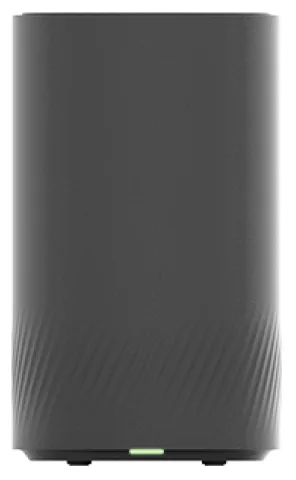
Prüfen Sie die Leuchte an der Vorderseite. Dauerhaftes Grün bedeutet verbunden; blinkendes Grün bedeutet, dass die Sitzung ausgefallen ist.
Dauerhaftes Rot bedeutet, dass das Modem keine Verbindung herstellen kann; blinkendes Rot bedeutet, dass es TPG nicht erreicht.
Führen Sie über mobile Daten einen nbn-Diensttest in TPG My Account aus.
Mobile Backup
Fällt die Hauptverbindung aus, kann das Modem zum Persönlichen Hotspot eines Telefons wechseln. Bis zu 3 Telefone lassen sich einrichten.
Melde dich unter
https://192.168.1.1an und wähle Network › WAN › Backup WAN.Hake Backup WAN Enable an.
Gib Name und Passwort des Hotspots in Wi-Fi name 1 und Wi-Fi Password 1 ein.
Klicke auf Save Settings.
In der App ist es unter Settings › Network Management › Mobile backup. Wechselt es nicht um, schalte das eigene WLAN des Telefons aus.
Handbücher und Downloads
Links führen zu den eigenen Seiten des Herstellers.
Fragen
Wo steht das TPG-Modem-Passwort?
Unten links auf dem Barcode-Aufkleber am Wi-Fi Max Modem, beschriftet mit Login Password.
Ist mein TPG-Modem an TPG gebunden?
Nein. TPG sagt, seine Modems sind nicht gesperrt und funktionieren mit jedem kompatiblen Internetdienst.
Mac-Probleme in diesem Netzwerk
Lösungen für das, was Mac-Nutzern bei Heimroutern und Mesh-Systemen am häufigsten begegnet.
Quellen
- TPG Support: WLAN-Grundeinstellungen am TPG-Modem
- TPG Support: TPG-Modempasswort ändern
- TPG Support: TPG-Modem auf Werkseinstellungen zurücksetzen
- TPG Support: Statusleuchten des Wi-Fi Max Modem
- TPG Support: Mobilfunkersatz am Wi-Fi Max Modem
- TPG Support: Kindersicherung auf TPG-Modems
- TPG Support: URL-Sperre auf Wi-Fi Max und Wi-Fi Max 5G Modems
- TPG Support: WLAN-Ausfälle beheben
- TPG Support: Fehlende Verbindung bei nbn FTTP beheben
- TPG Support: WLAN-Signal verbessern
- TPG Support: TPG-Modemanleitungen
Geprüft am 1. November 2026.
Sieh, was dein Router dir nicht sagen kann
Kilobat ist eine Menüleisten-App für den Mac, die das Netzwerk von deiner Seite aus beobachtet: welche App es nutzt, ob das WLAN, der Router oder der Anbieter langsam ist und warum ein Anruf eingefroren ist.
brew install seifip/kilobat/kilobat