جهاز مزود الخدمة · TPG
تسجيل الدخول إلى TPG Wi-Fi Max Modem وإعادة تشغيله وضبطه وإعداد Wi-Fi
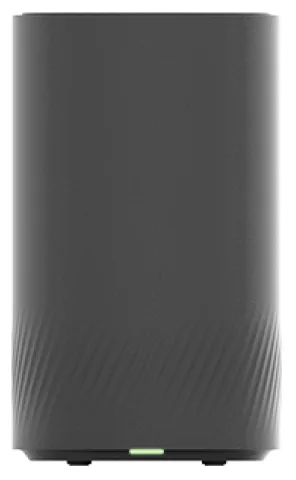
Wi-Fi Max Modem هو مودم Wi-Fi 7 توفره TPG مع خطط nbn والألياف. يمكنك إدارته في تطبيق My Internet Connect أو في المتصفح على https://192.168.1.1. لا توثق TPG سوى بعض إعداداته.
- تسجيل الدخول
192.168.1.1- التطبيق
- تطبيق My Internet Connect على iOS وAndroid
- كلمة المرور
- تُطبع Login Password أسفل يسار ملصق الباركود على المودم. ويوجد على الملصق نفسه اسم Wi-Fi وكلمة مرورها ورمز QR للشبكة.
- الطرازات
- Wi-Fi Max Modem، وWi-Fi Max 5G Modem، وTP-Link VX220-G2V، وTP-Link VX420-G2V، وTP-Link VX420-G2H
تسجيل الدخول إلى TPG Wi-Fi Max Modem
وصّل Mac بشبكة Wi-Fi الخاصة بالمودم أو بمنفذ LAN.
افتح
https://192.168.1.1في المتصفح.سجّل الدخول باستخدام Login Password الموجودة على الملصق، أو كلمتك الخاصة إذا غيّرتها.
لتغييرها، انقر على Administration في الجزء الأيسر واملأ Password Settings.
انقر على Save settings.
في التطبيق، توجد كلمة المرور ضمن Settings ‹ Security ‹ Change login password. تعمل كلمة المرور الجديدة في التطبيق والمتصفح معًا. إذا نسيتها، تقول TPG إن عليك إعادة ضبط المودم إلى إعدادات المصنع، ما يمحو جميع الإعدادات المخصصة.
إعادة التشغيل بالطريقة الصحيحة
توصي أدلة استكشاف الأعطال من TPG بإعادة تشغيل المودم من مأخذ الكهرباء.
أوقف تشغيل مأخذ كهرباء المودم لمدة 60 ثانية على الأقل.
أعد تشغيل المأخذ.
انتظر حتى يضيء مؤشر Internet على المودم.
إعادة ضبط المصنع
سجّل الدخول على
https://192.168.1.1وانقر على Administration في الجزء الأيسر.اختر Backup/Restore Setting.
ضمن Restore to Factory Defaults، انقر على Restore to Factory Defaults.
انتظر إعادة تشغيل المودم، ثم أعد إعداده باستخدام دليل TPG.
إذا تعذر عليك تسجيل الدخول، فاضغط مطولًا على زر Reset في الخلف لمدة 10 ثوانٍ على الأقل أثناء تشغيل المودم. يقع الزر فوق منافذ Ethernet وتحت زر Pair. يومض المؤشر الأمامي عند بدء إعادة الضبط.
جدولة إعادة التشغيل
لا توثق TPG إعادة تشغيل مجدولة.
تحديث البرنامج الثابت
لا توثق TPG طريقة للتحقق من البرنامج الثابت أو تثبيته على Wi-Fi Max Modem. يشير دليل URL Blocking إلى تحديث قادم للبرنامج الثابت، ما يعني أن التحديثات تصل إلى المودم، لكن TPG لا توضح كيف.
عرض الأجهزة المتصلة
لا تصف أدلة TPG قائمة بالأجهزة المتصلة بمودم Wi-Fi Max. تتيح لك أدوات الرقابة الأبوية اختيار مستخدمين أو أجهزة لجدول زمني.
جدولة وقت الإنترنت لجهاز
في تطبيق My Internet Connect، انتقل إلى Settings.
ضمن User Management، اختر Parental controls ‹ Add new schedule.
اختر المستخدمين أو الأجهزة واضغط على علامة التأكيد أعلى اليمين.
أدخل Schedule name وحدد الوقت والأيام، ثم اضغط على Save وOK.
بدّل مفتاح الجدول لإيقافه مؤقتًا أو استئنافه.
حظر المواقع
سجّل الدخول على
https://192.168.1.1وانقر على Network.ضمن Firewall، اختر URL Blocking واترك Action على Block.
أدخل نطاقًا مثل
youtube.comونسختهwww.أيضًا.انقر على Save Settings.
الحظر غير متاح في التطبيق. يعمل في متصفحات الويب لكنه قد لا يحظر التطبيقات، وتستخدم بعض الخدمات عدة نطاقات.
UPnP وإعادة توجيه المنافذ
لا تتناول أدلة TPG لمودم Wi-Fi Max خيارات UPnP أو NAT-PMP أو إعادة توجيه المنافذ، لذا لا توجد قائمة موثقة لأي منها.
إعطاء الأولوية للمكالمات والألعاب
لا توثق TPG إعدادًا لجودة الخدمة QoS أو أولوية الأجهزة لهذا المودم. وتشير إلى أن الأجهزة المتصلة بكابل Ethernet تبقى متصلة عند انقطاع Wi-Fi.
نطاقا 2.4 و5 GHz والقناة
يُفعّل توجيه النطاقات افتراضيًا: يغطي اسم Wi-Fi واحد نطاقي 2.4 و5 GHz، وتنتقل الأجهزة تلقائيًا إلى النطاق الأفضل.
سجّل الدخول على
https://192.168.1.1وانقر على Wi-Fi في الجزء الأيسر.أوقف Band Steering لرؤية إعدادات منفصلة لنطاقي 2.4 GHz و5 GHz، أو فعّله لدمجهما.
أبقِ MLO Enable مفعّلًا حتى تتمكن الأجهزة من استخدام عدة نطاقات في الوقت نفسه.
تأكد من تفعيل Wi-Fi Enable وإيقاف Hide Wi-Fi Network.
انقر على Save.
عند إيقاف توجيه النطاقات، لا تنتقل الأجهزة بينها تلقائيًا وقد تخرج من نطاق تغطية 5 GHz.
في التطبيق
افتح تطبيق My Internet Connect واضغط على Settings.
ضمن Network Management، اختر Wi-Fi settings لعرض اسم Wi-Fi وكلمة مرورها.
تغيير القناة
لا تعرض أدلة TPG إعدادًا للقناة في Wi-Fi Max Modem.
الشبكة المتداخلة: العقدة التي يستخدمها الجهاز
لا توثق TPG موسعات mesh أو إعداد شبكة mesh لمودم Wi-Fi Max. ويقترح دليل Wi-Fi وضعه في مكان مركزي مرتفع بعيدًا عن الأجهزة الكبيرة والخزائن.
شبكة الضيوف
لا تصف أدلة TPG شبكة Wi-Fi للضيوف على Wi-Fi Max Modem. يشارك رمز QR الموجود على الملصق الشبكة الرئيسية.
إعدادات DNS
لا توثق TPG طريقة لتغيير خوادم DNS على هذا المودم. اضبط DNS على Mac بدلًا من ذلك.
حالة الاتصال والسجلات
تحقق من صفحة Network Status لدى TPG وصفحة انقطاعات nbn لعنوانك.
انظر إلى المؤشر الأمامي. الأخضر الثابت يعني الاتصال، والأخضر الوامض يعني انقطاع الجلسة.
الأحمر الثابت يعني أن المودم لا يستطيع الاتصال، والأحمر الوامض يعني تعذر الوصول إلى TPG.
استخدم بيانات الهاتف لإجراء اختبار خدمة nbn في TPG My Account.
النسخ الاحتياطي عبر الهاتف
عند انقطاع الاتصال الرئيسي، يمكن للمودم الانتقال إلى نقطة الاتصال الشخصية لهاتف. يمكن إعداد ما يصل إلى 3 هواتف.
سجّل الدخول على
https://192.168.1.1واختر Network ‹ WAN ‹ Backup WAN.حدّد Backup WAN Enable.
أدخل اسم نقطة الاتصال وكلمة مرورها في Wi-Fi name 1 وWi-Fi Password 1.
انقر على Save Settings.
في التطبيق، تجده ضمن Settings ‹ Network Management ‹ Mobile backup. إذا لم ينتقل الاتصال، تقترح TPG إيقاف Wi-Fi الخاصة بالهاتف نفسه.
الأدلة والتنزيلات
تؤدي الروابط إلى صفحات الشركة المصنّعة نفسها.
الأسئلة
أين أجد كلمة مرور مودم TPG؟
أسفل يسار ملصق الباركود على Wi-Fi Max Modem، بجوار Login Password.
هل مودم TPG الخاص بي مقفل على TPG؟
لا. تقول TPG إن مودماتها غير مقفلة وتعمل مع أي خدمة إنترنت متوافقة.
المصادر
- دعم TPG: إعدادات Wi-Fi الأساسية على مودم TPG
- دعم TPG: كيفية تغيير كلمة مرور مودم TPG
- دعم TPG: كيفية إعادة ضبط مودم TPG إلى إعدادات المصنع
- دعم TPG: مؤشرات حالة Wi-Fi Max Modem
- دعم TPG: النسخ الاحتياطي عبر الهاتف على Wi-Fi Max Modem
- دعم TPG: الرقابة الأبوية على مودمات TPG
- دعم TPG: حظر عناوين URL على مودمي Wi-Fi Max وWi-Fi Max 5G
- دعم TPG: استكشاف انقطاعات Wi-Fi وإصلاحها
- دعم TPG: استكشاف انعدام الاتصال على nbn FTTP وإصلاحه
- دعم TPG: كيفية تحسين إشارة Wi-Fi
- دعم TPG: أدلة مودمات TPG
تم التحقق في 1 نوفمبر 2026.
اكتشف ما لا يستطيع الموجّه إخبارك به
Kilobat تطبيق في شريط قوائم Mac يراقب الشبكة من جانبك: أي التطبيقات تستخدمها، وما إذا كان البطء من Wi-Fi أو الموجّه أو المزود، وسبب تجمد المكالمة.
brew install seifip/kilobat/kilobat