Equipo de operador · TPG
TPG Wi-Fi Max Modem: inicio de sesión, reinicio, restablecimiento y ajustes de Wi-Fi
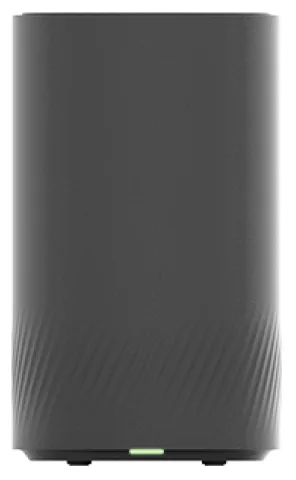
El Wi-Fi Max Modem es el módem Wi-Fi 7 que TPG suministra con sus planes de nbn y fibra. Lo gestionas en la app My Internet Connect o desde un navegador en https://192.168.1.1. TPG documenta solo unos pocos de sus ajustes.
- Iniciar sesión
192.168.1.1- App
- App My Internet Connect (iOS y Android)
- Contraseña
- La Login Password está impresa en la parte inferior izquierda de la pegatina del código de barras del módem. El nombre del Wi-Fi, la contraseña del Wi-Fi y un código QR del Wi-Fi están en la misma pegatina.
- Modelos
- Wi-Fi Max Modem, Wi-Fi Max 5G Modem, TP-Link VX220-G2V, TP-Link VX420-G2V, TP-Link VX420-G2H
Inicia sesión en el TPG Wi-Fi Max Modem
Conecta tu Mac al Wi-Fi del módem, o conéctalo a un puerto LAN.
Abre
https://192.168.1.1en tu navegador.Inicia sesión con la Login Password de la pegatina, o con la tuya si la cambiaste.
Para cambiarla, haz clic en Administration en el panel izquierdo y rellena Password Settings.
Haz clic en Save settings.
En la app, la contraseña está en Settings › Security › Change login password. La nueva contraseña funciona entonces tanto en la app como en el navegador. ¿La olvidaste? Restablece el módem a los valores de fábrica, lo que borra todos los ajustes personalizados.
Reiníciala correctamente
Las guías de solución de problemas de TPG reinician el módem en la toma de corriente.
Apaga la toma de corriente del módem al menos 60 segundos.
Vuelve a encender la toma.
Espera a que se encienda la luz Internet del módem.
Restablecer valores de fábrica
Inicia sesión en
https://192.168.1.1y haz clic en Administration en el panel izquierdo.Selecciona Backup/Restore Setting.
En Restore to Factory Defaults, haz clic en Restore to Factory Defaults.
Espera a que el módem se reinicie y vuelve a configurarlo con la guía de configuración de TPG.
Si no puedes iniciar sesión, mantén pulsado el botón Reset de la parte trasera al menos 10 segundos con el módem encendido. Está encima de los puertos Ethernet, debajo del botón Pair. La luz frontal parpadea cuando empieza el restablecimiento.
Programar un reinicio
TPG no documenta ningún reinicio programado.
Actualiza el firmware
TPG no documenta ninguna forma de comprobar o instalar firmware en el Wi-Fi Max Modem. Su guía de URL Blocking menciona una próxima actualización de firmware, así que las actualizaciones llegan al módem, pero TPG no dice cómo.
Ver los dispositivos conectados
Las guías de TPG no describen una lista de dispositivos conectados para el Wi-Fi Max Modem. El control parental te permite elegir usuarios o dispositivos para una programación.
Programar el tiempo de internet de un dispositivo
En la app My Internet Connect, ve a Settings.
En User Management, selecciona Parental controls › Add new schedule.
Selecciona los usuarios o dispositivos y toca la marca de verificación de arriba a la derecha.
Introduce un Schedule name, define la hora y los días, y toca Save y OK.
Activa o desactiva el interruptor de una programación para pausarla o reanudarla.
Bloquear sitios web
Inicia sesión en
https://192.168.1.1y haz clic en Network.En Firewall, selecciona URL Blocking y deja Action en Block.
Introduce un dominio como
youtube.com, y también su versiónwww..Haz clic en Save Settings.
El bloqueo no está en la app. Funciona en los navegadores web pero puede que no bloquee apps, y algunos servicios usan varios dominios.
UPnP y redirección de puertos
Las guías de TPG para el Wi-Fi Max Modem no cubren UPnP, NAT-PMP ni la redirección de puertos, así que ninguno tiene un menú documentado.
Da prioridad a las llamadas y a los juegos
TPG no documenta ningún ajuste de QoS ni de prioridad de dispositivos para este módem. Los dispositivos con cable Ethernet mantienen su conexión cuando el Wi-Fi se cae.
2,4 y 5 GHz, y el canal
El band steering está activado por defecto: un solo nombre de Wi-Fi cubre 2,4 y 5 GHz, y los dispositivos cambian automáticamente a la mejor banda.
Inicia sesión en
https://192.168.1.1y haz clic en Wi-Fi en el panel izquierdo.Desactiva Band Steering para ver ajustes de 2,4 GHz y 5 GHz por separado, o actívalo para unirlos.
Deja MLO Enable activado para que los dispositivos puedan usar varias bandas a la vez.
Comprueba que Wi-Fi Enable esté activado y Hide Wi-Fi Network desactivado.
Haz clic en Save.
Con el band steering desactivado, los dispositivos ya no cambian de banda por sí solos y pueden perder cobertura de 5 GHz.
En la app
Abre la app My Internet Connect y toca Settings.
En Network Management, selecciona Wi-Fi settings para ver el nombre y la contraseña del Wi-Fi.
Cambiar el canal
Las guías de TPG no muestran ningún ajuste de canal para el Wi-Fi Max Modem.
Mesh: qué nodo usa un dispositivo
TPG no documenta extensores de malla ni configuración de malla para el Wi-Fi Max Modem. Colócalo en un punto central y elevado, lejos de grandes electrodomésticos y armarios.
Red de invitados
Las guías de TPG no describen una red Wi-Fi de invitados en el Wi-Fi Max Modem. El código QR del Wi-Fi de la pegatina comparte la red principal.
Ajustes de DNS
TPG no documenta ninguna forma de cambiar los servidores DNS en este módem. Define el DNS en el Mac en su lugar.
Estado de la conexión y registros
Consulta la página Network Status de TPG y la página de cortes de nbn para tu dirección.
Mira la luz frontal. Verde fijo significa conectado; verde intermitente indica que la sesión está caída.
Rojo fijo significa que el módem no puede conectarse; rojo intermitente indica que no puede contactar con TPG.
Usa datos móviles para ejecutar una prueba del servicio nbn en TPG My Account.
Mobile Backup
Cuando la conexión principal se cae, el módem puede cambiar al punto de acceso personal de un teléfono. Se pueden configurar hasta 3 teléfonos.
Inicia sesión en
https://192.168.1.1y selecciona Network › WAN › Backup WAN.Marca Backup WAN Enable.
Introduce el nombre y la contraseña del punto de acceso en Wi-Fi name 1 y Wi-Fi Password 1.
Haz clic en Save Settings.
En la app es Settings › Network Management › Mobile backup. Si no cambia, apaga el Wi-Fi del propio teléfono.
Manuales y descargas
Los enlaces llevan a las páginas del propio fabricante.
Preguntas
¿Dónde está la contraseña del módem de TPG?
En la parte inferior izquierda de la pegatina del código de barras del Wi-Fi Max Modem, con la etiqueta Login Password.
¿Mi módem de TPG está bloqueado a TPG?
No. TPG dice que sus módems no están bloqueados y funcionan con cualquier servicio de internet compatible.
Problemas del Mac en esta red
Soluciones a lo que más encuentran los usuarios de Mac en routers domésticos y sistemas mesh.
Fuentes
- TPG Support: Ajustes wifi básicos en un módem TPG
- TPG Support: Cambiar la contraseña del módem TPG
- TPG Support: Restablecer el módem TPG de fábrica
- TPG Support: Luces de estado de Wi-Fi Max Modem
- TPG Support: Respaldo móvil en Wi-Fi Max Modem
- TPG Support: Control parental en módems TPG
- TPG Support: Bloqueo de URL en Wi-Fi Max y Wi-Fi Max 5G Modem
- TPG Support: Resolver cortes de wifi
- TPG Support: Resolver la falta de conexión nbn FTTP
- TPG Support: Mejorar la señal wifi
- TPG Support: Guías de módems TPG
Comprobado el 1 de noviembre de 2026.
Mira lo que tu router no puede decirte
Kilobat es una app de la barra de menús del Mac que vigila la red desde tu lado: qué app la está usando, si lo que va lento es el Wi-Fi, el router o el operador, y por qué se congeló una llamada.
brew install seifip/kilobat/kilobat