供應商設備 · Orange Spain
Orange Spain Livebox 登入、重新啟動、Wi-Fi 頻段和連接埠
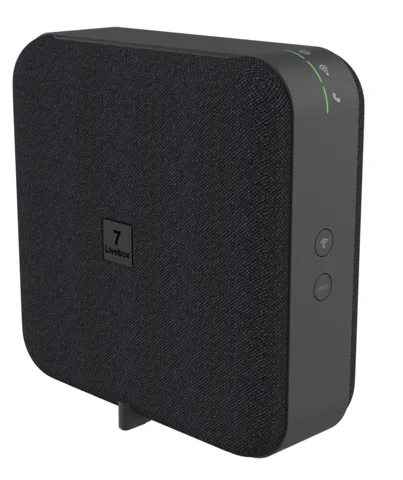
Livebox 是 Orange 在西班牙提供的光纖路由器,Livebox 7 和 6s 內建光纖 ONT。你在瀏覽器中於 http://livebox 管理它,或從 Mi Orange App 的 Mi Livebox 區段管理。
- 登入
livebox或192.168.1.1- App
- Mi Orange(iOS 和 Android),Mi Livebox 區段
- 密碼
- 使用者名稱是
admin。除非你已更改,否則密碼是印在路由器底部標籤上的 Wi-Fi 金鑰(Clave Wi-Fi),就在主要網路名稱Livebox7-XXXX旁邊。 - 型號
- Livebox 7, Livebox 6s, Livebox 6, Livebox 6+, Livebox Fibra, Livebox Infinity
登入 Livebox (Orange Spain)
用 Ethernet 線,或透過標籤上的 Wi-Fi 網路,把 Mac 連上 Livebox。
在瀏覽器中開啟
http://livebox或http://192.168.1.1。輸入
admin作為使用者,並輸入標籤上的 Wi-Fi 金鑰作為密碼。按一下 Acceso(登入)。
忘記你設定的密碼了嗎?用筆或迴紋針按住背面的 Reset 孔 5 秒。這會恢復標籤上的密碼,但會清除所有設定,包括 Wi-Fi 名稱和連接埠規則。光纖密碼(ONT 密碼)是另一組金鑰,Orange 透過簡訊、電子郵件或信件寄給你。
更改管理員密碼
開啟 Configuración avanzada(進階設定)分頁。
點一下左側欄中的 Administración。
輸入 Contraseña actual(目前的密碼),再輸入兩次新密碼。
點一下 Guardar(儲存)。使用者名稱仍然是
admin。
正確地重新啟動
Orange 有文件說明可從 Mi Orange App 重新啟動。你的手機必須連在 Livebox 自己的 Wi-Fi 上。
打開 Mi Orange 並前往 Mi Livebox。
輕點 Configuración(設定)。
輕點 Reiniciar(重新啟動),並等待 Internet 燈號轉為綠色恆亮。
不要用 Reset 孔來重新啟動:按住它 5 秒會讓 Livebox 恢復原廠設定。
用電源按鈕
按下背面的 On/Off 按鈕,關閉 Livebox。
再按一次,重新開啟。
等待 Internet 燈號轉為綠色恆亮。
排程重新啟動
Orange Spain 沒有文件說明排程重新啟動。Planificador del Wi-Fi(Wi-Fi 排程器)只會在設定的時間關閉 Wi-Fi。
更新韌體
Orange Spain 的說明頁面沒有說明 Livebox 7 或 6s 的手動軟體更新或版本頁面。Orange 會遠端管理路由器的軟體。
查看已連線的裝置
登入並開啟 Mi red local(我的區域網路)分頁。
點一下 Dispositivos conectados(已連線的裝置),可看到有線和 Wi-Fi 裝置的示意圖。
按一下裝置可重新命名、更改圖示或封鎖它的網際網路存取。
開啟 Dispositivos desconectados(已中斷連線的裝置),可看到之前出現過但現在離線的裝置。
若要查看訊號詳細資料,請打開 Wi-Fi › Equipos Wi-Fi(Wi-Fi 裝置),查看頻段、RSSI 和目前速度。
在 Mi Orange 中,Mi Livebox 裡的網路地圖會顯示相同的裝置及其訊號強度。你也可以在那裡重新命名它們,並封鎖或排程它們的網際網路存取。
UPnP 和連接埠轉送
Orange Spain 把 UPnP 列為 Livebox 7 支援的服務,但它的說明頁面沒有說明開關它的方法。
Orange Spain 沒有文件說明 Livebox 的 UPnP IGD 或 NAT-PMP 設定。請改為如下方式手動開啟連接埠。
手動開放連接埠
打開 Configuración avanzada › Configuración de la red › NAT/PAT(進階 › 網路設定 › NAT/PAT)。
在 Personalizar reglas(自訂規則)下,挑選 Aplicación / servicio(應用程式 / 服務)。
填入 Puerto interno(內部連接埠)和 Puerto externo(外部連接埠);範圍請寫成
first-last。選擇 Protocolo(TCP、UDP 或兩者)和 Dispositivo(裝置)。
點一下 Añadir(新增)。
請先為裝置設定固定位址,讓規則持續指向它。連接埠規則會讓該裝置暴露在網際網路上:只開啟遊戲或 App 真正需要的連接埠。
優先處理通話和遊戲
Orange Spain 沒有文件說明 Livebox 上的 QoS 或裝置優先順序設定。你只能在 Mi red local › Dispositivos conectados 下封鎖裝置或限制其上網時間。
2.4 和 5 GHz,以及頻道
預設情況下,Livebox 執行 Wi-Fi Inteligente(智慧 Wi-Fi):所有頻段共用一個網路名稱,由路由器為每個裝置選擇頻段和頻道。Livebox 7 還有一個專供 Wi-Fi 7 裝置使用的獨立 …-Wi-Fi7 網路。
登入並打開 Wi-Fi 標籤頁,再打開 Wi-Fi principal(主要 Wi-Fi)。
用 OK 確認彈出視窗。
按一下 Ver(顯示)打開次要網路(SSIDs secundarios)。
開啟 5 GHz 或 6 GHz 次要網路,並為它設定名稱和密碼。
點一下 Guardar(儲存)。
6 GHz 頻段僅見於 Livebox 7 的 ZTE 版本。在 Livebox 6 或 Fibra 上,關閉 Wi-Fi inteligente 後可分別為每個頻段命名。
配對只支援 2.4 GHz 的裝置
按住 WPS 按鈕 5 秒;Wi-Fi 燈號會閃爍白色和綠色。
在 15 分鐘內,使用標籤左側的網路名稱和金鑰來配對該裝置。
15 分鐘後,Livebox 會自行重新開始廣播 5 GHz。
更改頻道
Orange Spain 沒有文件說明手動設定頻道。Wi-Fi Inteligente 會自動挑選最不擁擠的頻道。
Mesh:裝置使用哪個節點
Orange 的 Wi-Fi 中繼器與 Livebox 組成同一個智慧 Wi-Fi 網路,所以裝置會在它們之間自動切換。
登入並開啟 Wi-Fi › Equipos Wi-Fi(Wi-Fi 裝置)。
查看第二組,它列出透過中繼器連線的裝置。
查看 Banda 欄;
Rep-5G或Rep-2.4G表示該裝置使用中繼器。
請把中繼器連到主要的智慧 Wi-Fi 網路名稱:中繼器不會轉送次要網路。
訪客網路
登入並打開 Wi-Fi 標籤頁,再打開 Wi-Fi de invitados(訪客 Wi-Fi)。
使用 Activar/desactivar(開啟/關閉)按鈕開啟訪客網路。
設定 Nombre (SSID)(網路名稱)和 Clave Wi-Fi(Wi-Fi 金鑰)。
設定 Temporizador(計時器),讓網路在幾小時後關閉。
點一下 Guardar(儲存)。
訪客可以上網,但無法接觸你家用網路上的其他裝置。
DNS 設定
Orange Spain 的說明頁面沒有說明 Livebox 發給裝置的 DNS 伺服器設定。請改在 Mac 上設定 DNS。
連線狀態和記錄
開啟 Mi Orange,進入 Mi Livebox,檢查 Wi-Fi、Internet 和 Teléfono(電話)狀態。
點按 Diagnóstico(診斷)以檢查並最佳化連線。
檢視 Livebox 的 Internet 指示燈;綠燈常亮表示連線正常。
白燈常亮表示光纖密碼缺失或錯誤;白燈緩慢閃爍表示尚未連線網際網路。
白燈快速閃爍表示光纖未連線:請檢查綠色光纖線兩端。Orange Spain 沒有文件說明網頁介面中的線路或事件記錄頁面。
手冊和下載
- Ayuda Orange:Router Livebox 7(指南和安裝 PDF)
- Ayuda Orange:Router Livebox 6s (Arcadyan)
- Livebox 7 ZTE 安裝指南 (PDF)
連結會前往製造商自己的頁面。
常見問題
哪個密碼可以打開 Livebox 設定?
使用者是 admin,密碼是路由器底部標籤上的 Wi-Fi 金鑰,除非你已更改。它不是 Orange 另外寄給你的光纖 (ONT) 密碼。
智慧插座無法與我的 Livebox 配對。我該怎麼辦?
按住 WPS 按鈕 5 秒。Livebox 會停止 5 GHz 15 分鐘,讓僅支援 2.4 GHz 的小裝置可以加入。
這個網路上的 Mac 問題
Mac 使用者在家用路由器和 Mesh 系統上最常遇到的問題的解決方法。
資料來源
- Orange 幫助:訪問 Livebox 7 路由器配置
- Orange 幫助:瞭解 Livebox 7 路由器
- Orange 幫助:更改 Livebox 7 路由器管理密碼
- Orange 幫助:解決 Livebox 7 路由器常見問題
- Orange 幫助:在 Livebox 7 路由器上啟用輔助 SSID
- Orange 幫助:在 Livebox 7 上啟用訪客 Wi-Fi 網路
- Orange 幫助:Livebox 7 Wi-Fi 連線特性
- Orange 幫助:將僅支援 2.4 GHz 頻段的裝置連線到 Livebox 7
- Orange 幫助:檢視連線到 Livebox 7 路由器的裝置
- Orange 幫助:在 Livebox 7 上手動開放埠或埠範圍
- Orange 幫助:將 Livebox 7 路由器恢復出廠設定
- Orange 幫助:定時開啟和關閉 Livebox 7 的 Wi-Fi 網路
- Orange 幫助:Mi Orange 中的 Mi Livebox 模組
- Orange 幫助:瞭解 Orange 智慧 Wi-Fi
查核日期:2026 年 11 月 1 日。
看看你的路由器告訴不了你的事
Kilobat 是一款 Mac 選單列 App,從你這一側觀察網路:哪個 App 在使用它、是 Wi-Fi、路由器還是供應商變慢,以及通話為什麼凍結。
brew install seifip/kilobat/kilobat