Box d’opérateur · Orange Espagne
Orange Espagne Livebox : connexion, redémarrage, bandes Wi-Fi et ports
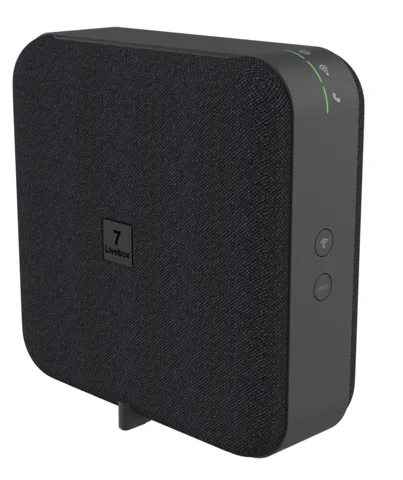
La Livebox est le routeur fibre qu’Orange fournit en Espagne, avec l’ONT fibre intégré sur les Livebox 7 et 6s. Vous la gérez dans un navigateur sur http://livebox, ou depuis la section Mi Livebox de l’app Mi Orange.
- Connexion
liveboxou192.168.1.1- App
- Mi Orange (iOS et Android), section Mi Livebox
- Mot de passe
- Le nom d’utilisateur est
admin. Sauf si vous l’avez changé, le mot de passe est la clé Wi-Fi (Clave Wi-Fi) imprimée sur l’étiquette sous le routeur, à côté du nom du réseau principalLivebox7-XXXX. - Modèles
- Livebox 7, Livebox 6s, Livebox 6, Livebox 6+, Livebox Fibra, Livebox Infinity
Se connecter à la Livebox (Orange Espagne)
Connectez votre Mac à la Livebox avec un câble Ethernet ou via le réseau Wi-Fi indiqué sur l’étiquette.
Ouvrez
http://liveboxouhttp://192.168.1.1dans votre navigateur.Saisissez
admincomme utilisateur et la clé Wi-Fi de l’étiquette comme mot de passe.Cliquez sur Acceso (Connexion).
Vous avez oublié un mot de passe que vous aviez défini ? Appuyez 5 secondes dans le trou Reset à l’arrière avec un stylo ou un trombone. Cela rétablit le mot de passe de l’étiquette mais efface tous les réglages, y compris les noms Wi-Fi et les règles de ports. Le mot de passe de la fibre (mot de passe de l’ONT) est une clé différente qu’Orange vous a envoyée par SMS, e-mail ou courrier.
Changer le mot de passe administrateur
Ouvrez l’onglet Configuración avanzada (Réglages avancés).
Cliquez sur Administración dans la colonne de gauche.
Saisissez la Contraseña actual (Mot de passe actuel), puis le nouveau deux fois.
Cliquez sur Guardar (Enregistrer). Le nom d’utilisateur reste
admin.
Redémarrez-la correctement
Orange documente un redémarrage depuis l’app Mi Orange. Votre téléphone doit être connecté au Wi-Fi de la Livebox elle-même.
Ouvrez Mi Orange et allez dans Mi Livebox.
Touchez Configuración (Réglages).
Touchez Reiniciar (Redémarrer) et attendez que le voyant Internet devienne vert fixe.
N’utilisez pas le trou Reset pour redémarrer : le maintenir 5 secondes remet la Livebox aux réglages d’usine.
Avec le bouton d’alimentation
Appuyez sur le bouton On/Off à l’arrière pour éteindre la Livebox.
Appuyez de nouveau dessus pour la rallumer.
Attendez que le voyant Internet soit vert fixe.
Planifier un redémarrage
Orange Espagne ne documente aucun redémarrage planifié. Le Planificador del Wi-Fi (Planificateur Wi-Fi) ne fait qu’éteindre le Wi-Fi à des heures définies.
Mettre à jour le firmware
Les pages d’aide d’Orange Espagne ne décrivent aucune mise à jour logicielle manuelle ni page de version pour la Livebox 7 ou 6s. Orange gère le logiciel du routeur à distance.
Voir les appareils connectés
Connectez-vous et ouvrez l’onglet Mi red local (Mon réseau local).
Cliquez sur Dispositivos conectados (Appareils connectés) pour une carte des appareils filaires et Wi-Fi.
Cliquez sur un appareil pour le renommer, changer son icône ou bloquer son accès à Internet.
Ouvrez Dispositivos desconectados (Appareils déconnectés) pour ceux vus auparavant mais hors ligne maintenant.
Pour les détails du signal, ouvrez Wi-Fi › Equipos Wi-Fi (Appareils Wi-Fi) pour voir la bande, le RSSI et le débit actuel.
Dans Mi Orange, la carte du réseau de Mi Livebox affiche les mêmes appareils avec leur niveau de signal. Vous pouvez aussi les y renommer et bloquer ou planifier leur accès à Internet.
UPnP et redirection de ports
Orange Espagne liste UPnP parmi les services pris en charge par la Livebox 7, mais ses pages d’aide ne documentent aucun interrupteur pour l’activer ou le désactiver.
Orange Espagne ne documente aucun réglage UPnP IGD ni NAT-PMP pour la Livebox. Ouvrez plutôt les ports à la main, comme ci-dessous.
Ouvrir un port à la main
Ouvrez Configuración avanzada › Configuración de la red › NAT/PAT (Avancé › Réglages réseau › NAT/PAT).
Sous Personalizar reglas (Règles personnalisées), choisissez l’Aplicación / servicio (Application / service).
Renseignez Puerto interno (Port interne) et Puerto externo (Port externe) ; écrivez une plage sous la forme
first-last.Choisissez le Protocolo (TCP, UDP ou les deux) et le Dispositivo (Appareil).
Cliquez sur Añadir (Ajouter).
Donnez d’abord une adresse fixe à l’appareil, pour que la règle continue de le viser. Une règle de port expose cet appareil à Internet : n’ouvrez que ce dont un jeu ou une app a vraiment besoin.
Prioriser les appels et les jeux
Orange Espagne ne documente aucun réglage de QoS ni de priorité d’appareil sur la Livebox. Vous pouvez seulement bloquer un appareil ou limiter ses heures d’accès à Internet sous Mi red local › Dispositivos conectados.
2.4 et 5 GHz, et le canal
Par défaut, la Livebox exécute Wi-Fi Inteligente (Smart Wi-Fi) : un seul nom de réseau pour toutes les bandes, le routeur choisissant la bande et le canal de chaque appareil. La Livebox 7 a aussi un réseau …-Wi-Fi7 distinct pour les appareils Wi-Fi 7.
Connectez-vous et ouvrez l’onglet Wi-Fi, puis Wi-Fi principal.
Confirmez la fenêtre qui s’affiche avec OK.
Cliquez sur Ver (Afficher) pour ouvrir les réseaux secondaires (SSIDs secundarios).
Activez le réseau secondaire 5 GHz ou 6 GHz, et donnez-lui un nom et un mot de passe.
Cliquez sur Guardar (Enregistrer).
La bande 6 GHz n’existe que sur la version ZTE de la Livebox 7. Sur une Livebox 6 ou Fibra, désactiver Wi-Fi inteligente permet de nommer chaque bande séparément.
Associer un appareil 2.4 GHz uniquement
Maintenez le bouton WPS pendant 5 secondes ; le voyant Wi-Fi clignote en blanc et en vert.
Dans les 15 minutes, associez l’appareil à l’aide du nom de réseau et de la clé à gauche de l’étiquette.
Au bout de 15 minutes, la Livebox recommence d’elle-même à diffuser en 5 GHz.
Changer le canal
Orange Espagne ne documente aucun réglage manuel du canal. Wi-Fi Inteligente choisit automatiquement le canal le moins encombré.
Mesh : quel nœud utilise un appareil
Les répéteurs Wi-Fi d’Orange rejoignent la Livebox dans un seul réseau Smart Wi-Fi, si bien que les appareils passent de l’un à l’autre automatiquement.
Connectez-vous et ouvrez Wi-Fi › Equipos Wi-Fi (Appareils Wi-Fi).
Consultez le second groupe, qui liste les appareils connectés par l’intermédiaire d’un répéteur.
Lisez la colonne Banda ;
Rep-5GouRep-2.4Gsignifie que l’appareil utilise un répéteur.
Connectez les répéteurs au nom du réseau Smart Wi-Fi principal : ils ne relaient pas les réseaux secondaires.
Réseau invité
Connectez-vous et ouvrez l’onglet Wi-Fi, puis Wi-Fi de invitados (Wi-Fi invité).
Utilisez le bouton Activar/desactivar (Activer/désactiver) pour activer le réseau invité.
Définissez le Nombre (SSID) (Nom du réseau) et la Clave Wi-Fi (clé Wi-Fi).
Réglez le Temporizador (Minuteur) pour désactiver le réseau au bout de quelques heures.
Cliquez sur Guardar (Enregistrer).
Les invités ont accès à Internet mais ne peuvent pas atteindre les autres appareils de votre réseau domestique.
Réglages DNS
Les pages d’aide d’Orange Espagne ne documentent aucun réglage des serveurs DNS que la Livebox distribue. Réglez plutôt le DNS sur le Mac.
État de la connexion et journaux
Ouvrez Mi Orange, allez dans Mi Livebox et vérifiez l’état de Wi-Fi, Internet et Teléfono (téléphone).
Touchez Diagnóstico (diagnostic) pour vérifier et optimiser la connexion.
Regardez le voyant Internet de la Livebox ; vert fixe signifie que la connexion est active.
Blanc fixe signifie que le mot de passe fibre est absent ou incorrect ; blanc clignotant lentement signifie qu’Internet n’est pas encore disponible.
Un clignotement blanc rapide signifie que la fibre n’est pas connectée : vérifiez le câble de fibre vert aux deux extrémités. Orange Espagne ne documente aucune page de ligne ni de journal des événements dans l’interface web.
Manuels et téléchargements
- Ayuda Orange: Router Livebox 7 (guides and installation PDFs)
- Ayuda Orange: Router Livebox 6s (Arcadyan)
- Livebox 7 ZTE installation guide (PDF)
Les liens mènent aux pages propres au fabricant.
Questions
Quel mot de passe ouvre les réglages de la Livebox ?
L’utilisateur est admin et le mot de passe est la clé Wi-Fi de l’étiquette sous le routeur, sauf si vous l’avez changé. Ce n’est pas le mot de passe de la fibre (ONT) qu’Orange vous a envoyé séparément.
Une prise connectée ne s’associe pas à ma Livebox. Que faire ?
Maintenez le bouton WPS pendant 5 secondes. La Livebox coupe le 5 GHz pendant 15 minutes pour que les objets uniquement 2.4 GHz puissent se connecter.
Problèmes de Mac sur ce réseau
Des solutions à ce que les utilisateurs de Mac rencontrent le plus souvent avec les routeurs domestiques et les systèmes mesh.
Sources
- Aide Orange : accéder à la configuration du routeur Livebox 7
- Aide Orange : tout savoir sur votre routeur Livebox 7
- Aide Orange : modifier le mot de passe administrateur du routeur Livebox 7
- Aide Orange : résoudre les problèmes courants du routeur Livebox 7
- Aide Orange : activer un SSID secondaire sur le routeur Livebox 7
- Aide Orange : activer le réseau Wi-Fi invité sur Livebox 7
- Aide Orange : caractéristiques des connexions Wi-Fi Livebox 7
- Aide Orange : connecter un appareil compatible uniquement avec la bande 2,4 GHz
- Aide Orange : voir les appareils connectés au routeur Livebox 7
- Aide Orange : ouvrir manuellement un port ou une plage de ports sur Livebox 7
- Aide Orange : réinitialiser le routeur Livebox 7 aux paramètres d’usine
- Aide Orange : programmer l’arrêt et l’activation du Wi-Fi sur Livebox 7
- Aide Orange : module Mi Livebox inclus dans Mi Orange
- Aide Orange : tout savoir sur le Wi-Fi intelligent d’Orange
Vérifié le 1 novembre 2026.
Voyez ce que votre routeur ne peut pas vous dire
Kilobat est une app de barre des menus pour Mac qui surveille le réseau de votre côté : quelle app l’utilise, si le Wi-Fi, le routeur ou l’opérateur est lent, et pourquoi un appel s’est figé.
brew install seifip/kilobat/kilobat