Roteador da operadora · Orange Spain
Acesso, reinicialização, bandas Wi-Fi e portas da Orange Spain Livebox
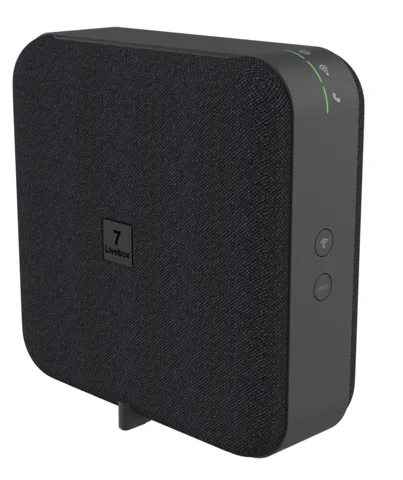
A Livebox é o roteador de fibra fornecido pela Orange na Espanha, com ONT de fibra integrado na Livebox 7 e 6s. Você a gerencia no navegador em http://livebox ou pela seção Mi Livebox do app Mi Orange.
- Iniciar sessão
liveboxou192.168.1.1- App
- Mi Orange (iOS e Android), seção Mi Livebox
- Senha
- O nome de usuário é
admin. A menos que você a tenha alterado, a senha é a chave Wi-Fi (Clave Wi-Fi) impressa na etiqueta sob o roteador, ao lado do nome da rede principalLivebox7-XXXX. - Modelos
- Livebox 7, Livebox 6s, Livebox 6, Livebox 6+, Livebox Fibra, Livebox Infinity
Acessar a Livebox (Orange Spain)
Conecte o Mac à Livebox com um cabo Ethernet ou pela rede Wi-Fi indicada na etiqueta.
Abra
http://liveboxouhttp://192.168.1.1no navegador.Digite
admincomo usuário e a chave Wi-Fi da etiqueta como senha.Clique em Acceso (Entrar).
Esqueceu uma senha que você definiu? Pressione o botão no orifício Reset na parte traseira por 5 segundos com uma caneta ou clipe. Isso restaura a senha da etiqueta, mas apaga todos os ajustes, incluindo nomes de redes Wi-Fi e regras de portas. A senha de fibra (senha ONT) é outra chave que a Orange enviou por SMS, e-mail ou carta.
Alterar a senha de administração
Abra a aba Configuración avanzada (Configurações avançadas).
Clique em Administración na coluna à esquerda.
Digite a Contraseña actual (Senha atual) e, depois, a nova senha duas vezes.
Clique em Guardar (Salvar). O nome de usuário continua sendo
admin.
Reinicie corretamente
A Orange documenta como reiniciar pelo app Mi Orange. O celular precisa estar conectado ao Wi-Fi da próprio Livebox.
Abra o Mi Orange e acesse Mi Livebox.
Toque em Configuración (Configurações).
Toque em Reiniciar (Reiniciar) e aguarde até a luz de Internet ficar verde e fixa.
Não use o orifício Reset para reiniciar: mantê-lo pressionado por 5 segundos restaura as configurações de fábrica do Livebox.
Com o botão de energia
Pressione o botão On/Off na parte de trás para desligar o Livebox.
Pressione-o novamente para ligá-lo.
Aguarde até a luz de Internet ficar verde e fixa.
Programar uma reinicialização
A Orange Espanha não documenta uma reinicialização programada. O Planificador del Wi-Fi (agendador de Wi-Fi) apenas desliga o Wi-Fi em horários definidos.
Atualize o firmware
As páginas de ajuda da Orange Espanha não descrevem atualização manual de software nem uma página de versão para o Livebox 7 ou 6s. A Orange gerencia o software do roteador remotamente.
Veja os dispositivos conectados
Inicie sessão e abra a aba Mi red local (Minha rede local).
Clique em Dispositivos conectados (Dispositivos conectados) para ver um mapa dos dispositivos conectados por cabo e Wi-Fi.
Clique em um dispositivo para renomeá-lo, mudar seu ícone ou bloquear seu acesso à internet.
Abra Dispositivos desconectados (Dispositivos desconectados) para ver os dispositivos detectados antes que estão offline agora.
Para detalhes do sinal, abra Wi-Fi › Equipos Wi-Fi (dispositivos Wi-Fi) para ver a faixa, o RSSI e a velocidade atual.
No Mi Orange, o mapa de rede em Mi Livebox mostra os mesmos dispositivos com seus níveis de sinal. Lá você também pode renomeá-los e bloquear ou programar seu acesso à internet.
UPnP e encaminhamento de portas
A Orange Espanha lista UPnP entre os serviços compatíveis com o Livebox 7, mas suas páginas de ajuda não documentam uma opção para ativá-lo ou desativá-lo.
A Orange Espanha não documenta uma configuração UPnP IGD ou NAT-PMP para o Livebox. Abra as portas manualmente, conforme abaixo.
Abrir uma porta manualmente
Abra Configuración avanzada › Configuración de la red › NAT/PAT (Avançado › Configurações da rede › NAT/PAT).
Em Personalizar reglas (Regras personalizadas), escolha a Aplicación / servicio (Aplicação / serviço).
Preencha Puerto interno (Porta interna) e Puerto externo (Porta externa); escreva um intervalo como
first-last.Escolha o Protocolo (TCP, UDP ou ambos) e o Dispositivo (dispositivo).
Clique em Añadir (Adicionar).
Primeiro, atribua um endereço fixo ao dispositivo para que a regra continue apontando para ele. Uma regra de porta expõe o dispositivo à internet: abra somente o que um jogo ou app realmente precisa.
Priorize chamadas e jogos
A Orange Espanha não documenta um ajuste de QoS ou de prioridade de dispositivos no Livebox. Em Mi red local › Dispositivos conectados, você só pode bloquear um dispositivo ou limitar seus horários de acesso à internet.
2,4 e 5 GHz e o canal
Por padrão, o Livebox usa Wi-Fi Inteligente: um nome de rede para todas as faixas, com o roteador escolhendo a faixa e o canal de cada dispositivo. O Livebox 7 também tem uma rede …-Wi-Fi7 separada para dispositivos Wi-Fi 7.
Inicie sessão e abra a aba Wi-Fi e, em seguida, Wi-Fi principal (Wi-Fi principal).
Confirme a janela com OK.
Clique em Ver (Mostrar) para abrir as redes secundárias (SSIDs secundarios).
Ative a rede secundária de 5 GHz ou 6 GHz e defina um nome e uma senha para ela.
Clique em Guardar (Salvar).
A faixa de 6 GHz está disponível apenas na versão ZTE do Livebox 7. No Livebox 6 ou Fibra, desativar Wi-Fi inteligente permite dar um nome diferente a cada faixa.
Pareie um dispositivo compatível apenas com 2,4 GHz
Mantenha o botão WPS pressionado por 5 segundos; a luz do Wi-Fi piscará em branco e verde.
Em até 15 minutos, pareie o dispositivo usando o nome e a chave de rede à esquerda da etiqueta.
Após 15 minutos, o Livebox volta a transmitir em 5 GHz automaticamente.
Alterar o canal
A Orange Espanha não documenta um ajuste manual de canal. O Wi-Fi Inteligente escolhe automaticamente o canal menos congestionado.
Mesh: qual nó um dispositivo usa
Os repetidores Wi-Fi da Orange se unem ao Livebox em uma única rede Wi-Fi Inteligente, permitindo que os dispositivos mudem entre eles automaticamente.
Inicie sessão e abra Wi-Fi › Equipos Wi-Fi (dispositivos Wi-Fi).
Confira o segundo grupo, que lista os dispositivos conectados por um repetidor.
Confira a coluna Banda;
Rep-5GouRep-2.4Gsignifica que o dispositivo usa um repetidor.
Conecte os repetidores ao nome da rede Wi-Fi Inteligente principal: a Orange informa que eles não retransmitem as redes secundárias.
Rede para visitantes
Inicie sessão e abra a aba Wi-Fi e, em seguida, Wi-Fi de invitados (Wi-Fi de convidados).
Use o botão Activar/desactivar (Ativar/desativar) para ligar a rede de convidados.
Defina o Nombre (SSID) (nome da rede) e a Clave Wi-Fi (chave Wi-Fi).
Configure o Temporizador (temporizador) para desligar a rede após algumas horas.
Clique em Guardar (Salvar).
Os convidados têm acesso à internet, mas não conseguem acessar os demais dispositivos da sua rede doméstica.
Ajustes de DNS
As páginas de ajuda da Orange Espanha não documentam um ajuste para os servidores DNS distribuídos pelo Livebox. Configure o DNS no Mac.
Estado da conexão e registros
Abra o Mi Orange, acesse Mi Livebox e confira o estado de Wi-Fi, Internet e Teléfono (telefone).
Toque em Diagnóstico (Diagnóstico) para verificar e otimizar a conexão.
Observe a luz Internet no Livebox; verde fixo significa que a conexão está ativa.
Branco fixo significa que a senha da fibra está ausente ou incorreta; branco piscando lentamente significa que ainda não há internet.
Branco piscando rapidamente significa que a fibra não está conectada: confira as duas pontas do cabo verde de fibra. A Orange Espanha não documenta uma página de linha ou registro de eventos na interface web.
Manuais e downloads
- Ajuda Orange: roteador Livebox 7 (guias e PDFs de instalação)
- Ajuda Orange: roteador Livebox 6s (Arcadyan)
- Guia de instalação do Livebox 7 ZTE (PDF)
Os links levam às páginas do próprio fabricante.
Perguntas
Qual senha abre os ajustes do Livebox?
O usuário é admin e a senha é a chave Wi-Fi na etiqueta embaixo do roteador, a menos que você a tenha alterado. Ela não é a senha da fibra (ONT) enviada separadamente pela Orange.
Uma tomada inteligente não pareia com meu Livebox. O que posso fazer?
Mantenha o botão WPS pressionado por 5 segundos. O Livebox interrompe a faixa de 5 GHz por 15 minutos para permitir a conexão de dispositivos compatíveis apenas com 2,4 GHz.
Fontes
- Ajuda Orange: acesso à configuração do roteador Livebox 7
- Ajuda Orange: tudo sobre o roteador Livebox 7
- Ajuda Orange: alterar a senha de administração do roteador Livebox 7
- Ajuda Orange: solução de problemas comuns do roteador Livebox 7
- Ajuda Orange: ativar um SSID secundário no roteador Livebox 7
- Ajuda Orange: ativar a rede Wi-Fi de convidados no Livebox 7
- Ajuda Orange: características das conexões Wi-Fi do Livebox 7
- Ajuda Orange: conectar ao Livebox 7 um dispositivo compatível apenas com a faixa de 2,4 GHz
- Ajuda Orange: ver os dispositivos conectados ao roteador Livebox 7
- Ajuda Orange: abrir manualmente uma porta ou um intervalo de portas no Livebox 7
- Ajuda Orange: restaurar o roteador Livebox 7 aos ajustes de fábrica
- Ajuda Orange: programar o desligamento e a ativação da rede Wi-Fi no Livebox 7
- Ajuda Orange: módulo Mi Livebox incluído no Mi Orange
- Ajuda Orange: tudo sobre o Wi-Fi Inteligente da Orange
Verificado em 1º de novembro de 2026.
Veja o que seu roteador não consegue informar
O Kilobat é um app para a barra de menus do Mac que acompanha a rede do seu lado: qual app a está usando, se o Wi-Fi, o roteador ou a operadora está lento e por que uma chamada travou.
brew install seifip/kilobat/kilobat