プロバイダ機器 · Orange Spain
Orange Spain Liveboxのログイン、再起動、Wi-Fi帯域、ポート
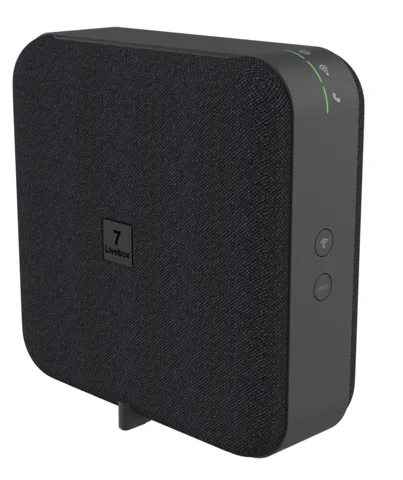
Liveboxは、Orangeがスペインで提供している光ファイバー用ルーターで、Livebox 7と6sには光ファイバーONUが内蔵されています。管理は、http://liveboxのブラウザ画面か、Mi OrangeアプリのMi Liveboxセクションで行います。
- サインイン
liveboxまたは192.168.1.1- アプリ
- Mi Orange(iOSとAndroid)のMi Liveboxセクション
- パスワード
- ユーザ名は
adminです。変更していなければ、パスワードは、ルーター底面のラベルに、メインネットワーク名Livebox7-XXXXと並んで印刷されているWi-Fiキー(Clave Wi-Fi)です。 - モデル
- Livebox 7, Livebox 6s, Livebox 6, Livebox 6+, Livebox Fibra, Livebox Infinity
Livebox(Orange Spain)にサインインする
MacをイーサネットケーブルまたはラベルのWi-Fiネットワークで、Liveboxに接続します。
ブラウザで
http://liveboxまたはhttp://192.168.1.1を開きます。ユーザに
adminを入力して、パスワードにラベルのWi-Fiキーを入力します。Acceso(サインイン)をクリックします。
設定したパスワードを忘れた場合は、背面のResetの穴を、ペンやクリップで5秒間押します。ラベルのパスワードに戻りますが、Wi-Fiの名前やポートのルールを含め、すべての設定が消去されます。光ファイバーのパスワード(ONUパスワード)は別のキーで、Orangeから、SMS、メール、または郵送で届いています。
管理者パスワードを変更する
Configuración avanzada(詳細設定)タブを開きます。
左の列でAdministraciónをクリックします。
Contraseña actual(現在のパスワード)を入力してから、新しいパスワードを2回入力します。
Guardar(保存)をクリックします。ユーザ名は
adminのままです。
正しく再起動する
Orangeは、Mi Orangeアプリからの再起動を記載しています。スマートフォンは、Liveboxのネットワークに接続している必要があります。
Mi Orangeを開いて、Mi Liveboxに移動します。
Configuración(設定)をタップします。
Reiniciar(再起動)をタップして、Internetランプが緑色で点灯したままになるまで待ちます。
再起動にResetの穴は使わないでください。5秒間押し続けると、Liveboxが工場出荷時の設定に戻ります。
電源ボタンを使う
背面のOn/Offボタンを押して、Liveboxの電源を切ります。
もう一度押して、電源を入れます。
Internetランプが緑色で点灯したままになるまで待ちます。
再起動をスケジュールする
Orange Spainのドキュメントには、スケジュールによる再起動は記載されていません。Planificador del Wi-Fi(Wi-Fiスケジューラ)は、決まった時間にWi-Fiをオフにするだけです。
ファームウェアをアップデートする
Orange SpainのヘルプページにはLivebox 7や6sの手動ソフトウェアアップデートやバージョンのページは記載されていません。ルーターのソフトウェアは、Orangeがリモートで管理しています。
接続中のデバイスを見る
サインインして、Mi red local(ローカルネットワーク)タブを開きます。
Dispositivos conectados(接続中のデバイス)をクリックすると、有線とWi-Fiのデバイスのマップが表示されます。
デバイスをクリックすると、名前やアイコンの変更、インターネットアクセスのブロックができます。
Dispositivos desconectados(切断されたデバイス)を開くと、以前に確認されたものの、現在はオフラインのデバイスが表示されます。
信号の詳細は、Wi-Fi › Equipos Wi-Fi(Wi-Fiデバイス)を開くと、帯域、RSSI、現在の速度が分かります。
Mi Orangeでは、Mi Liveboxのネットワークマップに、同じデバイスが信号レベルとともに表示されます。名前の変更や、インターネットアクセスのブロックやスケジュールも、ここで行えます。
UPnP とポート転送
Orange Spainは、Livebox 7が対応するサービスにUPnPを挙げていますが、ヘルプページには、オンとオフを切り替えるスイッチは記載されていません。
Orange SpainのドキュメントにはLiveboxのUPnP IGDやNAT-PMPの設定は記載されていません。代わりに、以下のように手動でポートを開きます。
ポートを手動で開く
Configuración avanzada › Configuración de la red › NAT/PAT(詳細設定 › ネットワーク設定 › NAT/PAT)を開きます。
Personalizar reglas(カスタムルール)で、Aplicación / servicio(アプリケーション / サービス)を選びます。
Puerto interno(内部ポート)とPuerto externo(外部ポート)を入力します。範囲は
first-lastの形で書きます。Protocolo(TCP、UDP、または両方)とDispositivo(デバイス)を選びます。
Añadir(追加)をクリックします。
ルールが常にそのデバイスを指すように、先にデバイスに固定アドレスを割り当てます。ポートのルールは、そのデバイスをインターネットに公開します。ゲームやアプリに本当に必要なものだけを開けてください。
通話とゲームを優先する
Orange SpainのドキュメントにはLiveboxのQoSやデバイスの優先度の設定は記載されていません。Mi red local › Dispositivos conectadosで、デバイスのブロックと、インターネットを使える時間の制限ができるだけです。
2.4 GHzと5 GHz、チャンネル
デフォルトでは、LiveboxはWi-Fi Inteligente(スマートWi-Fi)で動作します。すべての帯域に1つのネットワーク名を使い、ルーターがデバイスごとに帯域とチャンネルを選びます。Livebox 7には、Wi-Fi 7デバイス用の別の…-Wi-Fi7ネットワークもあります。
サインインして、Wi-Fiタブを開き、Wi-Fi principal(メインのWi-Fi)を開きます。
ポップアップをOKで確定します。
Ver(表示)をクリックして、セカンダリネットワーク(SSIDs secundarios)を開きます。
5 GHzまたは6 GHzのセカンダリネットワークをオンにして、名前とパスワードを付けます。
Guardar(保存)をクリックします。
6 GHz帯域は、Livebox 7のZTEバージョンにだけあります。Livebox 6またはFibraでは、Wi-Fi inteligenteをオフにすると、帯域ごとに別々の名前を付けられます。
2.4 GHz専用のガジェットをペアリングする
WPSボタンを5秒間押し続けます。Wi-Fiランプが白色と緑色で点滅します。
15分以内に、ラベルの左側にあるネットワーク名とキーを使って、ガジェットをペアリングします。
15分後、Liveboxは自動的に5 GHzの配信を再開します。
チャンネルを変更する
Orange Spainのドキュメントには、チャンネルの手動設定は記載されていません。Wi-Fi Inteligenteが、最も空いているチャンネルを自動的に選びます。
メッシュ: デバイスが使うノード
OrangeのWi-Fi中継機は、Liveboxと同じスマートWi-Fiネットワークに参加するため、デバイスは自動的に切り替わります。
サインインして、Wi-Fi › Equipos Wi-Fi(Wi-Fiデバイス)を開きます。
2つ目のグループを確認します。中継機経由で接続しているデバイスが一覧表示されます。
Bandaの列を確認します。
Rep-5GまたはRep-2.4Gは、そのデバイスが中継機を使っていることを示します。
中継機は、メインのスマートWi-Fiネットワーク名に接続します。中継機はセカンダリネットワークを中継しません。
ゲストネットワーク
サインインして、Wi-Fiタブを開き、Wi-Fi de invitados(ゲストWi-Fi)を開きます。
Activar/desactivar(オン/オフ)ボタンで、ゲストネットワークをオンにします。
Nombre (SSID)(ネットワーク名)とClave Wi-Fi(Wi-Fiキー)を設定します。
Temporizador(タイマー)を設定して、数時間後にネットワークをオフにします。
Guardar(保存)をクリックします。
ゲストはインターネットを利用できますが、ホームネットワーク上の他のデバイスにはアクセスできません。
DNS設定
Orange SpainのヘルプページにはLiveboxが配るDNSサーバの設定は記載されていません。DNSは、Macで設定してください。
接続状態とログ
Mi Orangeを開いてMi Liveboxに移動し、Wi-Fi、Internet、Teléfono(電話)の状態を確認します。
Diagnóstico(診断)をタップして接続を確認し最適化します。
LiveboxのInternetランプを確認します。緑の点灯は接続中を意味します。
白の点灯は光回線のパスワードがないか誤っていること、白のゆっくりした点滅はまだインターネットに接続していないことを意味します。
白色の速い点滅は、光ファイバーが接続されていないことを示します。緑色の光ファイバーケーブルの両端を確認してください。Orange Spainのドキュメントには、ウェブインターフェースの回線やイベントログのページは記載されていません。
マニュアルとダウンロード
- Ayuda Orange: Router Livebox 7(ガイドと設置用PDF)
- Ayuda Orange: Router Livebox 6s (Arcadyan)
- Livebox 7 ZTE 設置ガイド(PDF)
リンク先は、メーカー自身のページです。
よくある質問
Liveboxの設定を開くパスワードはどれですか?
ユーザはadminで、パスワードは、変更していなければ、ルーター底面のラベルのWi-Fiキーです。Orangeから別に届いた光ファイバー(ONU)のパスワードではありません。
スマートプラグをLiveboxとペアリングできません。どうすればいいですか?
WPSボタンを5秒間押し続けます。Liveboxは5 GHzを15分間停止するため、2.4 GHz専用の機器も接続できます。
このネットワークでのMacの問題
家庭用ルーターとメッシュシステムで、Macユーザが最もよく遭遇する問題の対処法です。
出典
- Orangeヘルプ:Livebox 7ルーターの設定画面へのアクセス
- Orangeヘルプ:Livebox 7ルーターについて知っておくべきこと
- Orangeヘルプ:Livebox 7ルーターの管理パスワードを変更
- Orangeヘルプ:Livebox 7ルーターの一般的な問題を解決
- Orangeヘルプ:Livebox 7ルーターでセカンダリSSIDを有効化
- Orangeヘルプ:Livebox 7でゲストWi-Fiネットワークを有効化
- Orangeヘルプ:Livebox 7のWi-Fi接続の特徴
- Orangeヘルプ:2.4 GHz帯のみ対応するデバイスをLivebox 7に接続
- Orangeヘルプ:Livebox 7ルーターに接続されたデバイスを表示
- Orangeヘルプ:Livebox 7でポートまたはポート範囲を手動で開放
- Orangeヘルプ:Livebox 7ルーターを工場出荷時の設定に戻す
- Orangeヘルプ:Livebox 7のWi-Fiネットワークのオン・オフを予約
- Orangeヘルプ:Mi Orangeに含まれるMi Liveboxモジュール
- Orangeヘルプ:OrangeのスマートWi-Fiについて
2026年11月1日に確認。
ルーターには分からないことを、見える化
Kilobatは、あなたの側からネットワークを見守る、Macのメニューバーアプリです。どのアプリが使っているか、遅いのはWi-Fi、ルーター、プロバイダのどれか、通話がフリーズした理由は何か、が分かります。
brew install seifip/kilobat/kilobat