Anbieter-Box · Orange Spain
Orange Spanien Livebox: Anmeldung, Neustart, WLAN-Bänder und Ports
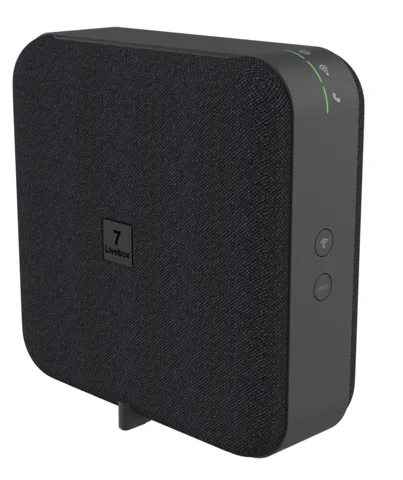
Die Livebox ist der Glasfaser-Router, den Orange in Spanien liefert; bei der Livebox 7 und 6s ist das Glasfaser-ONT eingebaut. Du verwaltest sie im Browser unter http://livebox oder im Bereich Mi Livebox der App Mi Orange.
- Anmeldung
liveboxoder192.168.1.1- App
- Mi Orange (iOS und Android), Bereich Mi Livebox
- Passwort
- Der Benutzername ist
admin. Sofern du es nicht geändert hast, ist das Passwort der WLAN-Schlüssel (Clave Wi-Fi), der auf dem Etikett unter dem Router neben dem Namen des HauptnetzwerksLivebox7-XXXXsteht. - Modelle
- Livebox 7, Livebox 6s, Livebox 6, Livebox 6+, Livebox Fibra, Livebox Infinity
Bei der Livebox (Orange Spanien) anmelden
Verbinde deinen Mac mit einem Ethernet-Kabel oder über das WLAN auf dem Etikett mit der Livebox.
Öffne
http://liveboxoderhttp://192.168.1.1in deinem Browser.Gib
adminals Benutzer und den WLAN-Schlüssel vom Etikett als Passwort ein.Klicke auf Acceso (Anmelden).
Ein von dir festgelegtes Passwort vergessen? Drücke mit einem Stift oder einer Büroklammer 5 Sekunden lang in das Reset-Loch an der Rückseite. Das stellt das Passwort vom Etikett wieder her, löscht aber alle Einstellungen, auch WLAN-Namen und Portregeln. Das Glasfaser-Passwort (ONT-Passwort) ist ein anderer Schlüssel, den Orange dir per SMS, E-Mail oder Brief geschickt hat.
Das Admin-Passwort ändern
Öffne den Tab Configuración avanzada (Erweiterte Einstellungen).
Klicke in der linken Spalte auf Administración.
Gib das Contraseña actual (Aktuelles Passwort) und dann zweimal das neue ein.
Klicke auf Guardar (Sichern). Der Benutzername bleibt
admin.
Richtig neu starten
Orange dokumentiert einen Neustart über die App Mi Orange. Dein Handy muss im eigenen WLAN der Livebox sein.
Öffne Mi Orange und gehe zu Mi Livebox.
Tippe auf Configuración (Einstellungen).
Tippe auf Reiniciar (Neu starten) und warte, bis die Internet-Leuchte dauerhaft grün leuchtet.
Nutze das Reset-Loch nicht für einen Neustart: Hältst du es 5 Sekunden lang gedrückt, wird die Livebox auf die Werkseinstellungen zurückgesetzt.
Mit der Einschalttaste
Drücke die Taste On/Off an der Rückseite, um die Livebox auszuschalten.
Drücke sie erneut, um sie wieder einzuschalten.
Warte, bis die Internet-Leuchte dauerhaft grün leuchtet.
Einen Neustart planen
Orange Spanien dokumentiert keinen geplanten Neustart. Der Planificador del Wi-Fi (WLAN-Planer) schaltet das WLAN nur zu festgelegten Zeiten aus.
Firmware aktualisieren
Die Hilfeseiten von Orange Spanien beschreiben für die Livebox 7 oder 6s weder ein manuelles Software-Update noch eine Versionsseite. Orange verwaltet die Software des Routers aus der Ferne.
Verbundene Geräte ansehen
Melde dich an und öffne den Tab Mi red local (Mein lokales Netzwerk).
Klicke auf Dispositivos conectados (Verbundene Geräte) für eine Karte der kabelgebundenen und WLAN-Geräte.
Klicke auf ein Gerät, um es umzubenennen, sein Symbol zu ändern oder seinen Internetzugang zu blockieren.
Öffne Dispositivos desconectados (Getrennte Geräte) für Geräte, die früher gesehen wurden, aber jetzt offline sind.
Für Signaldetails öffne Wi-Fi › Equipos Wi-Fi (WLAN-Geräte), um Band, RSSI und aktuelle Geschwindigkeit zu sehen.
In Mi Orange zeigt die Netzwerkkarte in Mi Livebox dieselben Geräte mit ihrer Signalstärke. Auch dort kannst du sie umbenennen und ihren Internetzugang blockieren oder zeitlich steuern.
UPnP und Portweiterleitung
Orange Spanien führt UPnP unter den unterstützten Diensten der Livebox 7 auf, doch seine Hilfeseiten dokumentieren keinen Schalter zum Ein- oder Ausschalten.
Orange Spanien dokumentiert für die Livebox keine Einstellung für UPnP IGD oder NAT-PMP. Öffne Ports stattdessen von Hand, wie unten beschrieben.
Einen Port von Hand öffnen
Öffne Configuración avanzada › Configuración de la red › NAT/PAT (Erweitert › Netzwerkeinstellungen › NAT/PAT).
Wähle unter Personalizar reglas (Eigene Regeln) die Aplicación / servicio (App / Dienst).
Fülle Puerto interno (Interner Port) und Puerto externo (Externer Port) aus; einen Bereich schreibst du als
first-last.Wähle das Protocolo (TCP, UDP oder beides) und das Dispositivo (Gerät).
Klicke auf Añadir (Hinzufügen).
Gib dem Gerät zuerst eine feste Adresse, damit die Regel weiter auf es zeigt. Eine Portregel setzt dieses Gerät dem Internet aus: Öffne nur, was ein Spiel oder eine App wirklich braucht.
Anrufe und Spiele priorisieren
Orange Spanien dokumentiert bei der Livebox keine Einstellung für QoS oder Gerätepriorität. Du kannst unter Mi red local › Dispositivos conectados nur ein Gerät blockieren oder seine Internetzeiten begrenzen.
2,4 und 5 GHz und der Kanal
Standardmäßig läuft auf der Livebox Wi-Fi Inteligente (Smart Wi-Fi): ein Netzwerkname für alle Bänder, wobei der Router Band und Kanal für jedes Gerät wählt. Die Livebox 7 hat außerdem ein separates Netzwerk …-Wi-Fi7 für WLAN-7-Geräte.
Melde dich an und öffne den Tab Wi-Fi und dann Wi-Fi principal (Haupt-WLAN).
Bestätige das Pop-up mit OK.
Klicke auf Ver (Anzeigen), um die sekundären Netzwerke (SSIDs secundarios) zu öffnen.
Schalte das sekundäre 5-GHz- oder 6-GHz-Netzwerk ein und gib ihm einen Namen und ein Passwort.
Klicke auf Guardar (Sichern).
Das 6-GHz-Band gibt es nur bei der ZTE-Version der Livebox 7. Bei einer Livebox 6 oder Fibra kannst du, wenn du Wi-Fi inteligente ausschaltest, jedem Band einen eigenen Namen geben.
Ein Gerät koppeln, das nur 2,4 GHz kann
Halte die Taste WPS 5 Sekunden lang gedrückt; die WLAN-Leuchte blinkt weiß und grün.
Koppele das Gerät innerhalb von 15 Minuten mit dem Netzwerknamen und dem Schlüssel links auf dem Etikett.
Nach 15 Minuten sendet die Livebox von selbst wieder auf 5 GHz.
Den Kanal ändern
Orange Spanien dokumentiert keine manuelle Kanaleinstellung. Wi-Fi Inteligente wählt automatisch den am wenigsten belegten Kanal.
Mesh: Welchen Knoten ein Gerät nutzt
Die WLAN-Repeater von Orange schließen sich der Livebox in einem Smart-Wi-Fi-Netzwerk an, sodass Geräte automatisch zwischen ihnen wechseln.
Melde dich an und öffne Wi-Fi › Equipos Wi-Fi (WLAN-Geräte).
Sieh dir die zweite Gruppe an, die Geräte auflistet, die über einen Repeater verbunden sind.
Lies die Spalte Banda ab;
Rep-5GoderRep-2.4Gbedeutet, dass das Gerät einen Repeater nutzt.
Verbinde die Repeater mit dem Namen des Haupt-Smart-Wi-Fi-Netzwerks: Sie leiten die sekundären Netzwerke nicht weiter.
Gastnetzwerk
Melde dich an und öffne den Tab Wi-Fi und dann Wi-Fi de invitados (Gäste-WLAN).
Schalte das Gastnetzwerk mit der Taste Activar/desactivar (An/Aus) ein.
Lege den Nombre (SSID) (Netzwerkname) und die Clave Wi-Fi (WLAN-Schlüssel) fest.
Stelle den Temporizador (Timer) so ein, dass sich das Netzwerk nach einigen Stunden ausschaltet.
Klicke auf Guardar (Sichern).
Gäste bekommen Internetzugang, erreichen aber die anderen Geräte in deinem Heimnetz nicht.
DNS-Einstellungen
Die Hilfeseiten von Orange Spanien dokumentieren keine Einstellung für die DNS-Server, die die Livebox vergibt. Stelle DNS stattdessen am Mac ein.
Verbindungsstatus und Protokolle
Öffnen Sie Mi Orange, gehen Sie zu Mi Livebox und prüfen Sie den Status von Wi-Fi, Internet und Teléfono (Telefon).
Tippen Sie auf Diagnóstico (Diagnose), um die Verbindung zu prüfen und zu optimieren.
Prüfen Sie die Internetleuchte an der Livebox; dauerhaftes Grün bedeutet, dass die Verbindung besteht.
Dauerhaftes Weiß bedeutet, dass das Glasfaserpasswort fehlt oder falsch ist; langsames weißes Blinken bedeutet, dass noch keine Internetverbindung besteht.
Schnelles weißes Blinken bedeutet, dass die Glasfaser nicht verbunden ist: Prüfe das grüne Glasfaserkabel an beiden Enden. Orange Spanien dokumentiert in der Weboberfläche keine Seite mit Leitungs- oder Ereignisprotokoll.
Handbücher und Downloads
- Ayuda Orange: Router Livebox 7 (guides and installation PDFs)
- Ayuda Orange: Router Livebox 6s (Arcadyan)
- Livebox 7 ZTE Installationsanleitung (PDF)
Links führen zu den eigenen Seiten des Herstellers.
Fragen
Welches Passwort öffnet die Livebox-Einstellungen?
Der Benutzer ist admin und das Passwort ist der WLAN-Schlüssel auf dem Etikett unter dem Router, sofern du es nicht geändert hast. Es ist nicht das Glasfaser-Passwort (ONT), das Orange dir separat geschickt hat.
Ein smarter Stecker lässt sich nicht mit meiner Livebox koppeln. Was kann ich tun?
Halte die Taste WPS 5 Sekunden lang gedrückt. Die Livebox stellt 5 GHz für 15 Minuten ab, damit Geräte, die nur 2,4 GHz können, sich verbinden können.
Mac-Probleme in diesem Netzwerk
Lösungen für das, was Mac-Nutzern bei Heimroutern und Mesh-Systemen am häufigsten begegnet.
Quellen
- Ayuda Orange: Konfiguration des Livebox-7-Routers öffnen
- Ayuda Orange: Alles über den Livebox-7-Router
- Ayuda Orange: Administratorpasswort des Livebox-7-Routers ändern
- Ayuda Orange: Häufige Probleme des Livebox-7-Routers beheben
- Ayuda Orange: Sekundäre SSID am Livebox-7-Router aktivieren
- Ayuda Orange: Gast-WLAN an der Livebox 7 aktivieren
- Ayuda Orange: Merkmale der Livebox-7-WLAN-Verbindungen
- Ayuda Orange: Reines 2,4-GHz-Gerät mit der Livebox 7 verbinden
- Ayuda Orange: Mit dem Livebox-7-Router verbundene Geräte anzeigen
- Ayuda Orange: Port oder Portbereich an der Livebox 7 manuell öffnen
- Ayuda Orange: Livebox-7-Router auf Werkseinstellungen zurücksetzen
- Ayuda Orange: Ein- und Ausschalten des WLANs der Livebox 7 planen
- Ayuda Orange: Mi-Livebox-Modul in Mi Orange
- Ayuda Orange: Alles über Oranges intelligentes WLAN
Geprüft am 1. November 2026.
Sieh, was dein Router dir nicht sagen kann
Kilobat ist eine Menüleisten-App für den Mac, die das Netzwerk von deiner Seite aus beobachtet: welche App es nutzt, ob das WLAN, der Router oder der Anbieter langsam ist und warum ein Anruf eingefroren ist.
brew install seifip/kilobat/kilobat