Equipo de operador · Orange España
Inicio de sesión, reinicio, bandas Wi-Fi y puertos de la Livebox de Orange España
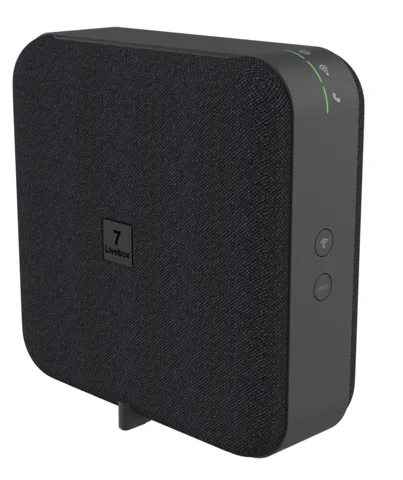
La Livebox es el router de fibra que Orange suministra en España, con el ONT de fibra integrado en la Livebox 7 y la 6s. La gestionas en un navegador en http://livebox, o desde la sección Mi Livebox de la app Mi Orange.
- Iniciar sesión
liveboxo192.168.1.1- App
- Mi Orange (iOS y Android), sección Mi Livebox
- Contraseña
- El nombre de usuario es
admin. Salvo que lo hayas cambiado, la contraseña es la clave Wi-Fi (Clave Wi-Fi) impresa en la etiqueta bajo el router, junto al nombre de la red principalLivebox7-XXXX. - Modelos
- Livebox 7, Livebox 6s, Livebox 6, Livebox 6+, Livebox Fibra, Livebox Infinity
Iniciar sesión en la Livebox (Orange España)
Conecta tu Mac a la Livebox con un cable Ethernet o mediante la red Wi-Fi de la etiqueta.
Abre
http://liveboxohttp://192.168.1.1en tu navegador.Escribe
admincomo usuario y la clave Wi-Fi de la etiqueta como contraseña.Haz clic en Acceso (Iniciar sesión).
¿Has olvidado una contraseña que definiste? Mantén pulsado el orificio de Reset de la parte trasera durante 5 segundos con un bolígrafo o un clip. Eso restaura la contraseña de la etiqueta pero borra todos los ajustes, incluidos los nombres de Wi-Fi y las reglas de puertos. La contraseña de la fibra (contraseña del ONT) es una clave distinta que Orange te envió por SMS, correo o carta.
Cambiar la contraseña de administrador
Abre la pestaña Configuración avanzada.
Haz clic en Administración en la columna de la izquierda.
Introduce la Contraseña actual y luego la nueva dos veces.
Haz clic en Guardar. El nombre de usuario sigue siendo
admin.
Reiníciala correctamente
Orange documenta un reinicio desde la app Mi Orange. Tu teléfono debe estar en el Wi-Fi de la propia Livebox.
Abre Mi Orange y ve a Mi Livebox.
Toca Configuración (Ajustes).
Toca Reiniciar y espera a que la luz Internet se ponga verde fija.
No uses el orificio de Reset para reiniciar: mantenerlo pulsado 5 segundos devuelve la Livebox a los ajustes de fábrica.
Con el botón de encendido
Pulsa el botón On/Off de la parte trasera para apagar la Livebox.
Púlsalo de nuevo para volver a encenderla.
Espera hasta que la luz Internet esté verde fija.
Programar un reinicio
Orange España no documenta ningún reinicio programado. El Planificador del Wi-Fi solo apaga el Wi-Fi a horas determinadas.
Actualiza el firmware
Las páginas de ayuda de Orange España no describen ninguna actualización manual de software ni página de versión para la Livebox 7 o 6s. Orange gestiona el software del router de forma remota.
Ver los dispositivos conectados
Inicia sesión y abre la pestaña Mi red local.
Haz clic en Dispositivos conectados para ver un mapa de los dispositivos por cable y Wi-Fi.
Haz clic en un dispositivo para cambiarle el nombre, el icono o bloquear su acceso a internet.
Abre Dispositivos desconectados para ver los que se vieron antes pero ahora están sin conexión.
Para ver detalles de la señal, abre Wi-Fi › Equipos Wi-Fi (Dispositivos Wi-Fi) para ver la banda, el RSSI y la velocidad actual.
En Mi Orange, el mapa de red de Mi Livebox muestra los mismos dispositivos con su nivel de señal. También puedes cambiarles el nombre y bloquear o programar su acceso a internet allí.
UPnP y redirección de puertos
Orange España enumera UPnP entre los servicios compatibles de la Livebox 7, pero sus páginas de ayuda no documentan ningún interruptor para activarlo o desactivarlo.
Orange España no documenta ningún ajuste de UPnP IGD ni NAT-PMP para la Livebox. Abre los puertos a mano, como se indica abajo.
Abrir un puerto a mano
Abre Configuración avanzada › Configuración de la red › NAT/PAT (Avanzada › Ajustes de red › NAT/PAT).
En Personalizar reglas, elige la Aplicación / servicio.
Rellena Puerto interno y Puerto externo; escribe un intervalo como
first-last.Elige el Protocolo (TCP, UDP o ambos) y el Dispositivo.
Haz clic en Añadir.
Primero dale al dispositivo una dirección fija, para que la regla siga apuntando a él. Una regla de puertos expone ese dispositivo a internet: abre solo lo que un juego o app necesite de verdad.
Da prioridad a las llamadas y a los juegos
Orange España no documenta ningún ajuste de QoS ni de prioridad de dispositivos en la Livebox. Solo puedes bloquear un dispositivo o limitar sus horas de internet en Mi red local › Dispositivos conectados.
2,4 y 5 GHz, y el canal
De forma predeterminada la Livebox usa Wi-Fi Inteligente (Smart Wi-Fi): un solo nombre de red para todas las bandas, y el router elige la banda y el canal de cada dispositivo. La Livebox 7 también tiene una red …-Wi-Fi7 aparte para dispositivos Wi-Fi 7.
Inicia sesión y abre la pestaña Wi-Fi y luego Wi-Fi principal.
Confirma la ventana emergente con OK.
Haz clic en Ver (Mostrar) para abrir las redes secundarias (SSIDs secundarios).
Activa la red secundaria de 5 GHz o 6 GHz y dale un nombre y una contraseña.
Haz clic en Guardar.
La banda de 6 GHz solo está en la versión ZTE de la Livebox 7. En una Livebox 6 o Fibra, desactivar Wi-Fi inteligente te permite dar un nombre a cada banda por separado.
Emparejar un aparato que solo usa 2,4 GHz
Mantén pulsado el botón WPS durante 5 segundos; la luz Wi-Fi parpadea en blanco y verde.
En un plazo de 15 minutos, empareja el aparato con el nombre de red y la clave que aparecen a la izquierda de la etiqueta.
Pasados 15 minutos, la Livebox vuelve a emitir en 5 GHz por sí sola.
Cambiar el canal
Orange España no documenta ningún ajuste manual de canal. Wi-Fi Inteligente elige automáticamente el canal menos saturado.
Mesh: qué nodo usa un dispositivo
Los repetidores Wi-Fi de Orange se unen a la Livebox en una sola red Smart Wi-Fi, así que los dispositivos pasan de uno a otro automáticamente.
Inicia sesión y abre Wi-Fi › Equipos Wi-Fi.
Revisa el segundo grupo, que enumera los dispositivos conectados mediante un repetidor.
Lee la columna Banda;
Rep-5GoRep-2.4Gsignifica que el dispositivo usa un repetidor.
Conecta los repetidores al nombre de la red principal Smart Wi-Fi: no retransmiten las redes secundarias.
Red de invitados
Inicia sesión y abre la pestaña Wi-Fi y luego Wi-Fi de invitados.
Usa el botón Activar/desactivar para activar la red de invitados.
Define el Nombre (SSID) y la Clave Wi-Fi.
Define el Temporizador para que la red se apague pasadas unas horas.
Haz clic en Guardar.
Los invitados tienen acceso a internet pero no pueden llegar a los demás dispositivos de tu red doméstica.
Ajustes de DNS
Las páginas de ayuda de Orange España no documentan ningún ajuste para los servidores DNS que reparte la Livebox. Configura el DNS en el Mac.
Estado de la conexión y registros
Abre Mi Orange, ve a Mi Livebox y comprueba el estado de Wi-Fi, Internet y Teléfono.
Pulsa Diagnóstico para comprobar y optimizar la conexión.
Mira la luz de internet de la Livebox; verde fijo significa que la conexión está activa.
Blanco fijo significa que falta la contraseña de fibra o es incorrecta; blanco intermitente lento significa que aún no hay internet.
Un parpadeo blanco rápido significa que la fibra no está conectada: revisa el cable verde de fibra en ambos extremos. Orange España no documenta ninguna página de línea ni de registro de eventos en la interfaz web.
Manuales y descargas
- Ayuda Orange: Router Livebox 7 (guías y PDF de instalación)
- Ayuda Orange: Router Livebox 6s (Arcadyan)
- Guía de instalación de la Livebox 7 ZTE (PDF)
Los enlaces llevan a las páginas del propio fabricante.
Preguntas
¿Qué contraseña abre los ajustes de la Livebox?
El usuario es admin y la contraseña es la clave Wi-Fi de la etiqueta bajo el router, salvo que la hayas cambiado. No es la contraseña de la fibra (ONT) que Orange te envió aparte.
Un enchufe inteligente no se empareja con mi Livebox. ¿Qué puedo hacer?
Mantén pulsado el botón WPS durante 5 segundos. La Livebox detiene los 5 GHz durante 15 minutos para que los aparatos solo de 2,4 GHz puedan unirse.
Problemas del Mac en esta red
Soluciones a lo que más encuentran los usuarios de Mac en routers domésticos y sistemas mesh.
Fuentes
- Ayuda Orange: Acceso a la configuración de tu router Livebox 7
- Ayuda Orange: Todo lo que debes saber sobre tu router Livebox 7
- Ayuda Orange: Cambia la clave de administración de tu router Livebox 7
- Ayuda Orange: Resolución de problemas comunes del router Livebox 7
- Ayuda Orange: Activa un SSID secundario en el router Livebox 7
- Ayuda Orange: Activa la red Wi-Fi de invitados en Livebox 7
- Ayuda Orange: Características de las conexiones Wi-Fi Livebox 7
- Ayuda Orange: Conecta un dispositivo que sólo soporta la banda de 2.4 GHz en tu Livebox 7
- Ayuda Orange: Ver los dispositivos conectados al router Livebox 7
- Ayuda Orange: Abrir manualmente un puerto o un rango de puertos en Livebox 7
- Ayuda Orange: Hacer un reset a valores de fábrica en tu router Livebox 7
- Ayuda Orange: Programa el apagado y encendido de la red Wi-Fi en tu Livebox 7
- Ayuda Orange: Módulo Mi Livebox incluido en Mi Orange
- Ayuda Orange: Todo lo que debes saber sobre el Wi-Fi Inteligente de Orange
Comprobado el 1 de noviembre de 2026.
Mira lo que tu router no puede decirte
Kilobat es una app de la barra de menús del Mac que vigila la red desde tu lado: qué app la está usando, si lo que va lento es el Wi-Fi, el router o el operador, y por qué se congeló una llamada.
brew install seifip/kilobat/kilobat