供應商設備 · DIGI
DIGI 路由器登入、重新啟動、連接埠與 Wi-Fi 設定
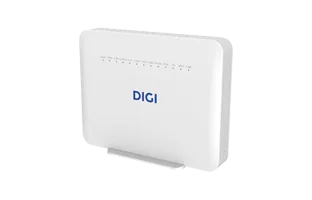
DIGI 在西班牙隨其光纖服務提供 ZTE 路由器,最近的是 Wi-Fi 7 的 ZTE ZXHN F6705。你可以在瀏覽器中透過 192.168.1.1 管理;登入畫面可選擇語言,DIGI 的手冊引用的是西班牙文標籤。
- 登入
192.168.1.1- App
- Mi DIGI(僅限帳號)
- 密碼
- 使用者名稱是
user。密碼印在路由器的標籤上,而且路由器會要求你在第一次登入時更改。 - 型號
- ZTE ZXHN F6705, ZTE ZXHN H3600, ZTE ZXHN F8648P, ZTE ZXHN H3600P
登入 DIGI 路由器
原廠預設值。DIGI 的快速入門指南和 FAQ 指出,較舊的裝置的使用者名稱和密碼都是 user。請依照路由器的要求,在第一次登入時更改。
用 Wi-Fi 或 Ethernet 線材把 Mac 連接到路由器;DIGI 建議使用電腦。
在瀏覽器中開啟
http://192.168.1.1,然後按下 Return 鍵。在登入畫面右上角選擇你的語言。
輸入
user和標籤上的密碼,然後點一下 Iniciar sesión(登入)。第一次登入時,請在路由器要求時設定新密碼。
忘了你設定的密碼嗎?在 H3600 上按住 Reset 按鈕至少 10 秒(F6705 為 5 秒)。這會恢復原廠設定,包括 Wi-Fi 名稱和密碼。
正確地重新啟動
DIGI 的手冊是用電源開關重新啟動路由器。啟用 Conexión Plus 之後,DIGI 也會要求你重新啟動路由器,讓它取得新的公用 IP 位址。
用背面的 On/Off 按鈕關閉路由器。
等待幾秒鐘,然後再開啟。
等待幾分鐘,直到 Internet 燈號持續亮起。
不要用 Reset 按鈕來重新啟動:按住它會讓路由器恢復原廠設定。
排程重新啟動
DIGI 的手冊沒有記載排程重新啟動或透過網頁介面重新啟動。
更新韌體
DIGI 的手冊沒有描述如何檢查或安裝路由器軟體。在 F6705 上,綠色 PON 燈緩慢閃爍表示路由器正在更新,所以更新是由 DIGI 自行推送的。
查看已連線的裝置
在
http://192.168.1.1登入。查看主畫面,其中列出透過 Wi-Fi(WLAN)和有線(LAN)連線的裝置。
若要限制某個裝置的使用時段,請在左側選單中開啟 Internet › Controles Parentales(家長監護)。
把規則切換為 Encendido(開啟),選擇裝置、日期和時間,然後點一下 Aplicar(套用)。
UPnP 和連接埠轉送
DIGI 使用 CG-NAT,所以預設情況下,你的路由器與其他客戶共用同一個公用 IPv4 位址。在你加購 DIGI 的 Conexión Plus(每月 1 歐元)取得專屬的動態公用 IP 之前,無法從外部開啟連接埠。
DIGI 針對 ZTE 路由器的手冊沒有提到 UPnP IGD 或 NAT-PMP,因此請依下列方式手動開啟連接埠。
開啟連接埠可能會讓你的裝置面臨風險,而 DMZ 會讓單一裝置完全暴露。只開啟遊戲或 App 需要的連接埠,用完後就關閉。
手動開啟連接埠
在 Mi DIGI 的 Productos(產品)下啟用 Conexión Plus,或致電 1200,然後重新啟動路由器。請先為目標裝置設定固定 IP 位址。
登入後,在上方選單中開啟 Internet,再開啟左側的 Seguridad(安全性)。
開啟 Reenvío de puertos(連接埠轉送);較舊的韌體稱為 Port Forwarding。
輸入 Nombre(名稱)、Protocolo(TCP、UDP 或兩者)和裝置的 IP 位址。
在 WAN Port 和 LAN Host Port 下輸入連接埠,開啟規則,然後點一下 Aplicar。
連接埠 443、21、80 和 7547 無法開啟,因為 DIGI 用它們來管理路由器。連接埠 25 需要向 DIGI 提出申請。
優先處理通話和遊戲
DIGI 的手冊把 QoS 列為 F6705 的功能,但沒有記載用來為裝置或流量排定優先順序的設定。
2.4 和 5 GHz,以及頻道
這些路由器會廣播各自獨立的 2.4 GHz 和 5 GHz 網路。在 F6705 上,MLO(預設為開啟)會增加一個同時使用兩個頻段的 Wi-Fi 7 網路。
登入後,在上方選單中開啟 Red local(區域網路)。
點一下 WLAN › WLAN Básico › Configuración WLAN SSID(基本 WLAN › WLAN SSID 設定)。
選擇 2.4 GHz 或 5 GHz 網路,並確認它是 Encendido(開啟)。
更改 Nombre SSID(網路名稱)或 Frase de contraseña WPA(WPA 密碼短語),然後點一下 Aplicar。
更改頻道
開啟 Red local › WLAN。
開啟 Wi-Fi periférica(F6705)或 Radar WLAN(H3600),查看附近網路的頻道。
開啟 Configuración Global WLAN(全域 WLAN 設定),選擇 2.4 GHz 或 5 GHz,並挑選一個頻道。
點一下 Aplicar。
DIGI 建議在 2.4 GHz 使用頻道 1、6 或 11,在 5 GHz 使用 36、40、44 或 48。
關閉 MLO(F6705)
開啟 Red local › WLAN › MLO,設為 Apagado(關閉),然後點一下 Aplicar。
路由器重新啟動後,在 Configuración WLAN SSID 下關閉 SSID 2 和 SSID 6。
Mesh:裝置使用哪個節點
DIGI 針對這些路由器的手冊沒有記載 Mesh 或中繼器的設定。DIGI 確實提供額外路由器服務 NEO WIFI,但它的說明頁面沒有描述如何設定。
訪客網路
路由器有八個網路欄位,每個頻段四個;預設各開啟一個。訪客網路就只是再開啟另一個欄位。
登入後開啟 Red local › WLAN › WLAN Básico › Configuración WLAN SSID。
展開一個 Apagado(關閉)的網路,並把它切換為 Encendido(開啟)。
設定它的 Nombre SSID 和 Frase de contraseña WPA。
點一下 Aplicar。
在開啟 MLO 的 F6705 上,SSID 2 和 SSID 6 已被 MLO 網路使用。DIGI 的手冊沒有說明額外的網路是否與你的家用網路隔離。
DNS 設定
DIGI 的手冊沒有記載更改路由器所發放的 DNS 伺服器的方法。請改在 Mac 上設定自訂 DNS。
連線狀態和記錄
檢查 Internet 指示燈;常亮表示已連線,H3600 上的紅燈表示路由器未能獲取 IP。
在 F6705 上,LOS 指示燈紅燈常亮或閃爍表示光纖訊號存在問題。
登入後,主螢幕顯示 WAN 連線和已連線裝置。
執行 DIGI 的測速工具以檢查線路速度。
DIGI 的手冊沒有描述事件記錄或線路統計頁面。
手冊和下載
- DIGI: ZTE ZXHN F6705 user manual (PDF, Spanish)
- DIGI: ZTE H3600 user manual (PDF, Spanish)
- DIGI: user guides for every router
- DIGI: Fibra help and FAQ
連結會前往製造商自己的頁面。
常見問題
為什麼我無法在 DIGI 路由器上開啟連接埠?
DIGI 使用 CG-NAT,所以你與其他客戶共用公用 IP。請在 Mi DIGI 加購 Conexión Plus(每月 1 歐元),重新啟動路由器,然後設定連接埠轉送。
我可以在 DIGI 使用自己的路由器嗎?
可以。請致電 DIGI 取得 PPPoE 資料;之後市話服務就無法使用,只有橋接模式下的 ZTE F6705 例外,DIGI 另有說明。
這個網路上的 Mac 問題
Mac 使用者在家用路由器和 Mesh 系統上最常遇到的問題的解決方法。
資料來源
- DIGI:ZTE ZXHN F6705 使用者手冊
- DIGI:ZTE H3600 使用者手冊
- DIGI:ZTE H3600 快速安裝指南
- DIGI:ZTE 埠開放指南
- DIGI:光纖常見問題(CG-NAT、路由器設定、自備路由器)
- DIGI:附加服務(Conexión Plus、NEO WIFI)
- DIGI:使用者指南
查核日期:2026 年 11 月 1 日。
看看你的路由器告訴不了你的事
Kilobat 是一款 Mac 選單列 App,從你這一側觀察網路:哪個 App 在使用它、是 Wi-Fi、路由器還是供應商變慢,以及通話為什麼凍結。
brew install seifip/kilobat/kilobat