جهاز مزود الخدمة · Orange
تسجيل الدخول إلى Orange Livebox وإعادة تشغيله وتحديثاته وUPnP
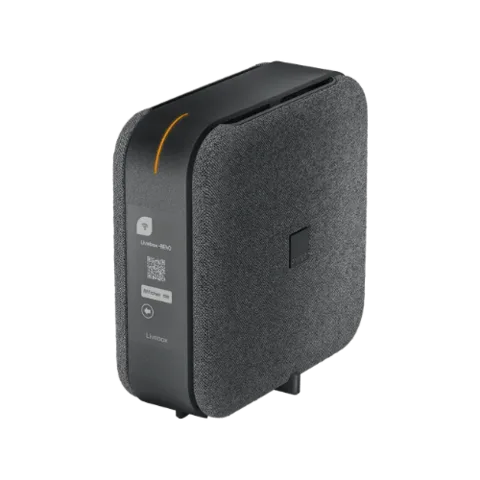
Livebox هو الجهاز الذي تقدمه Orange وSosh في فرنسا. تديره في المتصفح على http://livebox/ أو عن بُعد عبر Mon Réseau Local في تطبيق Orange et moi.
- تسجيل الدخول
liveboxأو192.168.1.1- التطبيق
- Orange et moi أو MySosh (iOS وAndroid)، عبر Mon Réseau Local
- كلمة المرور
- اسم المستخدم هو
admin. ما لم تكن قد غيّرتها، فإن كلمة المرور هي أول 8 أحرف، دون مسافات، من مفتاح أمان Wi-Fi (clé de sécurité) على الملصق أسفل Livebox أو على شاشته. - الطرازات
- Livebox 7 وLivebox 6 وLivebox S وLivebox 5
تسجيل الدخول إلى Livebox
وصّل Mac بـ Livebox عبر Wi-Fi أو Ethernet، وافصل أي VPN خاص بالشركة.
افتح
http://livebox/أو192.168.1.1في شريط العنوان، لا في مربع البحث.اكتب
adminاسمًا للمستخدم وأدخل كلمة المرور.انقر على Connexion (تسجيل الدخول). ستصل إلى Administration - Mes Favoris (الإدارة - المفضلة).
نسيت كلمة مرور عيّنتها؟ في صفحة تسجيل الدخول، انقر على Mot de passe oublié (نسيت كلمة المرور)، وأدخل كلمة جديدة مرتين ثم انقر على Enregistrer (حفظ). أكدها على شاشة Livebox 6 أو 7؛ أما على Livebox 5 فاضغط زر WPS بدلًا من ذلك.
إعادة التشغيل بالطريقة الصحيحة
توثّق Orange طريقتين: زر الطاقة أو Mon Réseau Local. قد تستغرق إعادة التشغيل حتى 7 دقائق وتقطع الإنترنت والهاتف والتلفاز خلالها.
افتح Orange et moi، واضغط على Votre Livebox (جهاز Livebox الخاص بك)، ثم Carte de vos équipements (خريطة الأجهزة).
اضغط على دائرة Livebox في الخريطة.
افتح Solution de dépannage ‹ Redémarrage (استكشاف الأعطال ‹ إعادة التشغيل).
اضغط على Redémarrer maintenant (إعادة التشغيل الآن) وانتظر.
لا تضغط زر Reset لإعادة التشغيل: فهو يعيد Livebox إلى إعدادات المصنع. إذا كان النسخ الاحتياطي التلقائي للإعدادات مفعّلًا، فستُطبّق إعداداتك مجددًا بعد إعادة الضبط.
باستخدام زر الطاقة
أوقف Livebox باستخدام زر Marche/Arrêt (تشغيل/إيقاف) في الخلف.
أوقف جهاز Orange TV أيضًا حتى لا يفقد المزامنة.
أعد تشغيل Livebox وانتظر حتى يضيء المؤشر بالبرتقالي الثابت.
أعد تشغيل جهاز التلفاز.
جدولة إعادة التشغيل
لا توجد إعادة تشغيل مجدولة. يقوم Planificateur Wi-Fi et veille (جدولة Wi-Fi ووضع الاستعداد) بإيقاف Wi-Fi أو وضع الجهاز في وضع الاستعداد في أوقات محددة فقط.
تحديث البرنامج الثابت
افتح
http://livebox/؛ تعرض صفحة تسجيل الدخول إصدار البرنامج.أو افتح Orange et moi وانتقل إلى قسم Réseau local (الشبكة المحلية) وتحقق من الإصدار هناك.
تحدّث Orange جهاز Livebox تلقائيًا؛ لا يوجد تحديث يدوي. يستغرق التحديث نحو ثلاث دقائق، ويقطع الإنترنت والهاتف والتلفاز، وينتهي بإعادة تشغيل تلقائية. لا تفصل الجهاز أثناء التحديث.
عرض الأجهزة المتصلة
سجّل الدخول على
http://livebox/وانقر على رمز Réseau local (الشبكة المحلية).افتح Mes équipements connectés (أجهزتي المتصلة).
استخدم علامة Carte (الخريطة) أو Liste (القائمة) لرؤية الأجهزة المتصلة.
انقر على جهاز لتغيير اسمه أو تحديد الأوقات التي يُسمح له فيها بالاتصال.
افتح Historique des connexions (سجل الاتصالات) لرؤية جميع الأجهزة التي اتصلت، بدءًا بالأحدث.
UPnP وإعادة توجيه المنافذ
يتضمن Livebox ميزة UPnP IGD مفعّلة افتراضيًا. وتعتمد عليها خدمة التلفاز من Orange، لذا تنصح Orange بإبقائها مفعّلة.
سجّل الدخول على
http://livebox/.انقر على Paramètres avancés (الإعدادات المتقدمة) أسفل الصفحة.
انقر على Réseau (الشبكة)، ثم علامة UPnP.
حدد Activer le service UPnP IGD (تفعيل خدمة UPnP IGD) أو ألغِ تحديدها.
انقر على Enregistrer (حفظ).
تتيح UPnP لأي تطبيق على شبكتك فتح منافذ في جدار حماية Livebox دون طلب الإذن، وهو ما قد تستغله البرمجيات الخبيثة أيضًا. على Livebox مع Orange TV، قد يؤدي إيقافها إلى تراجع جودة الصورة والتسجيل عن بُعد وتحديثات جهاز التلفاز. إذا لم تستخدم Orange TV، يمكنك تركها متوقفة ما لم تحتجها لعبة أو تطبيق.
NAT-PMP
لا توثّق صفحات مساعدة Orange إعدادًا لـ NAT-PMP. لتوجيه المنافذ الثابتة، استخدم علامة NAT/PAT ضمن Paramètres avancés ‹ Réseau.
إعطاء الأولوية للمكالمات والألعاب
لا توثّق صفحات مساعدة Orange إعدادًا لجودة الخدمة QoS أو أولوية الأجهزة على Livebox 5 أو 6 أو 7.
نطاقا 2.4 و5 GHz والقناة
يبث Livebox افتراضيًا اسم شبكة واحدًا لجميع النطاقات. يمنع فصلها أجهزة 2.4 GHz من الاستفادة من الاختيار التلقائي للنطاق، وقد تعمل بعض الأجهزة التي تتحكم فيها التطبيقات بشكل سيئ عبر شبكتين.
سجّل الدخول على
http://livebox/وانقر على رمز Réseau local (الشبكة المحلية).افتح قائمة Wi-Fi.
ضمن Modifier les réseaux Wi-Fi (تعديل شبكات Wi-Fi)، انقر على اسم شبكتك.
اضبط SSID différent pour 5 GHz (اسم SSID منفصل لنطاق 5 GHz) على Oui (نعم).
انقر على Enregistrer (حفظ) وأكّد.
تغيير القناة
في Réseau local ‹ Wi-Fi، انقر على الشبكة التي تريد تغييرها.
انقر على Afficher les paramètres avancés (عرض الإعدادات المتقدمة).
اختر قناة في Canal radio (قناة الراديو)، أو اختر Automatique (تلقائي).
انقر على Enregistrer (حفظ). عند فصل النطاقات، استخدم علامة 5GHz للشبكة الثانية.
لا يعمل تحسين Wi-Fi من Orange إلا عندما تكون القناة على Automatique.
إبقاء 6 GHz مفعّلًا
في Livebox 6 و7، يوقف توفير الطاقة نطاق 6 GHz عندما لا يستخدمه أي جهاز.
في Mon Réseau Local، افتح بطاقة Livebox واضغط على Mode d’économie d’énergie (وضع توفير الطاقة).
اختر Wi-Fi 6GHz allumé en permanence (إبقاء Wi-Fi بنطاق 6 GHz قيد التشغيل دائمًا) واضغط على Enregistrer (حفظ).
الشبكة المتداخلة: العقدة التي يستخدمها الجهاز
يعمل Livebox مع مكررات Wi-Fi الخاصة بـ Orange، وهما Répéteur Wifi 6 وRépéteur Wifi 7.
افتح Mon Réseau Local على
mon-reseau-local.orange.frأو في Orange et moi ضمن Carte de vos équipements.تحقق من نقطة وصول كل جهاز في الخريطة أو القائمة (Livebox أو المكرر أو ملحق آخر).
تحقق من لون كل رابط: الأخضر ممتاز والأصفر متوسط والرمادي غير متصل.
اضغط على جهاز لرؤية سرعته القصوى المقدّرة إلى Livebox وأي نصائح.
لا توثّق صفحات مساعدة Orange مفتاحًا منفصلًا لتوجيه النطاقات أو العقد. لا تنقل مكررات Orange شبكة الضيوف، باستثناء Répéteur Wifi 7 المقترن بـ Livebox S أو Livebox 7 Wifi 7.
شبكة الضيوف
سجّل الدخول على
http://livebox/وافتح قائمة Wi-Fi ضمن Réseau local (الشبكة المحلية).حرّك شريط Wi-Fi invité (Wi-Fi للضيوف) إلى وضع التشغيل وانقر على Confirmer (تأكيد).
انقر على شبكة الضيوف لتغيير اسمها أو أمانها أو مفتاحها أو وقت الوصول.
انقر على Enregistrer (حفظ).
في Orange et moi يوجد المفتاح نفسه ضمن بطاقة Livebox ثم Gérer votre wifi ‹ Configurer votre wifi (إدارة Wi-Fi ‹ إعداد Wi-Fi). ويمكن أيضًا تفعيله من شاشة Livebox 7 Wifi 7 عبر Wifi ‹ Associer un équipement ‹ Wifi invité.
إعدادات DNS
لا توثّق صفحات مساعدة Orange إعدادًا لخوادم DNS التي يوزعها Livebox، بل عميل DNS ديناميكي فقط ضمن Paramètres avancés ‹ Réseau ‹ DynDNS. اضبط DNS على Mac بدلًا من ذلك.
حالة الاتصال والسجلات
افتح Orange et moi واضغط على Votre Livebox لمعرفة ما إذا كانت خدمات الإنترنت والهاتف والتلفاز تعمل.
للتفاصيل، سجّل الدخول على
http://livebox/وانقر على Paramètres avancés ‹ Informations système (الإعدادات المتقدمة ‹ معلومات النظام).افتح علامة Internet لعرض عنوانَي IPv4 وIPv6 العامَّين (adresse IPv4 WAN وadresse IPv6 WAN).
لاختبار خدمة، انقر على Assistance et dépannage ‹ Diagnostic (المساعدة واستكشاف الأعطال ‹ التشخيص)، واختر الخدمة وانقر على Lancer le diagnostic.
في Livebox S و6 و7، تُجري الشاشة أيضًا التشخيص وتعرض أحدث اختبار سرعة من الجهاز. لا تصف صفحات مساعدة Orange صفحة لمزامنة الخط أو سجل الأحداث لهذه الطرز.
الأدلة والتنزيلات
تؤدي الروابط إلى صفحات الشركة المصنّعة نفسها.
الأسئلة
هل أوقف UPnP؟
فقط إذا لم تستخدم Orange TV. تقول Orange إن خدمة التلفاز لا تعمل بالكامل دون UPnP، إذ تتأثر جودة الصورة والتسجيلات والتحديثات.
أين أجد كلمة مرور Livebox؟
افتراضيًا هي أول 8 أحرف من مفتاح Wi-Fi على الملصق أو الشاشة. إذا غيّرتها ونسيتها، فاستخدم Mot de passe oublié في صفحة تسجيل الدخول.
المصادر
- مساعدة Orange: كيفية الوصول إلى واجهة إعداد Livebox
- مساعدة Orange: إعادة ضبط كلمة مرور الوصول إلى واجهة Livebox
- مساعدة Orange: إعادة تشغيل Livebox 7
- مساعدة Orange: جارٍ تحديث Livebox 7
- مساعدة Orange: إدارة شبكتك المحلية على Livebox 6 و7
- مساعدة Orange: آثار إيقاف UPnP في Livebox على تلفاز Orange
- مساعدة Orange: إعداد شبكتي Wi-Fi منفصلتين من واجهة Livebox
- مساعدة Orange: كيفية التحقق من قناة Wi-Fi في Livebox
- مساعدة Orange: فرض تفعيل نطاق 6 GHz على Livebox 6 و7
- مساعدة Orange: تفعيل شبكة ضيوف Livebox ومشاركتها
- مساعدة Orange: Mon Réseau Local، عرض اتصال الإنترنت وتحسينه
- مساعدة Orange: Livebox 6 و7: العثور على عنوان IP لجهاز Livebox
- مساعدة Orange: Livebox 6 و7: بدء التشخيص
- مساعدة Orange: Livebox، إعداد خدمة DNS ديناميكية
تم التحقق في 1 نوفمبر 2026.
اكتشف ما لا يستطيع الموجّه إخبارك به
Kilobat تطبيق في شريط قوائم Mac يراقب الشبكة من جانبك: أي التطبيقات تستخدمها، وما إذا كان البطء من Wi-Fi أو الموجّه أو المزود، وسبب تجمد المكالمة.
brew install seifip/kilobat/kilobat