路由器 · Mercusys
Mercusys 路由器的登入、重新啟動、韌體和 UPnP
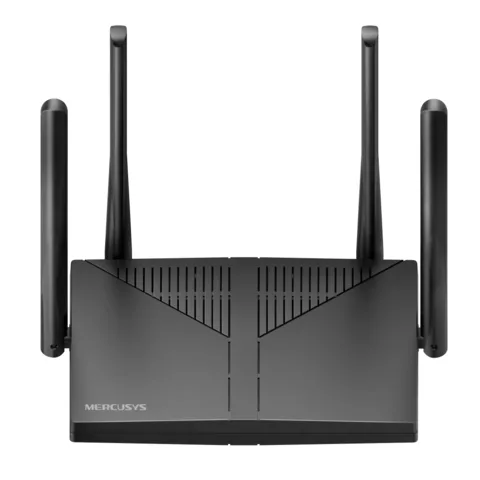
Mercusys MR 系列路由器(例如 MR80X)在 mwlogin.net 有網頁介面。MERCUSYS App 也可以管理它們,而 Halo Mesh 系統則是在 App 中設定。
- 登入
mwlogin.net或192.168.1.1- App
- MERCUSYS app (iOS and Android)
- 密碼
- 目前的機型會在首次登入時要求你建立管理員密碼。如果你已把路由器綁定到 MERCUSYS ID,就用那個帳號登入。標籤上的 Wi-Fi 名稱和密碼只用於加入網路。
- 型號
- MR80X, MR70X, MR60X, MR90X, MR30G, MR27BE, MR37BE, MR47BE, Halo H80X, Halo H47BE
登入 Mercusys Wi-Fi 路由器
原廠預設值。部分機型使用 admin 同時作為預設使用者名稱和密碼。請立即在 Advanced › System › Administration 下更改。
把 Mac 接到 LAN 連接埠,或加入路由器的 Wi-Fi。
在瀏覽器的網址列輸入
mwlogin.net,而不是搜尋框。如果瀏覽器對隱私權發出警告,請點一下 Advanced 並繼續。路由器使用的是自行簽署的憑證。
輸入你的密碼或 MERCUSYS ID,然後登入。
如果 mwlogin.net 無法載入,請試試 192.168.1.1 或其他瀏覽器。忘記的密碼無法找回:請把路由器恢復為原廠設定,然後建立新密碼。這會清除所有設定。
正確地重新啟動
登入網頁介面。
前往 Advanced › System › Reboot。
點一下 REBOOT,並等待幾分鐘。
排程重新啟動
前往 Advanced › System › Reboot。
勾選 Reboot Schedule 旁邊的 Enable。
設定 Reboot Time,以及它應該 Repeat 的頻率。
點一下 SAVE。
排程使用路由器的時鐘。請先在 Advanced › System › Time & Language 下設定時區。
更新韌體
從 Mercusys 的網站下載與你確切硬體版本相符的韌體,並解壓縮。
前往 Advanced › System › Firmware Upgrade。部分機型稱為 Firmware Update。
點一下 BROWSE,選擇檔案,然後點一下 UPGRADE。路由器會自行重新啟動。
更新期間不要關閉路由器電源;錯誤的韌體可能會損壞它。部分更新會重置路由器,所以請先在 Advanced › System › Backup & Restore 下儲存備份。Halo 裝置要在 App 的 More › Update Halo 下更新。
查看已連線的裝置
登入並開啟 Network Map。
點一下 Clients 以列出已連線的裝置。
點一下裝置 Modify 欄中的編輯圖示,即可設定 Speed Limit。
在 MERCUSYS App 中,點一下 Clients 即可查看在線和離線的裝置。
若要阻擋某個裝置,請前往 Advanced › Security › Access Control,選擇 Blacklist 並加入該裝置。App 也可以在有不熟悉的裝置加入時提醒你。
UPnP 和連接埠轉送
Mercusys 路由器支援 UPnP,且預設為開啟。
登入網頁介面。
前往 Advanced › NAT Forwarding › UPnP。
把它切換為開啟或關閉。
UPnP 沒有密碼:網路上的任何 App 都能對網際網路開放連接埠,包括惡意軟體。如果沒有遊戲、通話或其他 App 需要它,請把它關閉,並讓韌體保持最新。請改在 Advanced › NAT Forwarding › Port Forwarding 下手動轉送連接埠。
NAT-PMP
Mercusys 的指南沒有提到 NAT-PMP。UPnP 是唯一自動開放連接埠的開關。
優先處理通話和遊戲
當線路繁忙時,QoS 會在設定的時間內為所選裝置提供更多頻寬。
前往 Advanced › QoS,並勾選 Enable。
輸入你方案的上傳和下載速度,然後點一下 SAVE。
在 Device Priority 下找到該裝置,並開啟 Priority。
在 Timing 下選擇它要被優先處理多久。
設有 Speed Limit 的裝置會從高優先清單中移除。在 App 中,QoS 位於 More › QoS。
2.4 和 5 GHz,以及頻道
MR80X 使用指南在同一頁上為 2.4 GHz 和 5 GHz 的每個頻段分別設定名稱和密碼。
前往 Advanced › Wireless › Wireless Settings。
為每個頻段設定 Network Name (SSID) 和密碼。
取消勾選某個頻段的核取方塊即可關閉該頻段。
點一下 SAVE。
更改頻道
前往 Advanced › Wireless › Wireless Settings。
為該頻段挑選一個 Channel,而不是 Auto。
除非有其他需求,否則請讓 Channel Width 和 Transmit Power 保持預設值。
點一下 SAVE。
除非你的 Wi-Fi 時斷時續,否則 Mercusys 建議使用 Auto。
Mesh:裝置使用哪個節點
許多 MR 路由器支援 EasyMesh,可以把第二台路由器或延伸器加入為衛星節點。Halo Mesh 裝置則改為在 MERCUSYS App 中設定。
前往 Advanced › EasyMesh,並開啟 EasyMesh。
點一下 ADD SATELLITE DEVICES,選擇 Mercusys Router,然後點一下 NEXT。
重置新的路由器,或在 Advanced › EasyMesh › Change Mode 下把它設為衛星模式。
點一下 ADD,等待成功訊息,然後點一下 FINISH。
在 Advanced › EasyMesh 下可以找到每個衛星節點及其 IP 位址。
若是其他品牌的 EasyMesh 裝置,請選擇 Others,並在 2 分鐘內於兩台裝置上按下 WPS。訪客網路設定不會複製到衛星節點。
新增 Halo 裝置
在 MERCUSYS App 中,開啟 Network 分頁,並點一下 + 圖示。
點一下 Add Network Device,再點一下 Halo。
選擇把它加入目前的 Halo Mesh 網路,並依照提示操作。
來自同一個盒子的 Halo 裝置會在約兩分鐘內自行加入。只有擁有者的 MERCUSYS ID 可以新增裝置。
訪客網路
前往 Advanced › Wireless › Guest Network。
開啟訪客網路,並為它取一個名稱。
選擇 Security 類型並設定密碼。
點一下 SAVE。
在 Guest Permissions 下,請保持 Allow guests to access my local network 未勾選,讓訪客無法存取你自己的裝置。
DNS 設定
前往 Advanced › Network › Internet。
開啟 Advanced Settings,並把 DNS Address 設為 Use the following DNS addresses。
輸入 Primary DNS 和 Secondary DNS,然後點一下 SAVE。
在 Advanced › System › Reboot 下重新啟動,讓更改生效。
在 Halo 上,請在 App 的 More › Advanced › IPv4 下關閉 Obtain DNS Automatically 來更改 DNS。
連線狀態和記錄
前往 Advanced › Network › Status,查看連線類型、WAN IP、閘道和 DNS 伺服器。
前往 Advanced › System › System Log,並點一下 SAVE TO LOCAL 來儲存記錄。
若要測試線路,請開啟 Advanced › System › Diagnostics,選擇 Ping 或 Tracert,然後點一下 START。
如果 WAN 的 IP Address 顯示 0.0.0.0,表示路由器沒有從你的數據機取得連線。請檢查線材,然後先重新啟動數據機,再重新啟動路由器。
手冊和下載
連結會前往製造商自己的頁面。
常見問題
為什麼我無法用 Wi-Fi 密碼登入?
網頁介面使用另外的管理員密碼;如果路由器已綁定 MERCUSYS ID,則使用該 ID。標籤上的 Wi-Fi 密碼只用於加入網路。
Mercusys 路由器和 Halo 可以共用同一個 Mesh 嗎?
不行。EasyMesh 和 Halo Mesh 是各自獨立的系統,無法合併。MR 路由器與 EasyMesh 路由器和延伸器組成 Mesh;Halo 裝置則在 App 中加入其他 Halo 裝置。
這個網路上的 Mac 問題
Mac 使用者在家用路由器和 Mesh 系統上最常遇到的問題的解決方法。
資料來源
- Mercusys: MR80X AX3000 Dual-Band Wi-Fi 6 Router user guide (PDF)
- Mercusys FAQ: How to Log in to the Web Management Page of MERCUSYS Wireless Router
- Mercusys FAQ: How to upgrade a MERCUSYS device to the latest firmware
- Mercusys FAQ: General questions about EasyMesh
- Mercusys FAQ: How to limit the speed of devices connected to the MERCUSYS router
- Mercusys FAQ: Getting to know your MERCUSYS App
- Mercusys FAQ: How to change DNS server settings on MERCUSYS WiFi Router or 5G/4G Router
- Mercusys FAQ: How to change DNS server settings on my Halo
- Mercusys FAQ: How to add a router to an EasyMesh network as a satellite device
- Mercusys FAQ: How to add a Satellite Halo to your Halo network
查核日期:2026 年 11 月 1 日。
看看你的路由器告訴不了你的事
Kilobat 是一款 Mac 選單列 App,從你這一側觀察網路:哪個 App 在使用它、是 Wi-Fi、路由器還是供應商變慢,以及通話為什麼凍結。
brew install seifip/kilobat/kilobat