موجّه · Mercusys
تسجيل الدخول إلى موجّه Mercusys وإعادة تشغيله وتحديث برنامجه الثابت وإعداد UPnP
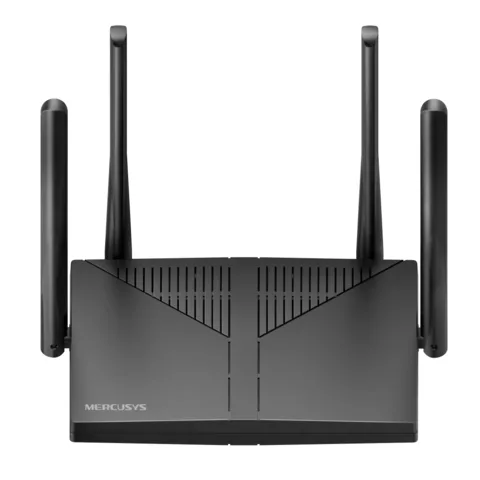
تحتوي موجّهات Mercusys من سلسلة MR، مثل MR80X، على واجهة ويب في mwlogin.net. يديرها تطبيق MERCUSYS أيضًا، وتُعدّ أنظمة Halo المتداخلة من خلاله.
- تسجيل الدخول
mwlogin.netأو192.168.1.1- التطبيق
- تطبيق MERCUSYS على iOS وAndroid
- كلمة المرور
- تطلب منك الطرز الحالية إنشاء كلمة مرور للمسؤول عند أول تسجيل دخول. إذا ربطت الموجّه بمعرّف MERCUSYS ID، فسجّل الدخول بهذا الحساب. يُستخدم اسم Wi-Fi وكلمة مرورها على الملصق للانضمام إلى الشبكة فقط.
- الطرازات
- MR80X, MR70X, MR60X, MR90X, MR30G, MR27BE, MR37BE, MR47BE, Halo H80X, Halo H47BE
تسجيل الدخول إلى موجّه Mercusys Wi-Fi
إعداد المصنع الافتراضي. تقول Mercusys إن بعض الطرز تستخدم admin اسمًا افتراضيًا للمستخدم وكلمة مرور في آن واحد. غيّره فورًا ضمن Advanced ‹ System ‹ Administration.
وصّل Mac بمنفذ LAN أو انضم إلى شبكة Wi-Fi الخاصة بالموجّه.
اكتب
mwlogin.netفي شريط عناوين المتصفح، لا في مربع البحث.إذا حذّر المتصفح بشأن الخصوصية، فانقر على Advanced وتابع. يستخدم الموجّه شهادة موقعة ذاتيًا.
أدخل كلمة المرور أو MERCUSYS ID وسجّل الدخول.
إذا لم يُفتح mwlogin.net، فجرّب 192.168.1.1 أو متصفحًا آخر. لا يمكن استعادة كلمة المرور المنسية: أعد الموجّه إلى إعدادات المصنع ثم أنشئ كلمة مرور جديدة. يمحو ذلك جميع الإعدادات.
إعادة التشغيل بالطريقة الصحيحة
سجّل الدخول إلى واجهة الويب.
انتقل إلى Advanced ‹ System ‹ Reboot.
انقر على REBOOT وانتظر بضع دقائق.
جدولة إعادة التشغيل
انتقل إلى Advanced ‹ System ‹ Reboot.
حدد Enable بجوار Reboot Schedule.
اضبط Reboot Time ووتيرة التكرار في Repeat.
انقر على SAVE.
يستخدم الجدول ساعة الموجّه. اضبط المنطقة الزمنية أولًا ضمن Advanced ‹ System ‹ Time & Language.
تحديث البرنامج الثابت
نزّل البرنامج الثابت المطابق تمامًا لإصدار جهازك من موقع Mercusys وفك ضغطه.
انتقل إلى Advanced ‹ System ‹ Firmware Upgrade. تستخدم بعض الطرز تسمية Firmware Update.
انقر على BROWSE واختر الملف ثم انقر على UPGRADE. يُعاد تشغيل الموجّه تلقائيًا.
لا تطفئ الموجّه أثناء التحديث؛ فقد يتلفه البرنامج الثابت غير المناسب. تعيد بعض التحديثات ضبط الموجّه، لذا احفظ نسخة احتياطية أولًا ضمن Advanced ‹ System ‹ Backup & Restore. تُحدَّث وحدات Halo في التطبيق ضمن More ‹ Update Halo.
عرض الأجهزة المتصلة
سجّل الدخول وافتح Network Map.
انقر على Clients لسرد الأجهزة المتصلة.
انقر على رمز التحرير في عمود Modify الخاص بالجهاز لتعيين Speed Limit.
في تطبيق MERCUSYS، اضغط على Clients لعرض الأجهزة المتصلة وغير المتصلة.
لحظر جهاز، انتقل إلى Advanced ‹ Security ‹ Access Control واختر Blacklist وأضفه. يمكن للتطبيق أيضًا تنبيهك عند انضمام جهاز غير مألوف.
UPnP وإعادة توجيه المنافذ
تدعم موجّهات Mercusys بروتوكول UPnP وهو مفعّل افتراضيًا.
سجّل الدخول إلى واجهة الويب.
انتقل إلى Advanced ‹ NAT Forwarding ‹ UPnP.
فعّله أو أوقفه بالمفتاح.
لا يملك UPnP كلمة مرور: يمكن لأي تطبيق على شبكتك فتح منفذ إلى الإنترنت، بما في ذلك البرمجيات الخبيثة. أوقفه إذا لم تحتج إليه لعبة أو مكالمة أو تطبيق آخر، وحافظ على تحديث البرنامج الثابت. يمكنك بدلًا من ذلك إعادة توجيه المنافذ يدويًا ضمن Advanced ‹ NAT Forwarding ‹ Port Forwarding.
NAT-PMP
لا تذكر أدلة Mercusys بروتوكول NAT-PMP. مفتاح UPnP هو الوحيد لفتح المنافذ تلقائيًا.
إعطاء الأولوية للمكالمات والألعاب
تمنح QoS الأجهزة المختارة عرض نطاق أكبر لمدة محددة عندما يكون الاتصال مزدحمًا.
انتقل إلى Advanced ‹ QoS وحدد Enable.
أدخل سرعتي الرفع والتنزيل في خطتك ثم انقر على SAVE.
ابحث عن الجهاز ضمن Device Priority وفعّل Priority.
اختر مدة استمرار الأولوية ضمن Timing.
يُزال الجهاز الذي لديه Speed Limit من قائمة الأولوية العالية. في التطبيق، توجد QoS ضمن More ‹ QoS.
نطاقا 2.4 و5 GHz والقناة
يعرض دليل MR80X إعداد كل من نطاقي 2.4 GHz و5 GHz باسم وكلمة مرور مستقلين في صفحة واحدة.
انتقل إلى Advanced ‹ Wireless ‹ Wireless Settings.
عيّن Network Name (SSID) وكلمة المرور لكل نطاق.
ألغِ تحديد مربع النطاق لإيقافه.
انقر على SAVE.
تغيير القناة
انتقل إلى Advanced ‹ Wireless ‹ Wireless Settings.
اختر Channel للنطاق بدلًا من Auto.
اترك Channel Width وTransmit Power على الإعدادات الافتراضية ما لم تحتج إلى غير ذلك.
انقر على SAVE.
توصي Mercusys بخيار Auto ما لم ينقطع اتصال Wi-Fi بصورة متقطعة.
الشبكة المتداخلة: العقدة التي يستخدمها الجهاز
تدعم موجّهات MR كثيرة تقنية EasyMesh لإضافة موجّه أو موسّع ثانٍ كوحدة تابعة. أما وحدات Halo المتداخلة فتُعدّ في تطبيق MERCUSYS.
انتقل إلى Advanced ‹ EasyMesh وفعّل EasyMesh.
انقر على ADD SATELLITE DEVICES واختر Mercusys Router ثم انقر على NEXT.
أعد ضبط الموجّه الجديد أو اضبطه على وضع الوحدة التابعة ضمن Advanced ‹ EasyMesh ‹ Change Mode.
انقر على ADD وانتظر رسالة النجاح ثم انقر على FINISH.
اعثر على كل وحدة تابعة وعنوان IP الخاص بها ضمن Advanced ‹ EasyMesh.
لجهاز EasyMesh من علامة أخرى، اختر Others واضغط على WPS في كلا الجهازين خلال دقيقتين. تقول Mercusys إن إعدادات شبكة الضيوف لا تُنسخ إلى الوحدات التابعة.
إضافة وحدة Halo
في تطبيق MERCUSYS، افتح علامة التبويب Network واضغط على رمز +.
اضغط على Add Network Device ثم Halo.
اختر إضافتها إلى شبكة Halo Mesh الحالية واتبع التعليمات.
تنضم وحدات Halo الموجودة في العبوة نفسها تلقائيًا خلال دقيقتين تقريبًا. لا يمكن إضافة الوحدات إلا باستخدام MERCUSYS ID الخاص بالمالك.
شبكة الضيوف
انتقل إلى Advanced ‹ Wireless ‹ Guest Network.
فعّل شبكة الضيوف وامنحها اسمًا.
اختر نوع Security وعيّن كلمة مرور.
انقر على SAVE.
ضمن Guest Permissions، اترك Allow guests to access my local network غير محدد حتى لا يتمكن الضيوف من الوصول إلى أجهزتك.
إعدادات DNS
انتقل إلى Advanced ‹ Network ‹ Internet.
افتح Advanced Settings واضبط DNS Address على Use the following DNS addresses.
أدخل Primary DNS وSecondary DNS ثم انقر على SAVE.
أعد التشغيل ضمن Advanced ‹ System ‹ Reboot لتطبيق التغيير.
في Halo، غيّر DNS من التطبيق ضمن More ‹ Advanced ‹ IPv4 بإيقاف Obtain DNS Automatically.
حالة الاتصال والسجلات
انتقل إلى Advanced ‹ Network ‹ Status لعرض نوع الاتصال وعنوان WAN IP والبوابة وخوادم DNS.
انتقل إلى Advanced ‹ System ‹ System Log وانقر على SAVE TO LOCAL لحفظ السجل.
لاختبار الاتصال، افتح Advanced ‹ System ‹ Diagnostics واختر Ping أو Tracert ثم انقر على START.
إذا عرض IP Address الخاص بـ WAN القيمة 0.0.0.0، فإن الموجّه لا يتلقى اتصالًا من المودم. تحقّق من الكابل ثم أعد تشغيل المودم قبل الموجّه.
الأدلة والتنزيلات
- دليل مستخدم Mercusys MR80X (PDF)
- دليل مستخدم Mercusys Halo H70X (PDF)
- تنزيلات Mercusys MR80X
- تنزيلات البرنامج الثابت
تؤدي الروابط إلى صفحات الشركة المصنّعة نفسها.
الأسئلة
لماذا لا يمكنني تسجيل الدخول بكلمة مرور Wi-Fi؟
تستخدم واجهة الويب كلمة مرور منفصلة للمسؤول، أو MERCUSYS ID إذا كان الموجّه مرتبطًا به. كلمة مرور Wi-Fi على الملصق مخصصة للانضمام إلى الشبكة فقط.
هل يمكن لموجّه Mercusys ووحدة Halo مشاركة شبكة متداخلة واحدة؟
لا. تقول Mercusys إن EasyMesh وHalo Mesh نظامان منفصلان لا يمكن دمجهما. تتصل موجّهات MR بموجّهات EasyMesh وموسّعاتها؛ وتنضم وحدات Halo إلى وحدات Halo أخرى في التطبيق.
المصادر
- Mercusys: دليل مستخدم موجّه MR80X AX3000 ثنائي النطاق بتقنية Wi-Fi 6 (PDF)
- أسئلة Mercusys الشائعة: كيفية تسجيل الدخول إلى صفحة إدارة موجّه MERCUSYS اللاسلكي عبر الويب
- أسئلة Mercusys الشائعة: كيفية تحديث جهاز MERCUSYS إلى أحدث برنامج ثابت
- أسئلة Mercusys الشائعة: أسئلة عامة عن EasyMesh
- أسئلة Mercusys الشائعة: كيفية تحديد سرعة الأجهزة المتصلة بموجّه MERCUSYS
- أسئلة Mercusys الشائعة: التعرّف على تطبيق MERCUSYS
- أسئلة Mercusys الشائعة: كيفية تغيير إعدادات خادم DNS على موجّه MERCUSYS WiFi أو موجّه 5G/4G
- أسئلة Mercusys الشائعة: كيفية تغيير إعدادات خادم DNS على Halo
- أسئلة Mercusys الشائعة: كيفية إضافة موجّه إلى شبكة EasyMesh كوحدة تابعة
- أسئلة Mercusys الشائعة: كيفية إضافة وحدة Halo تابعة إلى شبكة Halo
تم التحقق في 1 نوفمبر 2026.
اكتشف ما لا يستطيع الموجّه إخبارك به
Kilobat تطبيق في شريط قوائم Mac يراقب الشبكة من جانبك: أي التطبيقات تستخدمها، وما إذا كان البطء من Wi-Fi أو الموجّه أو المزود، وسبب تجمد المكالمة.
brew install seifip/kilobat/kilobat