Роутер · Mercusys
Роутер Mercusys: вход, перезапуск, прошивка и UPnP
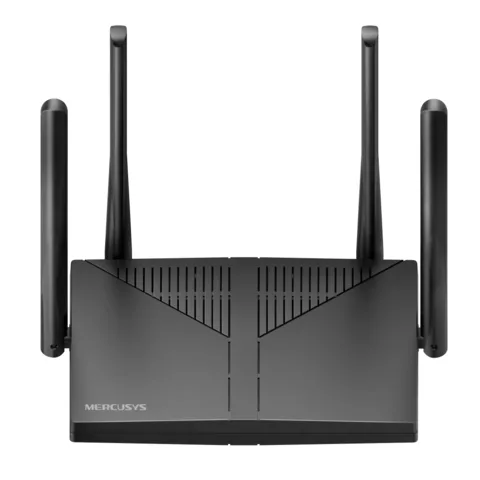
У роутеров Mercusys серии MR, например MR80X, есть веб-интерфейс по адресу mwlogin.net. Ими управляет и приложение MERCUSYS, а системы Halo mesh настраиваются в приложении.
- Вход
mwlogin.netили192.168.1.1- Приложение
- Приложение MERCUSYS (iOS и Android)
- Пароль
- Современные модели просят создать пароль администратора при первом входе. Если вы привязали роутер к MERCUSYS ID, вход выполняется с этим аккаунтом. Имя и пароль Wi-Fi на наклейке нужны только для подключения к сети.
- Модели
- MR80X, MR70X, MR60X, MR90X, MR30G, MR27BE, MR37BE, MR47BE, Halo H80X, Halo H47BE
Вход в Wi-Fi-роутер Mercusys
Заводские данные. Некоторые модели используют admin и как имя пользователя, и как пароль по умолчанию. Сразу смените их в Advanced › System › Administration.
Подключите Mac к порту LAN или подключитесь к Wi-Fi роутера.
Введите
mwlogin.netв адресную строку браузера, а не в строку поиска.Если браузер предупреждает о конфиденциальности, нажмите Advanced и продолжите. Роутер использует самоподписанный сертификат.
Введите пароль или MERCUSYS ID и войдите.
Если mwlogin.net не загружается, попробуйте 192.168.1.1 или другой браузер. Забытый пароль восстановить нельзя: сбросьте роутер до заводских настроек, затем создайте новый. Это сотрёт все настройки.
Перезапустите правильно
Войдите в веб-интерфейс.
Перейдите в Advanced › System › Reboot.
Нажмите REBOOT и подождите несколько минут.
Перезапуск по расписанию
Перейдите в Advanced › System › Reboot.
Отметьте Enable рядом с Reboot Schedule.
Задайте Reboot Time и то, как часто он должен Repeat.
Нажмите SAVE.
Расписание использует часы роутера. Сначала задайте часовой пояс в Advanced › System › Time & Language.
Обновите прошивку
Скачайте прошивку для вашей точной аппаратной версии с сайта Mercusys и распакуйте её.
Перейдите в Advanced › System › Firmware Upgrade. В некоторых моделях это Firmware Update.
Нажмите BROWSE, выберите файл и нажмите UPGRADE. Роутер перезапустится сам.
Не выключайте роутер во время обновления; неподходящая прошивка может его повредить. Некоторые обновления сбрасывают роутер, поэтому сначала сохраните резервную копию в Advanced › System › Backup & Restore. Блоки Halo обновляются в приложении в разделе More › Update Halo.
Посмотрите подключённые устройства
Войдите и откройте Network Map.
Нажмите Clients, чтобы увидеть список подключённых устройств.
Нажмите значок редактирования в столбце Modify устройства, чтобы задать Speed Limit.
В приложении MERCUSYS нажмите Clients, чтобы увидеть устройства в сети и не в сети.
Чтобы заблокировать устройство, перейдите в Advanced › Security › Access Control, выберите Blacklist и добавьте его. Приложение также может предупредить вас, когда подключается незнакомое устройство.
UPnP и перенаправление портов
Роутеры Mercusys поддерживают UPnP, и он включён по умолчанию.
Войдите в веб-интерфейс.
Перейдите в Advanced › NAT Forwarding › UPnP.
Включите или выключите его.
У UPnP нет пароля: любое приложение в вашей сети, включая вредоносное, может открыть порт в интернет. Выключите его, если он не нужен ни одной игре, звонку или другому приложению, и поддерживайте прошивку актуальной. Вместо этого пробрасывайте порты вручную в Advanced › NAT Forwarding › Port Forwarding.
NAT-PMP
В руководствах Mercusys NAT-PMP не упоминается. UPnP — единственный переключатель автоматического открытия портов.
Приоритет для звонков и игр
QoS даёт выбранным устройствам больше пропускной способности на заданное время, когда линия загружена.
Перейдите в Advanced › QoS и отметьте Enable.
Введите скорости отдачи и загрузки вашего тарифа, затем нажмите SAVE.
Найдите устройство в Device Priority и включите Priority.
Выберите, как долго действует приоритет, в разделе Timing.
Устройство с Speed Limit выпадает из списка с высоким приоритетом. В приложении QoS находится в More › QoS.
2,4 и 5 ГГц и канал
В руководстве пользователя MR80X каждый диапазон, 2,4 ГГц и 5 ГГц, настраивается на одной странице с собственным именем и паролем.
Перейдите в Advanced › Wireless › Wireless Settings.
Задайте Network Name (SSID) и пароль для каждого диапазона.
Снимите флажок диапазона, чтобы выключить его.
Нажмите SAVE.
Смена канала
Перейдите в Advanced › Wireless › Wireless Settings.
Выберите Channel для диапазона вместо Auto.
Оставьте Channel Width и Transmit Power по умолчанию, если не нужно иначе.
Нажмите SAVE.
Mercusys рекомендует Auto, если только Wi-Fi не пропадает время от времени.
Mesh: какой узел использует устройство
Многие роутеры MR поддерживают EasyMesh, который добавляет второй роутер или репитер в качестве спутника. Блоки Halo mesh вместо этого настраиваются в приложении MERCUSYS.
Перейдите в Advanced › EasyMesh и включите EasyMesh.
Нажмите ADD SATELLITE DEVICES, выберите Mercusys Router и нажмите NEXT.
Сбросьте новый роутер или переведите его в режим спутника в Advanced › EasyMesh › Change Mode.
Нажмите ADD, дождитесь сообщения об успехе, затем нажмите FINISH.
Каждый спутник и его IP-адрес находятся в Advanced › EasyMesh.
Для устройства EasyMesh другого бренда выберите Others и нажмите WPS на обоих устройствах в течение 2 минут. Настройки гостевой сети на спутники не копируются.
Добавление блока Halo
В приложении MERCUSYS откройте вкладку Network и нажмите значок +.
Нажмите Add Network Device, затем Halo.
Выберите добавление в вашу текущую сеть Halo Mesh и следуйте подсказкам.
Блоки Halo из одной коробки подключаются сами примерно за две минуты. Добавлять блоки может только владелец с MERCUSYS ID.
Гостевая сеть
Перейдите в Advanced › Wireless › Guest Network.
Включите гостевую сеть и задайте ей имя.
Выберите тип Security и задайте пароль.
Нажмите SAVE.
В разделе Guest Permissions оставьте флажок Allow guests to access my local network снятым, чтобы гости не могли добраться до ваших устройств.
Настройки DNS
Перейдите в Advanced › Network › Internet.
Откройте Advanced Settings и установите для DNS Address значение Use the following DNS addresses.
Введите Primary DNS и Secondary DNS, затем нажмите SAVE.
Перезапустите роутер в Advanced › System › Reboot, чтобы изменение вступило в силу.
На Halo смените DNS в приложении в More › Advanced › IPv4, выключив Obtain DNS Automatically.
Состояние подключения и журналы
Перейдите в Advanced › Network › Status, чтобы увидеть тип подключения, WAN IP, шлюз и DNS-серверы.
Перейдите в Advanced › System › System Log и нажмите SAVE TO LOCAL, чтобы сохранить журнал.
Чтобы проверить линию, откройте Advanced › System › Diagnostics, выберите Ping или Tracert и нажмите START.
Если у WAN IP Address показано 0.0.0.0, роутер не получает подключения от вашего модема. Проверьте кабель, затем перезапустите модем раньше роутера.
Руководства и загрузки
- Руководство пользователя Mercusys MR80X (PDF)
- Руководство пользователя Mercusys Halo H70X (PDF)
- Загрузки Mercusys MR80X
- Загрузка прошивок
Ссылки ведут на собственные страницы производителя.
Вопросы
Почему я не могу войти с паролем от Wi-Fi?
Веб-интерфейс использует отдельный пароль администратора или ваш MERCUSYS ID, если роутер к нему привязан. Пароль Wi-Fi на наклейке только подключает к сети.
Могут ли роутер Mercusys и Halo входить в одну mesh-сеть?
Нет. EasyMesh и Halo Mesh — отдельные системы, которые нельзя объединить. Роутеры MR объединяются в mesh с роутерами и репитерами EasyMesh; блоки Halo присоединяются к другим блокам Halo в приложении.
Проблемы Mac в этой сети
Решения того, с чем пользователи Mac чаще всего сталкиваются на домашних роутерах и mesh-системах.
Источники
- Mercusys: руководство пользователя роутера MR80X AX3000 Dual-Band Wi-Fi 6 (PDF)
- Mercusys FAQ: как войти на веб-страницу управления беспроводным роутером MERCUSYS
- Mercusys FAQ: как обновить устройство MERCUSYS до последней прошивки
- Mercusys FAQ: общие вопросы об EasyMesh
- Mercusys FAQ: как ограничить скорость устройств, подключённых к роутеру MERCUSYS
- Mercusys FAQ: знакомство с приложением MERCUSYS
- Mercusys FAQ: как изменить настройки DNS-сервера на роутере MERCUSYS WiFi или 5G/4G
- Mercusys FAQ: как изменить настройки DNS-сервера на Halo
- Mercusys FAQ: как добавить роутер в сеть EasyMesh в качестве спутника
- Mercusys FAQ: как добавить спутниковый Halo в сеть Halo
Проверено 1 ноября 2026 года.
Узнайте то, чего не расскажет роутер
Kilobat — приложение для строки меню Mac, которое следит за сетью с вашей стороны: какое приложение её использует, медленны ли Wi-Fi, роутер или провайдер и почему завис звонок.
brew install seifip/kilobat/kilobat