Router · Mercusys
Mercusys Router: Anmeldung, Neustart, Firmware und UPnP
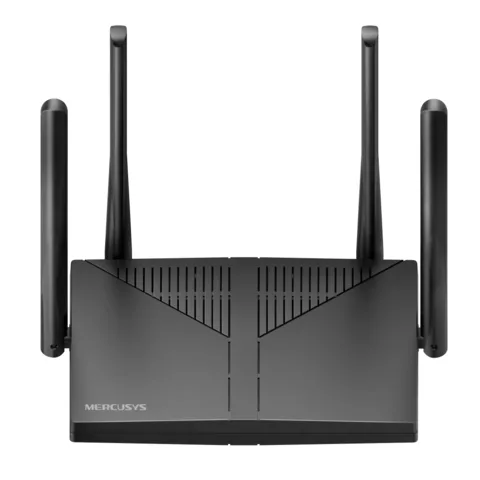
Mercusys Router der MR-Serie, etwa der MR80X, haben eine Weboberfläche unter mwlogin.net. Auch die MERCUSYS App verwaltet sie, und Halo Mesh-Systeme werden in der App eingerichtet.
- Anmeldung
mwlogin.netoder192.168.1.1- App
- Die MERCUSYS App (iOS und Android)
- Passwort
- Aktuelle Modelle verlangen bei der ersten Anmeldung, dass du ein Admin-Passwort erstellst. Hast du den Router an eine MERCUSYS ID gebunden, meldest du dich mit diesem Konto an. WLAN-Name und Passwort auf dem Etikett dienen nur dem Verbinden mit dem Netzwerk.
- Modelle
- MR80X, MR70X, MR60X, MR90X, MR30G, MR27BE, MR37BE, MR47BE, Halo H80X, Halo H47BE
Beim Mercusys WLAN-Router anmelden
Werkseinstellung. Manche Modelle nutzen admin als Standard-Benutzernamen und -Passwort. Ändere es sofort unter Advanced › System › Administration.
Verbinde den Mac mit einem LAN-Anschluss oder mit dem WLAN des Routers.
Gib
mwlogin.netin die Adressleiste des Browsers ein, nicht in ein Suchfeld.Warnt der Browser vor dem Datenschutz, klicke auf Advanced und fahre fort. Der Router nutzt ein selbstsigniertes Zertifikat.
Gib dein Passwort oder deine MERCUSYS ID ein und melde dich an.
Lädt mwlogin.net nicht, probiere 192.168.1.1 oder einen anderen Browser. Ein vergessenes Passwort lässt sich nicht wiederherstellen: Setze den Router auf Werkseinstellungen zurück und erstelle ein neues. Dadurch werden alle Einstellungen gelöscht.
Richtig neu starten
Melde dich bei der Weboberfläche an.
Gehe zu Advanced › System › Reboot.
Klicke auf REBOOT und warte ein paar Minuten.
Einen Neustart planen
Gehe zu Advanced › System › Reboot.
Hake Enable neben Reboot Schedule an.
Lege die Reboot Time fest und wie oft sie sich Repeat soll.
Klicke auf SAVE.
Der Zeitplan nutzt die Uhr des Routers. Stelle zuerst die Zeitzone unter Advanced › System › Time & Language ein.
Firmware aktualisieren
Lade die Firmware für deine genaue Hardware-Version von der Mercusys-Website herunter und entpacke sie.
Gehe zu Advanced › System › Firmware Upgrade. Manche Modelle sagen Firmware Update.
Klicke auf BROWSE, wähle die Datei und klicke auf UPGRADE. Der Router startet von selbst neu.
Schalte den Router während eines Updates nicht aus; die falsche Firmware kann ihn beschädigen. Manche Updates setzen den Router zurück, sichere also zuerst ein Backup unter Advanced › System › Backup & Restore. Halo Einheiten werden in der App unter More › Update Halo aktualisiert.
Verbundene Geräte ansehen
Melde dich an und öffne Network Map.
Klicke auf Clients, um die verbundenen Geräte aufzulisten.
Klicke in der Spalte Modify eines Geräts auf das Bearbeiten-Symbol, um ein Speed Limit festzulegen.
Tippe in der MERCUSYS App auf Clients, um Geräte online und offline zu sehen.
Um ein Gerät zu blockieren, gehe zu Advanced › Security › Access Control, wähle Blacklist und füge es hinzu. Die App kann dich auch warnen, wenn sich ein unbekanntes Gerät verbindet.
UPnP und Portweiterleitung
Mercusys Router unterstützen UPnP, und es ist standardmäßig an.
Melde dich bei der Weboberfläche an.
Gehe zu Advanced › NAT Forwarding › UPnP.
Schalte es ein oder aus.
UPnP hat kein Passwort: Jede App in deinem Netzwerk kann einen Port zum Internet öffnen, auch Schadsoftware. Schalte es aus, wenn kein Spiel, Anruf oder keine andere App es braucht, und halte die Firmware aktuell. Leite Ports stattdessen von Hand unter Advanced › NAT Forwarding › Port Forwarding weiter.
NAT-PMP
Die Anleitungen von Mercusys erwähnen NAT-PMP nicht. UPnP ist der einzige Schalter zum automatischen Öffnen von Ports.
Anrufe und Spiele priorisieren
QoS gibt ausgewählten Geräten für eine festgelegte Zeit mehr Bandbreite, wenn die Leitung ausgelastet ist.
Gehe zu Advanced › QoS und hake Enable an.
Gib die Upload- und Download-Geschwindigkeiten deines Tarifs ein und klicke dann auf SAVE.
Suche das Gerät unter Device Priority und schalte Priority ein.
Wähle unter Timing, wie lange es priorisiert bleibt.
Ein Gerät mit einem Speed Limit fällt aus der Liste mit hoher Priorität. In der App findest du QoS unter More › QoS.
2,4 und 5 GHz und der Kanal
Das Benutzerhandbuch des MR80X richtet jedes Band, 2,4 GHz und 5 GHz, mit eigenem Namen und Passwort auf einer Seite ein.
Gehe zu Advanced › Wireless › Wireless Settings.
Lege für jedes Band den Network Name (SSID) und das Passwort fest.
Entferne den Haken bei einem Band, um dieses Band auszuschalten.
Klicke auf SAVE.
Den Kanal ändern
Gehe zu Advanced › Wireless › Wireless Settings.
Wähle für das Band einen Channel statt Auto.
Lass Channel Width und Transmit Power auf den Standardwerten, es sei denn, du brauchst etwas anderes.
Klicke auf SAVE.
Mercusys empfiehlt Auto, solange dein WLAN nicht zeitweise ausfällt.
Mesh: Welchen Knoten ein Gerät nutzt
Viele MR-Router unterstützen EasyMesh, das einen zweiten Router oder Extender als Satelliten hinzufügt. Halo Mesh-Einheiten werden stattdessen in der MERCUSYS App eingerichtet.
Gehe zu Advanced › EasyMesh und schalte EasyMesh ein.
Klicke auf ADD SATELLITE DEVICES, wähle Mercusys Router und klicke auf NEXT.
Setze den neuen Router zurück oder stelle ihn unter Advanced › EasyMesh › Change Mode auf den Satelliten-Modus.
Klicke auf ADD, warte auf die Erfolgsmeldung und klicke dann auf FINISH.
Jeden Satelliten und seine IP-Adresse findest du unter Advanced › EasyMesh.
Wähle für das EasyMesh-Gerät einer anderen Marke Others und drücke innerhalb von 2 Minuten an beiden Geräten WPS. Die Einstellungen des Gastnetzwerks werden nicht auf Satelliten kopiert.
Eine Halo Einheit hinzufügen
Öffne in der MERCUSYS App den Tab Network und tippe auf das Symbol +.
Tippe auf Add Network Device und dann auf Halo.
Wähle, dass sie deinem bestehenden Halo-Mesh-Netzwerk hinzugefügt wird, und folge den Anweisungen.
Halo Einheiten aus derselben Packung verbinden sich innerhalb von etwa zwei Minuten von selbst. Nur die MERCUSYS ID des Besitzers kann Einheiten hinzufügen.
Gastnetzwerk
Gehe zu Advanced › Wireless › Guest Network.
Schalte das Gastnetzwerk ein und gib ihm einen Namen.
Wähle einen Security-Typ und lege ein Passwort fest.
Klicke auf SAVE.
Lass unter Guest Permissions den Haken bei Allow guests to access my local network weg, damit Gäste deine eigenen Geräte nicht erreichen.
DNS-Einstellungen
Gehe zu Advanced › Network › Internet.
Öffne Advanced Settings und stelle DNS Address auf Use the following DNS addresses.
Gib einen Primary DNS und einen Secondary DNS ein und klicke dann auf SAVE.
Starte unter Advanced › System › Reboot neu, damit die Änderung wirksam wird.
Ändere bei einem Halo das DNS in der App unter More › Advanced › IPv4, indem du Obtain DNS Automatically ausschaltest.
Verbindungsstatus und Protokolle
Gehe zu Advanced › Network › Status für Verbindungstyp, WAN-IP, Gateway und DNS-Server.
Gehe zu Advanced › System › System Log und klicke auf SAVE TO LOCAL, um das Protokoll zu sichern.
Um die Leitung zu testen, öffne Advanced › System › Diagnostics, wähle Ping oder Tracert und klicke auf START.
Zeigt die WAN-IP Address 0.0.0.0, erhält der Router von deinem Modem keine Verbindung. Prüfe das Kabel und starte dann das Modem vor dem Router neu.
Handbücher und Downloads
- Mercusys MR80X Benutzerhandbuch (PDF)
- Mercusys Halo H70X Benutzerhandbuch (PDF)
- Mercusys MR80X Downloads
- Firmware-Downloads
Links führen zu den eigenen Seiten des Herstellers.
Fragen
Warum kann ich mich nicht mit meinem WLAN-Passwort anmelden?
Die Weboberfläche nutzt ein separates Admin-Passwort oder deine MERCUSYS ID, wenn der Router an eine gebunden ist. Das WLAN-Passwort auf dem Etikett dient nur dem Verbinden mit dem Netzwerk.
Können ein Mercusys Router und ein Halo ein gemeinsames Mesh nutzen?
Nein. EasyMesh und Halo Mesh sind getrennte Systeme, die sich nicht kombinieren lassen. MR-Router bilden Mesh mit EasyMesh-Routern und -Extendern; Halo Einheiten schließen sich in der App anderen Halo Einheiten an.
Mac-Probleme in diesem Netzwerk
Lösungen für das, was Mac-Nutzern bei Heimroutern und Mesh-Systemen am häufigsten begegnet.
Quellen
- Mercusys: MR80X AX3000 Dual-Band Wi-Fi 6 Router user guide (PDF)
- Mercusys FAQ: How to Log in to the Web Management Page of MERCUSYS Wireless Router
- Mercusys FAQ: How to upgrade a MERCUSYS device to the latest firmware
- Mercusys FAQ: General questions about EasyMesh
- Mercusys FAQ: How to limit the speed of devices connected to the MERCUSYS router
- Mercusys FAQ: Getting to know your MERCUSYS App
- Mercusys FAQ: How to change DNS server settings on MERCUSYS WiFi Router or 5G/4G Router
- Mercusys FAQ: How to change DNS server settings on my Halo
- Mercusys FAQ: How to add a router to an EasyMesh network as a satellite device
- Mercusys FAQ: How to add a Satellite Halo to your Halo network
Geprüft am 1. November 2026.
Sieh, was dein Router dir nicht sagen kann
Kilobat ist eine Menüleisten-App für den Mac, die das Netzwerk von deiner Seite aus beobachtet: welche App es nutzt, ob das WLAN, der Router oder der Anbieter langsam ist und warum ein Anruf eingefroren ist.
brew install seifip/kilobat/kilobat