ルーター · Mercusys
Mercusysルーターのログイン、再起動、ファームウェア、UPnP
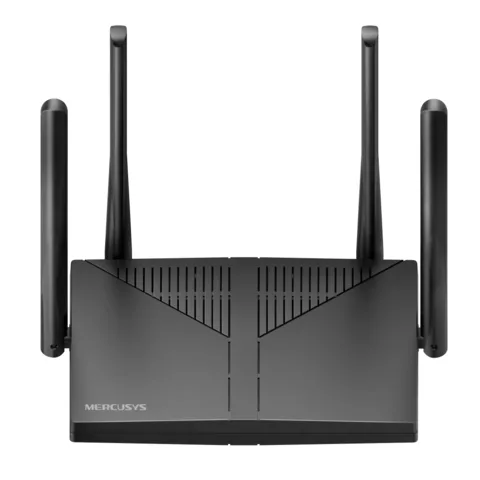
MR80XなどのMercusys MRシリーズのルーターには、mwlogin.netのWebインターフェイスがあります。MERCUSYSアプリでも管理でき、Haloメッシュシステムはアプリでセットアップします。
- サインイン
mwlogin.netまたは192.168.1.1- アプリ
- MERCUSYSアプリ(iOSとAndroid)
- パスワード
- 現行のモデルでは、初回ログイン時に管理者パスワードの作成を求められます。ルーターをMERCUSYS IDに紐づけた場合は、そのアカウントでサインインします。ラベルに記載のWi-Fi名とパスワードは、ネットワークに接続するためだけのものです。
- モデル
- MR80X, MR70X, MR60X, MR90X, MR30G, MR27BE, MR37BE, MR47BE, Halo H80X, Halo H47BE
Mercusys Wi-Fiルーターにサインインする
出荷時のデフォルト。一部のモデルでは、デフォルトのユーザ名とパスワードの両方がadminです。Advanced › System › Administrationで、すぐに変更します。
MacをLANポートに接続するか、ルーターのWi-Fiに接続します。
検索ボックスではなく、ブラウザのアドレスバーに
mwlogin.netを入力します。ブラウザがプライバシーに関する警告を表示した場合は、Advancedをクリックして、そのまま進みます。ルーターは、自己署名証明書を使っています。
パスワードまたはMERCUSYS IDを入力して、サインインします。
mwlogin.netが読み込まれない場合は、192.168.1.1か、別のブラウザを試します。パスワードを忘れても、復元はできません。ルーターを工場出荷時設定にリセットして、新しいパスワードを作成します。すべての設定が消去されます。
正しく再起動する
Webインターフェイスにサインインします。
Advanced › System › Rebootに進みます。
REBOOTをクリックして、数分待ちます。
再起動をスケジュールする
Advanced › System › Rebootに進みます。
Reboot Scheduleの横のEnableにチェックを入れます。
Reboot Timeと、Repeatの頻度を設定します。
SAVEをクリックします。
スケジュールは、ルーターの時計を使います。最初に、Advanced › System › Time & Languageでタイムゾーンを設定します。
ファームウェアをアップデートする
お使いのハードウェアバージョンに合ったファームウェアを、Mercusysのサイトからダウンロードして、解凍します。
Advanced › System › Firmware Upgradeに進みます。モデルによっては、Firmware Updateと表示されます。
BROWSEをクリックして、ファイルを選び、UPGRADEをクリックします。ルーターは自動で再起動します。
アップデート中は、ルーターの電源を切らないでください。ファームウェアが合っていないと、故障の原因になります。アップデートによってルーターがリセットされることもあるので、先にAdvanced › System › Backup & Restoreでバックアップを保存します。Haloユニットは、アプリのMore › Update Haloでアップデートします。
接続中のデバイスを見る
サインインして、Network Mapを開きます。
Clientsをクリックすると、接続中のデバイスが一覧表示されます。
デバイスのModify列の編集アイコンをクリックして、Speed Limitを設定します。
MERCUSYSアプリでは、Clientsをタップすると、オンラインとオフラインのデバイスが表示されます。
デバイスをブロックするには、Advanced › Security › Access Controlに進み、Blacklistを選んで追加します。アプリでは、見覚えのないデバイスが接続したときに通知することもできます。
UPnP とポート転送
MercusysルーターはUPnPに対応しており、デフォルトでオンです。
Webインターフェイスにサインインします。
Advanced › NAT Forwarding › UPnPに進みます。
オンまたはオフに切り替えます。
UPnPにはパスワードがなく、ネットワーク上のどのアプリも、マルウェアも含めて、インターネットへのポートを開けられます。ゲーム、通話、そのほかのアプリで必要でなければオフにして、ファームウェアを最新に保ちます。代わりに、Advanced › NAT Forwarding › Port Forwardingでポートを手動で転送します。
NAT-PMP
MercusysのガイドにはNAT-PMPの記載はありません。自動でポートを開くスイッチは、UPnPだけです。
通話とゲームを優先する
QoSは、回線が混雑しているとき、選んだデバイスに、設定した時間だけ、より多くの帯域幅を割り当てます。
Advanced › QoSに進んで、Enableにチェックを入れます。
契約している回線のアップロード速度とダウンロード速度を入力してから、SAVEをクリックします。
Device Priorityでデバイスを見つけて、Priorityをオンにします。
Timingで、優先する期間を選びます。
Speed Limitが設定されたデバイスは、優先リストから外れます。アプリでは、QoSはMore › QoSにあります。
2.4 GHzと5 GHz、チャンネル
MR80Xのユーザーガイドでは、2.4 GHzと5 GHzの各帯域を、1つのページで、それぞれ独自の名前とパスワードで設定します。
Advanced › Wireless › Wireless Settingsに進みます。
各帯域のNetwork Name (SSID)とパスワードを設定します。
帯域のチェックボックスのチェックを外すと、その帯域がオフになります。
SAVEをクリックします。
チャンネルを変更する
Advanced › Wireless › Wireless Settingsに進みます。
その帯域のChannelを、Autoではなく、手動で選びます。
特に必要がなければ、Channel WidthとTransmit Powerはデフォルトのままにします。
SAVEをクリックします。
Wi-Fiが断続的に切れる場合を除き、Autoを使うようMercusysは勧めています。
メッシュ: デバイスが使うノード
多くのMRルーターはEasyMeshに対応しており、2台目のルーターやエクステンダーをサテライトとして追加できます。Haloメッシュユニットは、代わりにMERCUSYSアプリでセットアップします。
Advanced › EasyMeshに進んで、EasyMeshをオンにします。
ADD SATELLITE DEVICESをクリックして、Mercusys Routerを選び、NEXTをクリックします。
新しいルーターをリセットするか、Advanced › EasyMesh › Change Modeでサテライトモードに設定します。
ADDをクリックして、成功のメッセージが表示されるまで待ち、FINISHをクリックします。
各サテライトとそのIPアドレスは、Advanced › EasyMeshで確認できます。
他社のEasyMeshデバイスの場合は、Othersを選んで、2分以内に両方のデバイスでWPSを押します。ゲストネットワークの設定は、サテライトにコピーされません。
Haloユニットを追加する
MERCUSYSアプリで、Networkタブを開いて、+アイコンをタップします。
Add Network Deviceをタップしてから、Haloをタップします。
現在のHaloメッシュネットワークに追加することを選んで、案内に従います。
同じ箱に入っていたHaloユニットは、約2分以内に自動で参加します。ユニットを追加できるのは、オーナーのMERCUSYS IDだけです。
ゲストネットワーク
Advanced › Wireless › Guest Networkに進みます。
ゲストネットワークをオンにして、名前を付けます。
Securityタイプを選んで、パスワードを設定します。
SAVEをクリックします。
Guest Permissionsで、Allow guests to access my local networkのチェックを外したままにすると、ゲストはあなたのデバイスにアクセスできません。
DNS設定
Advanced › Network › Internetに進みます。
Advanced Settingsを開いて、DNS AddressをUse the following DNS addressesに設定します。
Primary DNSとSecondary DNSを入力してから、SAVEをクリックします。
変更を反映させるため、Advanced › System › Rebootで再起動します。
Haloでは、アプリのMore › Advanced › IPv4で、Obtain DNS Automaticallyをオフにして、DNSを変更します。
接続状態とログ
接続タイプ、WAN IP、ゲートウェイ、DNSサーバは、Advanced › Network › Statusで確認できます。
Advanced › System › System Logに進んで、SAVE TO LOCALをクリックすると、ログが保存されます。
回線をテストするには、Advanced › System › Diagnosticsを開き、PingまたはTracertを選んで、STARTをクリックします。
WANのIP Addressが0.0.0.0と表示されている場合、ルーターはモデムから接続を取得できていません。ケーブルを確認してから、ルーターより先にモデムを再起動します。
マニュアルとダウンロード
リンク先は、メーカー自身のページです。
よくある質問
Wi-Fiのパスワードでサインインできないのはなぜですか?
Webインターフェイスは、別の管理者パスワードを使います。ルーターがMERCUSYS IDに紐づけられている場合は、そのIDを使います。ラベルに記載のWi-Fiパスワードは、ネットワークに接続するためだけのものです。
MercusysルーターとHaloは、1つのメッシュを共有できますか?
できません。EasyMeshとHaloメッシュは別のシステムで、組み合わせられません。MRルーターは、EasyMeshのルーターやエクステンダーとメッシュを構成し、Haloユニットは、アプリで別のHaloユニットに参加します。
このネットワークでのMacの問題
家庭用ルーターとメッシュシステムで、Macユーザが最もよく遭遇する問題の対処法です。
出典
- Mercusys: MR80X AX3000デュアルバンドWi-Fi 6ルーターのユーザーガイド(PDF)
- Mercusys FAQ: MERCUSYSワイヤレスルーターのWeb管理ページにログインするには
- Mercusys FAQ: MERCUSYSデバイスを最新のファームウェアにアップグレードするには
- Mercusys FAQ: EasyMeshに関する一般的な質問
- Mercusys FAQ: MERCUSYSルーターに接続されたデバイスの速度を制限するには
- Mercusys FAQ: MERCUSYSアプリを知る
- Mercusys FAQ: MERCUSYS WiFiルーターまたは5G/4GルーターのDNSサーバ設定を変更するには
- Mercusys FAQ: HaloのDNSサーバ設定を変更するには
- Mercusys FAQ: ルーターをサテライトデバイスとしてEasyMeshネットワークに追加するには
- Mercusys FAQ: サテライトHaloをHaloネットワークに追加するには
2026年11月1日に確認。
ルーターには分からないことを、見える化
Kilobatは、あなたの側からネットワークを見守る、Macのメニューバーアプリです。どのアプリが使っているか、遅いのはWi-Fi、ルーター、プロバイダのどれか、通話がフリーズした理由は何か、が分かります。
brew install seifip/kilobat/kilobat