Router · Mercusys
Inicio de sesión, reinicio, firmware y UPnP del router Mercusys
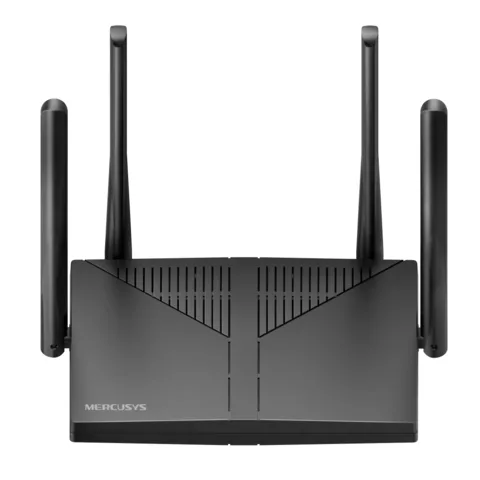
Los routers Mercusys de la serie MR, como el MR80X, tienen una interfaz web en mwlogin.net. La app MERCUSYS también los gestiona, y los sistemas mesh Halo se configuran en la app.
- Iniciar sesión
mwlogin.neto192.168.1.1- App
- La app MERCUSYS (iOS y Android)
- Contraseña
- Los modelos actuales te piden que crees una contraseña de administrador en el primer inicio de sesión. Si vinculaste el router a un MERCUSYS ID, inicias sesión con esa cuenta. El nombre y la contraseña del Wi-Fi de la etiqueta solo sirven para conectarse a la red.
- Modelos
- MR80X, MR70X, MR60X, MR90X, MR30G, MR27BE, MR37BE, MR47BE, Halo H80X, Halo H47BE
Iniciar sesión en el router Wi-Fi Mercusys
Valores de fábrica. Algunos modelos usan admin como nombre de usuario y contraseña predeterminados. Cámbialos de inmediato en Advanced › System › Administration.
Conecta el Mac a un puerto LAN o conéctate al Wi-Fi del router.
Escribe
mwlogin.neten la barra de direcciones del navegador, no en un cuadro de búsqueda.Si el navegador avisa sobre la privacidad, haz clic en Advanced y continúa. El router usa un certificado autofirmado.
Introduce tu contraseña o tu MERCUSYS ID e inicia sesión.
Si mwlogin.net no carga, prueba 192.168.1.1 u otro navegador. Una contraseña olvidada no se puede recuperar: restablece el router a los ajustes de fábrica y crea una nueva. Eso borra todos los ajustes.
Reiníciala correctamente
Inicia sesión en la interfaz web.
Ve a Advanced › System › Reboot.
Haz clic en REBOOT y espera unos minutos.
Programar un reinicio
Ve a Advanced › System › Reboot.
Marca Enable junto a Reboot Schedule.
Define la Reboot Time y con qué frecuencia debe Repeat.
Haz clic en SAVE.
La programación usa el reloj del router. Define antes la zona horaria en Advanced › System › Time & Language.
Actualiza el firmware
Descarga el firmware para tu versión de hardware exacta desde el sitio de Mercusys y descomprímelo.
Ve a Advanced › System › Firmware Upgrade. Algunos modelos dicen Firmware Update.
Haz clic en BROWSE, elige el archivo y haz clic en UPGRADE. El router se reinicia solo.
No apagues el router durante una actualización; un firmware equivocado puede dañarlo. Algunas actualizaciones restablecen el router, así que guarda antes una copia de seguridad en Advanced › System › Backup & Restore. Las unidades Halo se actualizan en la app, en More › Update Halo.
Ver los dispositivos conectados
Inicia sesión y abre Network Map.
Haz clic en Clients para ver la lista de dispositivos conectados.
Haz clic en el icono de edición de la columna Modify de un dispositivo para definir un Speed Limit.
En la app MERCUSYS, toca Clients para ver los dispositivos conectados y desconectados.
Para bloquear un dispositivo, ve a Advanced › Security › Access Control, elige Blacklist y añádelo. La app también puede avisarte cuando se conecta un dispositivo desconocido.
UPnP y redirección de puertos
Los routers Mercusys son compatibles con UPnP, que viene activado de forma predeterminada.
Inicia sesión en la interfaz web.
Ve a Advanced › NAT Forwarding › UPnP.
Actívalo o desactívalo.
UPnP no tiene contraseña: cualquier app de tu red puede abrir un puerto a internet, incluido el malware. Desactívalo si ningún juego, llamada u otra app lo necesita, y mantén el firmware al día. En su lugar, reenvía los puertos a mano en Advanced › NAT Forwarding › Port Forwarding.
NAT-PMP
Las guías de Mercusys no mencionan NAT-PMP. UPnP es el único interruptor de apertura automática de puertos.
Da prioridad a las llamadas y a los juegos
QoS da a los dispositivos elegidos más ancho de banda durante un tiempo determinado cuando la línea está saturada.
Ve a Advanced › QoS y marca Enable.
Introduce las velocidades de subida y de descarga de tu plan y haz clic en SAVE.
Busca el dispositivo en Device Priority y activa Priority.
Elige cuánto tiempo permanece priorizado en Timing.
Un dispositivo con un Speed Limit sale de la lista de alta prioridad. En la app, QoS está en More › QoS.
2,4 y 5 GHz, y el canal
La guía del usuario del MR80X configura cada banda, 2,4 GHz y 5 GHz, con su propio nombre y contraseña en una misma página.
Ve a Advanced › Wireless › Wireless Settings.
Define el Network Name (SSID) y la contraseña de cada banda.
Desmarca la casilla de una banda para desactivarla.
Haz clic en SAVE.
Cambiar el canal
Ve a Advanced › Wireless › Wireless Settings.
Elige un Channel para la banda en lugar de Auto.
Deja Channel Width y Transmit Power con sus valores predeterminados salvo que necesites otra cosa.
Haz clic en SAVE.
Mercusys recomienda Auto salvo que tu Wi-Fi se corte de forma intermitente.
Mesh: qué nodo usa un dispositivo
Muchos routers MR son compatibles con EasyMesh, que añade un segundo router o repetidor como satélite. Las unidades mesh Halo se configuran en cambio en la app MERCUSYS.
Ve a Advanced › EasyMesh y activa EasyMesh.
Haz clic en ADD SATELLITE DEVICES, selecciona Mercusys Router y haz clic en NEXT.
Restablece el router nuevo, o ponlo en modo satélite en Advanced › EasyMesh › Change Mode.
Haz clic en ADD, espera al mensaje de éxito y haz clic en FINISH.
Busca cada satélite y su dirección IP en Advanced › EasyMesh.
Para un dispositivo EasyMesh de otra marca, selecciona Others y pulsa WPS en los dos dispositivos en un plazo de 2 minutos. Los ajustes de la red de invitados no se copian a los satélites.
Añadir una unidad Halo
En la app MERCUSYS, abre la pestaña Network y toca el icono +.
Toca Add Network Device y luego Halo.
Elige añadirla a tu red Halo Mesh actual y sigue las indicaciones.
Las unidades Halo de la misma caja se unen solas en unos dos minutos. Solo el MERCUSYS ID del propietario puede añadir unidades.
Red de invitados
Ve a Advanced › Wireless › Guest Network.
Activa la red de invitados y ponle un nombre.
Elige un tipo de Security y define una contraseña.
Haz clic en SAVE.
En Guest Permissions, deja sin marcar Allow guests to access my local network para que los invitados no lleguen a tus propios dispositivos.
Ajustes de DNS
Ve a Advanced › Network › Internet.
Abre Advanced Settings y pon DNS Address en Use the following DNS addresses.
Introduce un Primary DNS y un Secondary DNS y haz clic en SAVE.
Reinicia en Advanced › System › Reboot para que el cambio surta efecto.
En un Halo, cambia el DNS en la app, en More › Advanced › IPv4, desactivando Obtain DNS Automatically.
Estado de la conexión y registros
Ve a Advanced › Network › Status para ver el tipo de conexión, la IP de WAN, la puerta de enlace y los servidores DNS.
Ve a Advanced › System › System Log y haz clic en SAVE TO LOCAL para guardar el registro.
Para probar la línea, abre Advanced › System › Diagnostics, elige Ping o Tracert y haz clic en START.
Si la IP Address de WAN muestra 0.0.0.0, el router no está recibiendo conexión de tu módem. Revisa el cable y reinicia el módem antes que el router.
Manuales y descargas
- Mercusys MR80X user guide (PDF)
- Mercusys Halo H70X user guide (PDF)
- Mercusys MR80X downloads
- Descargas de firmware
Los enlaces llevan a las páginas del propio fabricante.
Preguntas
¿Por qué no puedo iniciar sesión con la contraseña del Wi-Fi?
La interfaz web usa una contraseña de administrador distinta, o tu MERCUSYS ID si el router está vinculado a uno. La contraseña del Wi-Fi de la etiqueta solo sirve para conectarse a la red.
¿Pueden un router Mercusys y un Halo compartir una misma red mesh?
No. EasyMesh y Halo Mesh son sistemas independientes que no se pueden combinar. Los routers MR forman mesh con routers y repetidores EasyMesh; las unidades Halo se unen a otras unidades Halo en la app.
Problemas del Mac en esta red
Soluciones a lo que más encuentran los usuarios de Mac en routers domésticos y sistemas mesh.
Fuentes
- Mercusys: MR80X AX3000 Dual-Band Wi-Fi 6 Router user guide (PDF)
- Mercusys FAQ: How to Log in to the Web Management Page of MERCUSYS Wireless Router
- Mercusys FAQ: How to upgrade a MERCUSYS device to the latest firmware
- Mercusys FAQ: General questions about EasyMesh
- Mercusys FAQ: How to limit the speed of devices connected to the MERCUSYS router
- Mercusys FAQ: Getting to know your MERCUSYS App
- Mercusys FAQ: How to change DNS server settings on MERCUSYS WiFi Router or 5G/4G Router
- Mercusys FAQ: How to change DNS server settings on my Halo
- Mercusys FAQ: How to add a router to an EasyMesh network as a satellite device
- Mercusys FAQ: How to add a Satellite Halo to your Halo network
Comprobado el 1 de noviembre de 2026.
Mira lo que tu router no puede decirte
Kilobat es una app de la barra de menús del Mac que vigila la red desde tu lado: qué app la está usando, si lo que va lento es el Wi-Fi, el router o el operador, y por qué se congeló una llamada.
brew install seifip/kilobat/kilobat