供應商設備 · eir
eir fibre box 登入、重新啟動、更新與 UPnP
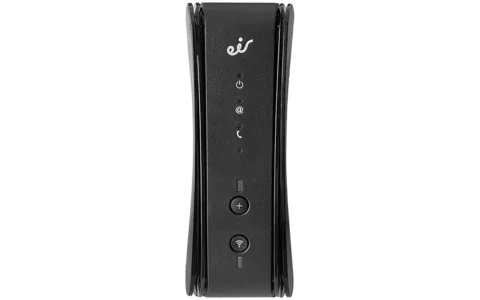
eir fibre box 是 eir 在愛爾蘭隨光纖寬頻提供的數據機;目前的型號是支援 Wi-Fi 7 的 eir fibre box 7。你可以在瀏覽器中透過 192.168.1.254 的 Web Configurator 管理。
- 登入
192.168.1.254- App
- my eir App(僅限帳號)
- 密碼
- 使用者名稱是
admin。在 eir fibre box 7 上,密碼是背面標籤上的 Box password;在 F3000 上,則是背面貼紙上的 Wi-Fi 密碼。fibre box 7 的 Wi-Fi 資料也附在盒子內的貼紙上。 - 型號
- eir fibre box 7, eir fibre box F3000
登入 eir fibre box
用 Wi-Fi 或 Ethernet 線材把 Mac 連接到 eir fibre box。
在瀏覽器中開啟
http://192.168.1.254,然後按下 Return 鍵。輸入
admin作為使用者名稱,並輸入標籤上的密碼。點一下 LOGIN。Web Configurator 首頁會開啟。
忘了你更改過的密碼嗎?用針按住背面的重設按鈕 8 到 10 秒,直到所有燈號熄滅。這會還原標籤上的密碼,但會清除所有設定,包括 Wi-Fi 名稱和連接埠轉送。
更改管理員密碼
點一下 Access Control,再點 User。
輸入 Old Password,然後輸入兩次 New Password(至少 8 個字元)。
按一下 Apply。
正確地重新啟動
對大多數問題,eir 自己的建議是完整重新開關電源。這大約需要兩分鐘,期間網際網路和 eir Broadband Talk 會中斷。
用背面的 On/Off 按鈕關閉數據機。
拔掉電源線,等 30 秒。
重新插上電源,並開啟數據機。
等待約兩分鐘,然後重新啟動出現問題的裝置。
請不要按住重設按鈕來重新啟動:超過 10 秒會恢復原廠設定。
從 Web Configurator(F3000)
登入後點一下 Modem Config › Maintenance › Resets。
點一下 Restart。數據機重新上線後(約兩分鐘),會回到登入頁面。
排程重新啟動
eir 沒有記載其數據機的排程重新啟動。
更新韌體
登入後點一下 Modem Config › Device Info › General,查看目前的軟體版本。
讓數據機保持開機;eir 會提供並安裝軟體更新。
在 F3000 上,在 Maintenance › Software update 下手動升級需要 eir 提供的映像檔,所以沒有什麼可以自行下載的。eir 針對 fibre box 7 的頁面沒有描述其更新流程。
查看已連線的裝置
登入。首頁會在 Ethernet 和 Wi-Fi 下顯示已連線的裝置。
點一下裝置圖示以開啟它的設定。
若要查看附有 IP 位址的完整清單,請點一下 Modem Config › Device Info › DHCP Leases。
開啟同一選單中的 ARP,把 IP 位址對應到硬體(MAC)位址。
在 fibre box 7 上,Access Control 也會列出裝置,所以你可以選擇它們來設定家長監護的時段規則。
UPnP 和連接埠轉送
F3000 支援 UPnP IGD,可讓網路上的裝置自行在數據機中開啟連接埠。開關位於連接埠轉送頁面。
登入後點一下 Access Control › Port Forwarding › Add Rule。
將 Enable UPnP IGD 設為 ON,或設為 OFF 以停止自動開啟連接埠。
將 Advertisement Period(30 分鐘)和 Advertisement TTL(4 躍點)保留為預設值。
按一下 Apply。
開啟 UPnP 後,網路上的任何 App 都可以在不詢問的情況下透過防火牆開啟連接埠,惡意軟體也可以。除非遊戲主機或 App 需要,否則請保持關閉。eir 的頁面沒有說明 fibre box 7 是否有同樣的開關。
固定的連接埠轉送
在同一頁面上,選擇一個 Service,或選擇 Other 自行命名。
填寫 Protocol、External port、Internal host 和 Internal port,然後新增規則。
或使用 Games & Applications,選擇一款遊戲並輸入裝置的 IP 位址。
NAT-PMP
eir 的手冊沒有提到 NAT-PMP。
優先處理通話和遊戲
eir 沒有記載 eir fibre box 7 或 F3000 的 QoS 或裝置優先順序設定。
2.4 和 5 GHz,以及頻道
eir 的數據機會廣播 2.4 GHz 和 5 GHz 網路。在 F3000 上,讓兩者使用相同的名稱和密碼,頻段導引就能把裝置移到較好的頻段;名稱不同則會形成兩個獨立的網路。
登入後,點一下 Wi-Fi 下方的設定符號(在 F3000 上,位於 Wi-Fi 2.4 GHz 或 Wi-Fi 5 GHz 下方)。
在 fibre box 7 上,選擇 Private,也就是你的主要網路。
在 SSID 下輸入網路名稱,並輸入至少 8 個字元的新 Password。
點一下 Apply,然後重新連接你的裝置。
更改頻道
在 Wi-Fi 下,點一下設定符號並選擇 Private。
捲動到 Channel Selection,並從第一個下拉式選單中選擇頻道。
點一下 Apply,如有需要,再對第二個下拉式選單(另一個頻段)重複一次。
eir 的 F3000 手冊建議把頻道保持在 Auto。只有為了避開你測量過的干擾時才更改。
頻段導引(F3000)
讓 2.4 GHz 和 5 GHz 網路使用相同的名稱和安全性設定。
在 Wi-Fi 設定中開啟 Band Steering,設為 ON,然後點一下 Apply。
Mesh:裝置使用哪個節點
eir 銷售訊號增強器,以相同的網路名稱延伸 fibre box 的 Wi-Fi。eir WiFi 7 增強器只能搭配 eir fibre box 7 使用;其他 eir 數據機則使用 eir WiFi 6 增強器或較舊的 eir Smart WiFi hub。
把 WiFi 7 增強器插在 fibre box 附近,開機,並等它的燈號閃紅燈。
在 fibre box 7 上按 WPS 2 秒,然後在增強器上按 4 秒。
等待約 5 分鐘,直到增強器的燈號持續亮白燈。
把增強器移到通往訊號弱區的中間位置,然後短按它的 WPS 按鈕來檢查連線。
連線燈號會顯示綠色(極佳)、橘色(尚可)或紅色(請移近一點)。粉紅色閃爍表示增強器正在更新:請不要拔掉電源。
訪客網路
eir 的說明頁面沒有記載 eir fibre box 7 或 F3000 的訪客 Wi-Fi 設定。它的教學只涵蓋主要(Private)網路。
DNS 設定
eir 沒有記載更改數據機所發放 DNS 伺服器的方法。F3000 上的 Internet Connectivity › Basic 只會顯示 eir 指派的 DNS 伺服器。請改在 Mac 上設定自訂 DNS。
連線狀態和記錄
檢查指示燈;fibre box 7 的電源和網際網路(@)指示燈位於正面。
登入並點選 Internet Connectivity › Basic,檢視公共 IP 地址和 DNS 伺服器。
點選 Modem Config › Device Info › Statistics,檢視 LAN、WAN 和乙太網計數器。
點選 Modem Config › Maintenance › Logs 檢視事件日誌,點選 Internet Utilities 進行 ping 和 DNS 測試。
本節的選單路徑來自 eir 的 F3000 手冊。遇到速度問題時,eir 要求你在聯絡客服前,先用 Ethernet 線材在 eir’s broadband speed test 進行測試。
手冊和下載
- eir:eir fibre box(F3000)使用者手冊(PDF)
- eir Support: eir fibre box 7
- eir Support Tutorials: eir fibre box 7
- eir Smart WiFi Hub 快速入門指南(PDF)
連結會前往製造商自己的頁面。
常見問題
eir 數據機的密碼是什麼?
使用者名稱是 admin。密碼印在數據機背面的標籤上:fibre box 7 上是 Box password,F3000 和較舊的機型上則是 Wi-Fi 密碼。
eir WiFi 7 增強器可以搭配我較舊的 eir 數據機使用嗎?
不行。eir 表示 WiFi 7 增強器只能搭配 eir fibre box 7 使用;其他數據機需要 eir WiFi 6 增強器。
這個網路上的 Mac 問題
Mac 使用者在家用路由器和 Mesh 系統上最常遇到的問題的解決方法。
資料來源
- eir 支援教程:eir fibre box 7,訪問網頁配置工具
- eir 支援教程:eir fibre box 7,更改網頁配置工具的使用者名稱和密碼
- eir 支援教程:eir fibre box 7,恢復出廠設定
- eir 支援教程:eir fibre box 7,更改 Wi-Fi 通道和頻率
- eir 支援教程:eir fibre box 7,更改 Wi-Fi 名稱(SSID)和密碼
- eir 支援教程:eir fibre box 7,設定家長控制
- eir 支援教程:eir fibre box 7,按鈕和埠概覽
- eir 支援教程:eir fibre box F3000,更改 Wi-Fi 名稱(SSID)和密碼
- eir:eir fibre box(F3000)使用者手冊(PDF)
- eir 支援:eir fibre box 7 調變解調器(重置、設定)
- eir 支援:eir fibre box 7 Wi-Fi 問題
- eir 支援:eir fibre box 7,在哪裡查詢 Wi-Fi 密碼
- eir 支援:eir WiFi 7 擴充套件器
- eir Smart WiFi Hub 快速入門指南(PDF)
查核日期:2026 年 11 月 1 日。
看看你的路由器告訴不了你的事
Kilobat 是一款 Mac 選單列 App,從你這一側觀察網路:哪個 App 在使用它、是 Wi-Fi、路由器還是供應商變慢,以及通話為什麼凍結。
brew install seifip/kilobat/kilobat