Equipamento da operadora · eir
Acesso, reinicialização, atualizações e UPnP da eir fibre box
O eir fibre box é o modem fornecido pela eir com a internet de fibra na Irlanda; o modelo atual é o eir fibre box 7, com Wi-Fi 7. Ele é gerenciado no navegador pelo Web Configurator em 192.168.1.254.
- Iniciar sessão
192.168.1.254- App
- App my eir (apenas conta)
- Senha
- O nome de usuário é
admin. No eir fibre box 7, a senha é a Box password na etiqueta na parte traseira; no F3000, é a senha do Wi-Fi na etiqueta traseira. Os dados de Wi-Fi do fibre box 7 também vêm em uma etiqueta dentro da caixa. - Modelos
- eir fibre box 7, eir fibre box F3000
Acesse a eir fibre box
Conecte o Mac à eir fibre box por Wi-Fi ou com um cabo Ethernet.
Abra
http://192.168.1.254no navegador e pressione Return.Digite
admincomo nome de usuário e a senha da etiqueta.Clique em LOGIN. A página inicial do Web Configurator será aberta.
Esqueceu uma senha que você alterou? Pressione o botão de redefinição na parte traseira com um alfinete por 8–10 segundos, até todas as luzes apagarem. Isso restaura as senhas da etiqueta, mas apaga todos os ajustes, inclusive nomes de Wi-Fi e encaminhamentos de portas.
Alterar a senha de administração
Clique em Access Control e depois em User.
Digite a Old Password e depois a New Password (pelo menos 8 caracteres) duas vezes.
Clique em Apply.
Reinicie corretamente
A própria eir recomenda desligar e religar completamente para a maioria dos problemas. Isso leva cerca de dois minutos e interrompe a internet e o eir Broadband Talk nesse período.
Desligue o modem pelo botão On/Off na parte traseira.
Desconecte o cabo de alimentação e aguarde 30 segundos.
Conecte-o novamente e ligue o modem.
Aguarde cerca de dois minutos e reinicie o dispositivo que apresentava o problema.
Não mantenha o botão de redefinição pressionado para reiniciar: mais de 10 segundos restaura os ajustes de fábrica.
Pelo Web Configurator (F3000)
Inicie sessão e clique em Modem Config › Maintenance › Resets.
Clique em Restart. A página de login volta quando o modem retorna, após cerca de dois minutos.
Programar uma reinicialização
A eir não documenta reinicialização programada para seus modems.
Atualize o firmware
Inicie sessão e clique em Modem Config › Device Info › General para ver a versão atual do software.
Deixe o modem ligado; a eir fornece e instala as atualizações de software.
O manual do F3000 da eir informa que a atualização manual em Maintenance › Software update exige um arquivo de imagem fornecido pela eir, então não há nada para baixar por conta própria. As páginas da eir para o fibre box 7 não descrevem seu processo de atualização.
Veja os dispositivos conectados
Inicie sessão. A página inicial mostra dispositivos conectados em Ethernet e Wi-Fi.
Clique no ícone de um dispositivo para abrir seus ajustes.
Para ver uma lista completa com endereços IP, clique em Modem Config › Device Info › DHCP Leases.
Abra ARP no mesmo menu para relacionar endereços IP a endereços de hardware (MAC).
No fibre box 7, Access Control também lista dispositivos, para que você os selecione em uma regra de horário de controle parental.
UPnP e encaminhamento de portas
O manual do F3000 da eir documenta UPnP IGD, que permite que dispositivos da rede abram portas no modem por conta própria. O controle fica na página de redirecionamento de portas.
Inicie sessão e clique em Access Control › Port Forwarding › Add Rule.
Defina Enable UPnP IGD como ON, ou OFF para interromper a abertura automática de portas.
Mantenha Advertisement Period (30 minutos) e Advertisement TTL (4 saltos) nos valores padrão.
Clique em Apply.
Com o UPnP ativado, qualquer app na rede pode abrir portas no firewall sem perguntar, inclusive malware. Deixe-o desativado, a menos que um console ou app precise dele. As páginas da eir não informam se a fibre box 7 tem o mesmo controle.
Redirecionamentos de porta fixos
Na mesma página, escolha um Service ou Other para dar um nome próprio.
Preencha Protocol, External port, Internal host e Internal port e adicione a regra.
Ou use Games & Applications para escolher um jogo e digitar o endereço IP do dispositivo.
NAT-PMP
Os manuais da eir não mencionam NAT-PMP.
Priorize chamadas e jogos
A eir não documenta ajuste de QoS ou prioridade de dispositivos no eir fibre box 7 ou F3000.
2,4 e 5 GHz e o canal
Os modems da eir transmitem uma rede de 2,4 GHz e outra de 5 GHz. No F3000, dar o mesmo nome e senha às duas permite que o band steering mova dispositivos para a melhor faixa; nomes diferentes criam duas redes separadas.
Inicie sessão e clique no símbolo de ajustes em Wi-Fi (no F3000, em Wi-Fi 2.4 GHz ou Wi-Fi 5 GHz).
No fibre box 7, escolha Private, sua rede principal.
Digite o nome da rede em SSID e uma nova Password de pelo menos 8 caracteres.
Clique em Apply e reconecte seus dispositivos.
Alterar o canal
Em Wi-Fi, clique no símbolo de ajustes e escolha Private.
Role até Channel Selection e escolha um canal no primeiro menu suspenso.
Clique em Apply e, se necessário, repita no segundo menu suspenso (a outra faixa).
O manual do F3000 da eir recomenda manter o canal em Auto. Altere-o somente para evitar interferência que você tenha medido.
Band steering (F3000)
Dê às redes de 2,4 GHz e 5 GHz o mesmo nome e os mesmos ajustes de segurança.
Abra Band Steering nos ajustes de Wi-Fi, defina como ON e clique em Apply.
Mesh: qual nó um dispositivo usa
A eir vende amplificadores que estendem o Wi-Fi do fibre box sob o mesmo nome de rede. O eir WiFi 7 booster funciona apenas com o eir fibre box 7; outros modems eir usam o eir WiFi 6 booster ou o eir Smart WiFi hub mais antigo.
Conecte o amplificador WiFi 7 perto do equipamento de fibra, ligue-o e aguarde a luz piscar em vermelho.
Pressione WPS na fibre box 7 por 2 segundos e depois no amplificador por 4 segundos.
Aguarde cerca de 5 minutos até a luz do booster ficar branca continuamente.
Coloque o amplificador na metade do caminho até a área com sinal fraco e pressione brevemente seu botão WPS para verificar a conexão.
A luz de conexão fica verde (excelente), laranja (boa) ou vermelha (aproxime-o). Rosa piscando indica que o amplificador está atualizando: não o desconecte.
Rede para visitantes
As páginas de ajuda da eir não documentam um ajuste de Wi-Fi para convidados no eir fibre box 7 ou F3000. Seus tutoriais cobrem apenas a rede principal (Private).
Ajustes de DNS
A eir não documenta uma forma de alterar os servidores DNS distribuídos pelo modem. Internet Connectivity › Basic no F3000 apenas mostra os servidores DNS atribuídos pela eir. Configure um DNS personalizado no Mac.
Estado da conexão e registros
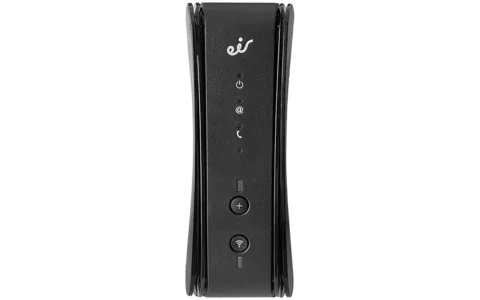
Verifique as luzes; no fibre box 7, as luzes de energia e internet (@) ficam na frente.
Inicie sessão e clique em Internet Connectivity › Basic para ver o endereço IP público e os servidores DNS.
Clique em Modem Config › Device Info › Statistics para ver contadores de LAN, WAN e Ethernet.
Clique em Modem Config › Maintenance › Logs para ver o registro de eventos e em Internet Utilities para testes de ping e DNS.
Os caminhos de menu nesta seção vêm do manual F3000 da eir. Para problemas de velocidade, a eir pede que você teste por cabo Ethernet no teste de velocidade de banda larga da eir antes de contatar o suporte.
Manuais e downloads
- eir: manual do usuário da eir fibre box (F3000) (PDF)
- Suporte da eir: eir fibre box 7
- Tutoriais de suporte da eir: eir fibre box 7
- Guia rápido do eir Smart WiFi Hub (PDF)
Os links levam às páginas do próprio fabricante.
Perguntas
Qual é a senha do modem eir?
O nome de usuário é admin. A senha está impressa na etiqueta na parte traseira do modem: a Box password no fibre box 7 e a senha de Wi-Fi no F3000 e em modelos antigos.
O amplificador eir WiFi 7 funciona com meu modem eir mais antigo?
Não. A eir informa que o amplificador eir WiFi 7 funciona somente com a eir fibre box 7; outros modems precisam do amplificador eir WiFi 6.
Fontes
- Tutoriais de suporte da eir: eir fibre box 7, acessar o Web Configurator
- Tutoriais de suporte da eir: eir fibre box 7, alterar usuário e senha do Web Configurator
- Tutoriais de suporte da eir: eir fibre box 7, restaurar os ajustes de fábrica
- Tutoriais de suporte da eir: eir fibre box 7, alterar o canal e a frequência do Wi-Fi
- Tutoriais de suporte da eir: eir fibre box 7, alterar o nome (SSID) e a senha do Wi-Fi
- Tutoriais de suporte da eir: eir fibre box 7, configurar o controle parental
- Tutoriais de suporte da eir: eir fibre box 7, visão geral de botões e portas
- Tutoriais de suporte da eir: eir fibre box F3000, alterar o nome (SSID) e a senha do Wi-Fi
- eir: manual do usuário da eir fibre box (F3000) (PDF)
- Suporte da eir: modem eir fibre box 7 (redefinição e ajustes)
- Suporte da eir: problemas de Wi-Fi da eir fibre box 7
- Suporte da eir: onde encontrar a senha de Wi-Fi da eir fibre box 7
- Suporte da eir: amplificador eir WiFi 7
- Guia rápido do eir Smart WiFi Hub (PDF)
Verificado em 1º de novembro de 2026.
Veja o que seu roteador não consegue informar
O Kilobat é um app para a barra de menus do Mac que acompanha a rede do seu lado: qual app a está usando, se o Wi-Fi, o roteador ou a operadora está lento e por que uma chamada travou.
brew install seifip/kilobat/kilobat