Box d’opérateur · eir
Box fibre eir : connexion, redémarrage, mises à jour et UPnP
L’eir fibre box est le modem qu’eir fournit avec le haut débit fibre en Irlande ; le modèle actuel est l’eir fibre box 7, en Wi-Fi 7. Vous le gérez dans un navigateur via le Web Configurator sur 192.168.1.254.
- Connexion
192.168.1.254- App
- App my eir (compte uniquement)
- Mot de passe
- Le nom d’utilisateur est
admin. Sur l’eir fibre box 7, le mot de passe est le Box password figurant sur l’étiquette au dos ; sur la F3000, c’est le mot de passe Wi-Fi sur l’autocollant au dos. Les informations Wi-Fi de la fibre box 7 figurent aussi sur un autocollant à l’intérieur de la boîte. - Modèles
- eir fibre box 7, eir fibre box F3000
Connectez-vous à l’eir fibre box
Reliez votre Mac à l’eir fibre box par Wi-Fi ou avec un câble Ethernet.
Ouvrez
http://192.168.1.254dans votre navigateur et appuyez sur Retour.Saisissez
admincomme nom d’utilisateur et le mot de passe de l’étiquette.Cliquez sur LOGIN. La page d’accueil du Web Configurator s’ouvre.
Mot de passe modifié oublié ? Maintenez le bouton de réinitialisation à l’arrière avec une épingle pendant 8 à 10 secondes, jusqu’à ce que tous les voyants s’éteignent. Cela rétablit les mots de passe de l’étiquette mais efface tous les réglages, y compris les noms Wi-Fi et les redirections de ports.
Changer le mot de passe administrateur
Cliquez sur Access Control, puis sur User.
Saisissez l’Old Password, puis le New Password (au moins 8 caractères) deux fois.
Cliquez sur Apply.
Redémarrez-la correctement
Le conseil d’eir pour la plupart des problèmes est un cycle d’alimentation complet. Il dure environ deux minutes et coupe entre-temps Internet et eir Broadband Talk.
Éteignez le modem avec le bouton On/Off à l’arrière.
Débranchez le câble d’alimentation et attendez 30 secondes.
Rebranchez-le et allumez le modem.
Attendez environ deux minutes, puis redémarrez l’appareil qui posait problème.
Ne maintenez pas le bouton de réinitialisation pour redémarrer : plus de 10 secondes rétablit les réglages d’usine.
Depuis le Web Configurator (F3000)
Connectez-vous et cliquez sur Modem Config › Maintenance › Resets.
Cliquez sur Restart. La page de connexion revient quand le modem est de nouveau en route, après environ deux minutes.
Planifier un redémarrage
eir ne documente aucun redémarrage programmé pour ses modems.
Mettre à jour le firmware
Connectez-vous et cliquez sur Modem Config › Device Info › General pour voir la version actuelle du logiciel.
Laissez le modem allumé ; eir fournit et installe les mises à jour logicielles.
Sur la F3000, une mise à niveau manuelle sous Maintenance › Software update nécessite un fichier image fourni par eir ; il n’y a donc rien à télécharger soi-même. Les pages d’eir sur la fibre box 7 ne décrivent pas son processus de mise à jour.
Voir les appareils connectés
Connectez-vous. La page d’accueil affiche les appareils connectés sous Ethernet et Wi-Fi.
Cliquez sur l’icône d’un appareil pour ouvrir ses réglages.
Pour une liste complète avec les adresses IP, cliquez sur Modem Config › Device Info › DHCP Leases.
Ouvrez ARP dans le même menu pour faire correspondre les adresses IP aux adresses matérielles (MAC).
Sur la fibre box 7, Access Control liste aussi les appareils, ce qui permet de les choisir pour une règle horaire de contrôle parental.
UPnP et redirection de ports
La F3000 prend en charge UPnP IGD, qui permet aux appareils de votre réseau d’ouvrir eux-mêmes des ports dans le modem. L’interrupteur se trouve sur la page de redirection de ports.
Connectez-vous et cliquez sur Access Control › Port Forwarding › Add Rule.
Réglez Enable UPnP IGD sur ON, ou sur OFF pour arrêter l’ouverture automatique de ports.
Laissez Advertisement Period (30 minutes) et Advertisement TTL (4 sauts) à leurs valeurs par défaut.
Cliquez sur Apply.
Avec UPnP activé, n’importe quelle app de votre réseau peut ouvrir des ports à travers le coupe-feu sans demander, et un logiciel malveillant aussi. Laissez-le désactivé sauf si une console ou une app en a besoin. Les pages d’eir ne disent pas si la fibre box 7 a le même interrupteur.
Redirections de ports fixes
Sur la même page, choisissez un Service, ou Other pour nommer le vôtre.
Renseignez Protocol, External port, Internal host et Internal port, puis ajoutez la règle.
Ou utilisez Games & Applications pour choisir un jeu et saisir l’adresse IP de l’appareil.
NAT-PMP
Les manuels d’eir ne mentionnent pas NAT-PMP.
Prioriser les appels et les jeux
eir ne documente aucun réglage de QoS ou de priorité d’appareil sur l’eir fibre box 7 ou F3000.
2.4 et 5 GHz, et le canal
Les modems eir diffusent un réseau 2.4 GHz et un réseau 5 GHz. Sur la F3000, donner le même nom et le même mot de passe aux deux permet au band steering de déplacer les appareils vers la meilleure bande ; des noms différents créent deux réseaux distincts.
Connectez-vous et cliquez sur le symbole de réglages sous Wi-Fi (sur la F3000, sous Wi-Fi 2.4 GHz ou Wi-Fi 5 GHz).
Sur la fibre box 7, choisissez Private, votre réseau principal.
Saisissez le nom du réseau sous SSID et un nouveau Password d’au moins 8 caractères.
Cliquez sur Apply, puis reconnectez vos appareils.
Changer le canal
Sous Wi-Fi, cliquez sur le symbole de réglages et choisissez Private.
Faites défiler jusqu’à Channel Selection et choisissez un canal dans le premier menu déroulant.
Cliquez sur Apply, puis répétez avec le second menu déroulant (l’autre bande) si besoin.
Le manuel de la F3000 d’eir recommande de laisser le canal sur Auto. Ne le changez que pour éviter des interférences que vous avez mesurées.
Band steering (F3000)
Donnez le même nom et les mêmes réglages de sécurité aux réseaux 2.4 GHz et 5 GHz.
Ouvrez Band Steering dans les réglages Wi-Fi, réglez-le sur ON et cliquez sur Apply.
Mesh : quel nœud utilise un appareil
eir vend des boosters qui étendent le Wi-Fi de la fibre box sous le même nom de réseau. Le booster eir WiFi 7 ne fonctionne qu’avec l’eir fibre box 7 ; les autres modems eir utilisent le booster eir WiFi 6 ou l’ancien hub eir Smart WiFi.
Branchez le booster WiFi 7 près de la fibre box, allumez-le et attendez que son voyant clignote en rouge.
Appuyez sur WPS sur la fibre box 7 pendant 2 secondes, puis sur le booster pendant 4 secondes.
Attendez environ 5 minutes que le voyant du booster devienne blanc fixe.
Placez le booster à mi-chemin de la zone faible, puis appuyez brièvement sur son bouton WPS pour vérifier la liaison.
Le voyant de liaison est vert (excellent), orange (correct) ou rouge (rapprochez-le). Un clignotement rose signifie que le booster se met à jour : ne le débranchez pas.
Réseau invité
Les pages d’aide d’eir ne documentent aucun réglage de Wi-Fi invité pour l’eir fibre box 7 ou F3000. Ses tutoriels ne couvrent que le réseau principal (Private).
Réglages DNS
eir ne documente aucun moyen de changer les serveurs DNS que le modem distribue. Internet Connectivity › Basic sur la F3000 n’affiche que les serveurs DNS attribués par eir. Réglez plutôt un DNS personnalisé sur le Mac.
État de la connexion et journaux
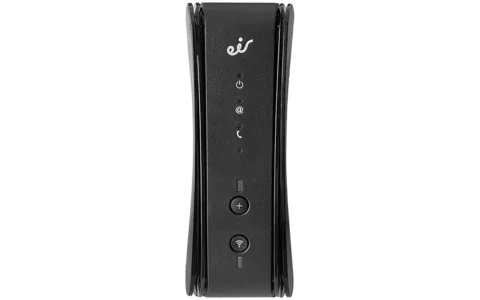
Vérifiez les voyants ; sur la fibre box 7, les voyants d’alimentation et Internet (@) se trouvent à l’avant.
Connectez-vous et cliquez sur Internet Connectivity › Basic pour l’adresse IP publique et les serveurs DNS.
Cliquez sur Modem Config › Device Info › Statistics pour les compteurs LAN, WAN et Ethernet.
Cliquez sur Modem Config › Maintenance › Logs pour le journal des événements, et sur Internet Utilities pour les tests ping et DNS.
Les chemins de menu de cette section viennent du manuel de la F3000 d’eir. Pour les problèmes de débit, eir demande de tester via un câble Ethernet sur le test de débit haut débit d’eir avant de contacter l’assistance.
Manuels et téléchargements
- eir : manuel utilisateur fibre box (F3000) (PDF)
- eir Support: eir fibre box 7
- eir Support Tutorials: eir fibre box 7
- Guide de démarrage rapide eir Smart WiFi Hub (PDF)
Les liens mènent aux pages propres au fabricant.
Questions
Quel est le mot de passe du modem eir ?
Le nom d’utilisateur est admin. Le mot de passe est imprimé sur l’étiquette au dos du modem : le Box password sur la fibre box 7, le mot de passe Wi-Fi sur la F3000 et les anciens modèles.
Le booster eir WiFi 7 fonctionnera-t-il avec mon ancien modem eir ?
Non. eir indique que le booster WiFi 7 ne fonctionne qu’avec l’eir fibre box 7 ; les autres modems ont besoin du booster eir WiFi 6.
Problèmes de Mac sur ce réseau
Des solutions à ce que les utilisateurs de Mac rencontrent le plus souvent avec les routeurs domestiques et les systèmes mesh.
Sources
- Tutoriels eir : fibre box 7, accéder au configurateur web
- Tutoriels eir : fibre box 7, modifier le nom d’utilisateur et le mot de passe du configurateur web
- Tutoriels eir : fibre box 7, réinitialisation d’usine
- Tutoriels eir : fibre box 7, modifier le canal et la fréquence Wi-Fi
- Tutoriels eir : fibre box 7, modifier le nom (SSID) et le mot de passe Wi-Fi
- Tutoriels eir : fibre box 7, configurer le contrôle parental
- Tutoriels eir : fibre box 7, présentation des boutons et ports
- Tutoriels eir : fibre box F3000, modifier le nom (SSID) et le mot de passe Wi-Fi
- eir : manuel utilisateur fibre box (F3000) (PDF)
- Assistance eir : modem fibre box 7 (réinitialisation, réglages)
- Assistance eir : problèmes Wi-Fi de la fibre box 7
- Assistance eir : où trouver le mot de passe Wi-Fi de la fibre box 7
- Assistance eir : répéteur WiFi 7
- Guide de démarrage rapide eir Smart WiFi Hub (PDF)
Vérifié le 1 novembre 2026.
Voyez ce que votre routeur ne peut pas vous dire
Kilobat est une app de barre des menus pour Mac qui surveille le réseau de votre côté : quelle app l’utilise, si le Wi-Fi, le routeur ou l’opérateur est lent, et pourquoi un appel s’est figé.
brew install seifip/kilobat/kilobat