Anbieter-Box · eir
eir fibre box: Anmeldung, Neustart, Updates und UPnP
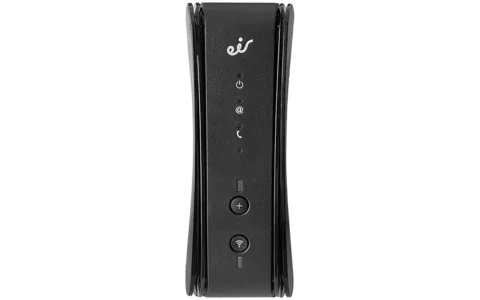
Die eir fibre box ist das Modem, das eir mit Glasfaser-Breitband in Irland liefert; das aktuelle Modell ist die eir fibre box 7 mit WLAN 7. Du verwaltest sie im Browser über den Web Configurator unter 192.168.1.254.
- Anmeldung
192.168.1.254- App
- my eir app (nur Konto)
- Passwort
- Der Benutzername ist
admin. Bei der eir fibre box 7 ist das Passwort das Box password auf dem Etikett an der Rückseite; bei der F3000 ist es das WLAN-Passwort auf dem Aufkleber an der Rückseite. Die WLAN-Angaben der fibre box 7 liegen außerdem als Aufkleber im Inneren der Verpackung bei. - Modelle
- eir fibre box 7, eir fibre box F3000
Bei der eir fibre box anmelden
Verbinde deinen Mac per WLAN oder Ethernet-Kabel mit der eir fibre box.
Öffne
http://192.168.1.254im Browser und drücke die Eingabetaste.Gib
adminals Benutzernamen und das Passwort vom Etikett ein.Klicke auf LOGIN. Die Startseite des Web Configurators öffnet sich.
Ein von dir geändertes Passwort vergessen? Halte die Reset-Taste an der Rückseite 8–10 Sekunden lang mit einer Nadel gedrückt, bis alle Leuchten ausgehen. Dadurch werden die Passwörter vom Etikett wiederhergestellt, aber jede Einstellung wird gelöscht, einschließlich WLAN-Namen und Portweiterleitungen.
Das Admin-Passwort ändern
Klicke auf Access Control und dann auf User.
Gib das Old Password und dann zweimal das New Password ein (mindestens 8 Zeichen).
Klicke auf Apply.
Richtig neu starten
Der eigene Rat von eir bei den meisten Problemen ist ein vollständiges Aus- und Wiedereinschalten. Es dauert etwa zwei Minuten und unterbricht währenddessen Internet und eir Broadband Talk.
Schalte das Modem mit der Ein/Aus-Taste an der Rückseite aus.
Ziehe das Netzkabel ab und warte 30 Sekunden.
Stecke es wieder ein und schalte das Modem ein.
Warte etwa zwei Minuten und starte dann das Gerät neu, das das Problem hatte.
Halte die Reset-Taste nicht zum Neustart gedrückt: Mehr als 10 Sekunden stellen die Werkseinstellungen wieder her.
Über den Web Configurator (F3000)
Melde dich an und klicke auf Modem Config › Maintenance › Resets.
Klicke auf Restart. Die Anmeldeseite kehrt zurück, wenn das Modem wieder da ist, nach etwa zwei Minuten.
Einen Neustart planen
eir dokumentiert für seine Modems keinen geplanten Neustart.
Firmware aktualisieren
Melde dich an und klicke auf Modem Config › Device Info › General, um die aktuelle Softwareversion zu sehen.
Lass das Modem eingeschaltet; eir liefert und installiert Software-Updates.
Bei der F3000 braucht ein manuelles Upgrade unter Maintenance › Software update eine Image-Datei von eir, du kannst also nichts selbst herunterladen. Die Seiten von eir zur fibre box 7 beschreiben ihren Update-Vorgang nicht.
Verbundene Geräte ansehen
Melde dich an. Die Startseite zeigt verbundene Geräte unter Ethernet und Wi-Fi.
Klicke auf ein Gerätesymbol, um seine Einstellungen zu öffnen.
Für eine vollständige Liste mit IP-Adressen klicke auf Modem Config › Device Info › DHCP Leases.
Öffne im selben Menü ARP, um IP-Adressen den Hardware-Adressen (MAC) zuzuordnen.
Bei der fibre box 7 listet auch Access Control Geräte auf, sodass du sie für eine Zeitregel der Kindersicherung auswählen kannst.
UPnP und Portweiterleitung
Die F3000 unterstützt UPnP IGD, mit dem Geräte in deinem Netzwerk selbst Ports im Modem öffnen können. Der Schalter liegt auf der Seite zur Portweiterleitung.
Melde dich an und klicke auf Access Control › Port Forwarding › Add Rule.
Stelle Enable UPnP IGD auf ON, oder auf OFF, um das automatische Öffnen von Ports zu stoppen.
Lass Advertisement Period (30 Minuten) und Advertisement TTL (4 Hops) auf ihren Standardwerten.
Klicke auf Apply.
Bei eingeschaltetem UPnP kann jede App in deinem Netzwerk ohne Rückfrage Ports durch die Firewall öffnen, und Malware auch. Lass es aus, es sei denn, eine Konsole oder App braucht es. Die Seiten von eir sagen nicht, ob die fibre box 7 denselben Schalter hat.
Feste Portweiterleitungen
Wähle auf derselben Seite einen Service oder Other, um einen eigenen zu benennen.
Fülle Protocol, External port, Internal host und Internal port aus und füge dann die Regel hinzu.
Oder nutze Games & Applications, um ein Spiel zu wählen und die IP-Adresse des Geräts einzugeben.
NAT-PMP
Die Handbücher von eir erwähnen NAT-PMP nicht.
Anrufe und Spiele priorisieren
eir dokumentiert für die eir fibre box 7 oder F3000 keine QoS- oder Geräteprioritäts-Einstellung.
2,4 und 5 GHz und der Kanal
Die Modems von eir senden ein 2,4-GHz- und ein 5-GHz-Netzwerk. Bei der F3000 kann Band Steering Geräte auf das bessere Band verschieben, wenn beide denselben Namen und dasselbe Passwort haben; bei unterschiedlichen Namen entstehen zwei getrennte Netzwerke.
Melde dich an und klicke auf das Einstellungssymbol unter Wi-Fi (bei der F3000 unter Wi-Fi 2.4 GHz oder Wi-Fi 5 GHz).
Wähle bei der fibre box 7 Private, dein Hauptnetzwerk.
Gib den Netzwerknamen unter SSID und ein neues Password mit mindestens 8 Zeichen ein.
Klicke auf Apply und verbinde dann deine Geräte neu.
Den Kanal ändern
Klicke unter Wi-Fi auf das Einstellungssymbol und wähle Private.
Scrolle zu Channel Selection und wähle im ersten Einblendmenü einen Kanal.
Klicke auf Apply und wiederhole es bei Bedarf für das zweite Einblendmenü (das andere Band).
Das Handbuch der eir F3000 empfiehlt, den Kanal auf Auto zu lassen. Ändere ihn nur, um gemessenen Störungen auszuweichen.
Band Steering (F3000)
Gib dem 2,4-GHz- und dem 5-GHz-Netzwerk denselben Namen und dieselben Sicherheitseinstellungen.
Öffne Band Steering in den WLAN-Einstellungen, stelle es auf ON und klicke auf Apply.
Mesh: Welchen Knoten ein Gerät nutzt
eir verkauft Booster, die das WLAN der fibre box unter demselben Netzwerknamen erweitern. Der eir WiFi 7 booster funktioniert nur mit der eir fibre box 7; andere eir-Modems nutzen den eir WiFi 6 booster oder den älteren eir Smart WiFi hub.
Stecke den WiFi 7 booster in der Nähe der fibre box ein, schalte ihn ein und warte, bis seine Leuchte rot blinkt.
Drücke WPS 2 Sekunden lang an der fibre box 7 und dann 4 Sekunden lang am Booster.
Warte etwa 5 Minuten, bis die Leuchte des Boosters dauerhaft weiß leuchtet.
Stelle den Booster auf halbem Weg zum schwachen Bereich auf und drücke dann kurz seine WPS-Taste, um die Verbindung zu prüfen.
Die Verbindungsleuchte zeigt Grün (ausgezeichnet), Orange (in Ordnung) oder Rot (näher heranstellen). Rosa Blinken bedeutet, dass der Booster aktualisiert wird: nicht ausstecken.
Gastnetzwerk
Die Hilfeseiten von eir dokumentieren keine Gast-WLAN-Einstellung für die eir fibre box 7 oder F3000. Ihre Tutorials behandeln nur das Hauptnetzwerk (Private).
DNS-Einstellungen
eir dokumentiert keine Möglichkeit, die vom Modem verteilten DNS-Server zu ändern. Internet Connectivity › Basic bei der F3000 zeigt nur die DNS-Server an, die eir zuweist. Stelle eigenes DNS stattdessen am Mac ein.
Verbindungsstatus und Protokolle
Prüfen Sie die Leuchten; an der fibre box 7 befinden sich Strom- und Internetleuchte (@) an der Vorderseite.
Melden Sie sich an und klicken Sie auf Internet Connectivity › Basic für öffentliche IP-Adresse und DNS-Server.
Klicken Sie auf Modem Config › Device Info › Statistics für LAN-, WAN- und Ethernet-Zähler.
Klicken Sie auf Modem Config › Maintenance › Logs für das Ereignisprotokoll und auf Internet Utilities für Ping- und DNS-Tests.
Die Menüpfade in diesem Abschnitt stammen aus dem Handbuch der eir F3000. Bei Geschwindigkeitsproblemen bittet eir dich, vor der Kontaktaufnahme mit dem Support per Ethernet-Kabel den Breitband-Geschwindigkeitstest von eir durchzuführen.
Handbücher und Downloads
- eir: Benutzerhandbuch eir fibre box (F3000) (PDF)
- eir Support: eir fibre box 7
- eir Support Tutorials: eir fibre box 7
- eir Smart WiFi Hub Kurzanleitung (PDF)
Links führen zu den eigenen Seiten des Herstellers.
Fragen
Wie lautet das Passwort des eir-Modems?
Der Benutzername ist admin. Das Passwort ist auf dem Etikett an der Rückseite des Modems aufgedruckt: das Box password bei der fibre box 7, das WLAN-Passwort bei der F3000 und älteren Modellen.
Funktioniert der eir WiFi 7 booster mit meinem älteren eir-Modem?
Nein. eir sagt, dass der WiFi 7 booster nur mit der eir fibre box 7 funktioniert; andere Modems brauchen den eir WiFi 6 booster.
Mac-Probleme in diesem Netzwerk
Lösungen für das, was Mac-Nutzern bei Heimroutern und Mesh-Systemen am häufigsten begegnet.
Quellen
- eir Support Tutorials: eir fibre box 7, Web-Konfigurator öffnen
- eir Support Tutorials: eir fibre box 7, Benutzername und Passwort des Web-Konfigurators ändern
- eir Support Tutorials: eir fibre box 7, Werkseinstellungen
- eir Support Tutorials: eir fibre box 7, WLAN-Kanal und Frequenz ändern
- eir Support Tutorials: eir fibre box 7, WLAN-Name (SSID) und Passwort ändern
- eir Support Tutorials: eir fibre box 7, Kindersicherung einrichten
- eir Support Tutorials: eir fibre box 7, Übersicht über Tasten und Anschlüsse
- eir Support Tutorials: eir fibre box F3000, WLAN-Name (SSID) und Passwort ändern
- eir: Benutzerhandbuch eir fibre box (F3000) (PDF)
- eir Support: eir fibre box 7 Modem (Zurücksetzen, Einstellungen)
- eir Support: WLAN-Probleme mit eir fibre box 7
- eir Support: WLAN-Passwort der eir fibre box 7 finden
- eir Support: eir WiFi 7 Booster
- eir Smart WiFi Hub Kurzanleitung (PDF)
Geprüft am 1. November 2026.
Sieh, was dein Router dir nicht sagen kann
Kilobat ist eine Menüleisten-App für den Mac, die das Netzwerk von deiner Seite aus beobachtet: welche App es nutzt, ob das WLAN, der Router oder der Anbieter langsam ist und warum ein Anruf eingefroren ist.
brew install seifip/kilobat/kilobat