جهاز مزود الخدمة · eir
تسجيل الدخول إلى eir fibre box وإعادة تشغيله وتحديثاته وUPnP
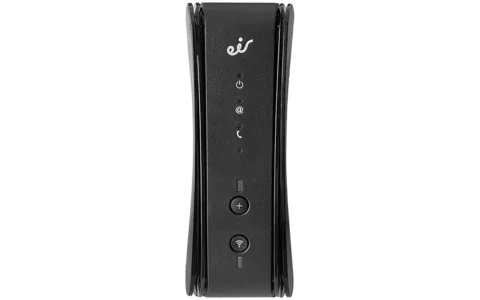
جهاز eir fibre box هو المودم الذي توفره eir مع الإنترنت المنزلي عبر الألياف في أيرلندا؛ والطراز الحالي هو eir fibre box 7 الذي يدعم Wi-Fi 7. تديره في المتصفح عبر Web Configurator على 192.168.1.254.
- تسجيل الدخول
192.168.1.254- التطبيق
- تطبيق my eir (للحساب فقط)
- كلمة المرور
- اسم المستخدم هو
admin. في eir fibre box 7، كلمة المرور هي Box password الموجودة على الملصق الخلفي؛ أما في F3000 فهي كلمة مرور Wi-Fi على الملصق الخلفي. وترد بيانات Wi-Fi الخاصة ب fibre box 7 أيضًا على ملصق داخل العلبة. - الطرازات
- eir fibre box 7، eir fibre box F3000
تسجيل الدخول إلى eir fibre box
صِل جهاز Mac ب eir fibre box عبر Wi-Fi أو كابل Ethernet.
افتح
http://192.168.1.254في متصفحك واضغط على Return.أدخل
adminاسمًا للمستخدم وكلمة المرور من الملصق.انقر على LOGIN. ستفتح الصفحة الرئيسية ل Web Configurator.
هل نسيت كلمة مرور غيّرتها؟ اضغط بدبوس على زر إعادة الضبط في الخلف لمدة 8–10 ثوانٍ حتى تنطفئ جميع الأضواء. يستعيد ذلك كلمات المرور الموجودة على الملصق لكنه يمحو كل الإعدادات، بما فيها أسماء شبكات Wi-Fi وقواعد توجيه المنافذ.
تغيير كلمة مرور المسؤول
انقر على Access Control، ثم User.
أدخل Old Password، ثم أدخل New Password مرتين (8 أحرف على الأقل).
انقر على Apply.
إعادة التشغيل بالطريقة الصحيحة
توصي eir بفصل الطاقة وإعادتها بالكامل لمعظم المشكلات. يستغرق ذلك نحو دقيقتين ويقطع الإنترنت وخدمة eir Broadband Talk خلالهما.
أوقف المودم باستخدام زر On/Off في الخلف.
افصل كابل الطاقة وانتظر 30 ثانية.
أعد توصيله وشغّل المودم.
انتظر نحو دقيقتين، ثم أعد تشغيل الجهاز الذي واجه المشكلة.
لا تضغط مطولًا على زر إعادة الضبط لإعادة التشغيل: فالضغط لأكثر من 10 ثوانٍ يستعيد إعدادات المصنع.
من Web Configurator (F3000)
سجّل الدخول وانقر على Modem Config ‹ Maintenance ‹ Resets.
انقر على Restart. تعود صفحة تسجيل الدخول بعد عودة المودم للعمل، بعد نحو دقيقتين.
جدولة إعادة التشغيل
لا توثق eir إعادة تشغيل مجدولة لمودماتها.
تحديث البرنامج الثابت
سجّل الدخول وانقر على Modem Config ‹ Device Info ‹ General لرؤية إصدار البرنامج الحالي.
أبقِ المودم قيد التشغيل؛ توفر eir تحديثات البرامج وتثبّتها.
يقول دليل F3000 من eir إن الترقية اليدوية ضمن Maintenance ‹ Software update تتطلب ملف صورة توفره eir، لذا لا يوجد ملف لتنزيله بنفسك. لا تصف صفحات eir عملية تحديث fibre box 7.
عرض الأجهزة المتصلة
سجّل الدخول. تعرض الصفحة الرئيسية الأجهزة المتصلة ضمن Ethernet وWi-Fi.
انقر على رمز جهاز لفتح إعداداته.
لعرض قائمة كاملة بعناوين IP، انقر على Modem Config ‹ Device Info ‹ DHCP Leases.
افتح ARP في القائمة نفسها لمطابقة عناوين IP مع عناوين الأجهزة (MAC).
في fibre box 7، يعرض Access Control الأجهزة أيضًا، لتتمكن من اختيارها لقاعدة زمنية للرقابة الأبوية.
UPnP وإعادة توجيه المنافذ
يوثق دليل F3000 من eir ميزة UPnP IGD التي تتيح للأجهزة على شبكتك فتح منافذ في المودم بنفسها. يوجد مفتاحها في صفحة توجيه المنافذ.
سجّل الدخول وانقر على Access Control ‹ Port Forwarding ‹ Add Rule.
اضبط Enable UPnP IGD على ON، أو على OFF لإيقاف فتح المنافذ تلقائيًا.
اترك Advertisement Period (30 دقيقة) وAdvertisement TTL (4 قفزات) على القيم الافتراضية.
انقر على Apply.
عند تشغيل UPnP، يمكن لأي تطبيق على شبكتك فتح منافذ عبر الجدار الناري دون طلب الإذن، ويمكن للبرمجيات الخبيثة فعل ذلك أيضًا. اتركه متوقفًا ما لم يحتجه جهاز ألعاب أو تطبيق. لا تذكر صفحات eir ما إذا كان fibre box 7 يضم المفتاح نفسه.
قواعد توجيه منافذ ثابتة
في الصفحة نفسها، اختر Service، أو Other لتسمية خدمتك الخاصة.
املأ Protocol وExternal port وInternal host وInternal port، ثم أضف القاعدة.
أو استخدم Games & Applications لاختيار لعبة وإدخال عنوان IP للجهاز.
NAT-PMP
لا تذكر أدلة eir بروتوكول NAT-PMP.
إعطاء الأولوية للمكالمات والألعاب
لا توثق eir إعدادًا لجودة الخدمة QoS أو أولوية الأجهزة في eir fibre box 7 أو F3000.
نطاقا 2.4 و5 GHz والقناة
تبث مودمات eir شبكة بتردد 2.4 GHz وأخرى بتردد 5 GHz. في F3000، يتيح إعطاء الشبكتين الاسم وكلمة المرور نفسيهما لتوجيه النطاقات نقل الأجهزة إلى النطاق الأفضل؛ أما الأسماء المختلفة فتنشئ شبكتين منفصلتين.
سجّل الدخول وانقر على رمز الإعدادات ضمن Wi-Fi (في F3000، ضمن Wi-Fi 2.4 GHz أو Wi-Fi 5 GHz).
في fibre box 7، اختر Private، وهي شبكتك الرئيسية.
أدخل اسم الشبكة ضمن SSID وكلمة Password جديدة من 8 أحرف على الأقل.
انقر على Apply، ثم أعد توصيل أجهزتك.
تغيير القناة
ضمن Wi-Fi، انقر على رمز الإعدادات واختر Private.
مرّر إلى Channel Selection واختر قناة من القائمة المنسدلة الأولى.
انقر على Apply، ثم كرر ذلك للقائمة المنسدلة الثانية (النطاق الآخر) إذا لزم الأمر.
يوصي دليل F3000 من eir بترك القناة على Auto. لا تغيّرها إلا لتجنب تداخل قسته.
توجيه النطاقات (F3000)
أعطِ شبكتي 2.4 GHz و5 GHz الاسم وإعدادات الأمان نفسها.
افتح Band Steering في إعدادات Wi-Fi، واضبطه على ON وانقر على Apply.
الشبكة المتداخلة: العقدة التي يستخدمها الجهاز
تبيع eir مقويات توسّع شبكة Wi-Fi لجهاز fibre box تحت اسم الشبكة نفسه. يعمل مقوي eir WiFi 7 مع eir fibre box 7 فقط؛ وتستخدم مودمات eir الأخرى مقوي eir WiFi 6 أو جهاز eir Smart WiFi hub الأقدم.
صِل مقوي WiFi 7 بالطاقة قرب fibre box وشغّله وانتظر حتى يومض ضوءه بالأحمر.
اضغط على WPS في fibre box 7 لمدة ثانيتين، ثم على المقوي لمدة 4 ثوانٍ.
انتظر نحو 5 دقائق حتى يصبح ضوء المقوي أبيض ثابتًا.
انقل المقوي إلى منتصف المسافة نحو المنطقة ضعيفة الإشارة، ثم اضغط على زر WPS فيه لفترة وجيزة للتحقق من الاتصال.
يظهر ضوء الاتصال بالأخضر (ممتاز) أو البرتقالي (جيد) أو الأحمر (قرّبه). يعني الوميض الوردي أن المقوي يتحدّث: لا تفصله عن الكهرباء.
شبكة الضيوف
لا توثق صفحات مساعدة eir إعدادًا لشبكة Wi-Fi للضيوف في eir fibre box 7 أو F3000. تغطي شروحاتها الشبكة الرئيسية (Private) فقط.
إعدادات DNS
لا توثق eir طريقة لتغيير خوادم DNS التي يوزعها المودم. يعرض Internet Connectivity ‹ Basic في F3000 خوادم DNS التي تعيّنها eir فقط. اضبط DNS مخصصًا على Mac بدلًا من ذلك.
حالة الاتصال والسجلات
تحقق من الأضواء؛ يوجد ضوءا الطاقة والإنترنت (@) في واجهة fibre box 7.
سجّل الدخول وانقر على Internet Connectivity ‹ Basic لعرض عنوان IP العام وخوادم DNS.
انقر على Modem Config ‹ Device Info ‹ Statistics لعرض عدادات LAN وWAN وEthernet.
انقر على Modem Config ‹ Maintenance ‹ Logs لعرض سجل الأحداث، وعلى Internet Utilities لاختبارات ping وDNS.
مسارات القوائم في هذا القسم مأخوذة من دليل F3000 الخاص ب eir. في مشكلات السرعة، تطلب eir إجراء الاختبار عبر كابل Ethernet في اختبار سرعة الإنترنت من eir قبل الاتصال بالدعم.
الأدلة والتنزيلات
- eir: دليل مستخدم eir fibre box (F3000) بصيغة PDF
- دعم eir: eir fibre box 7
- شروحات دعم eir: eir fibre box 7
- دليل البدء السريع لجهاز eir Smart WiFi Hub بصيغة PDF
تؤدي الروابط إلى صفحات الشركة المصنّعة نفسها.
الأسئلة
ما كلمة مرور مودم eir؟
اسم المستخدم هو admin. كلمة المرور مطبوعة على الملصق الخلفي للمودم: وهي Box password في fibre box 7، وكلمة مرور Wi-Fi في F3000 والطرازات الأقدم.
هل يعمل مقوي eir WiFi 7 مع مودم eir الأقدم لدي؟
لا. تقول eir إن مقوي WiFi 7 يعمل مع eir fibre box 7 فقط؛ وتحتاج المودمات الأخرى إلى مقوي eir WiFi 6.
المصادر
- شروحات دعم eir: الوصول إلى Web Configurator في eir fibre box 7
- شروحات دعم eir: تغيير اسم المستخدم وكلمة المرور ل Web Configurator في eir fibre box 7
- شروحات دعم eir: إعادة ضبط eir fibre box 7 إلى إعدادات المصنع
- شروحات دعم eir: تغيير قناة WiFi وترددها في eir fibre box 7
- شروحات دعم eir: تغيير اسم WiFi (SSID) وكلمة المرور في eir fibre box 7
- شروحات دعم eir: إعداد الرقابة الأبوية في eir fibre box 7
- شروحات دعم eir: نظرة عامة على أزرار eir fibre box 7 ومنافذه
- شروحات دعم eir: تغيير اسم WiFi (SSID) وكلمة المرور في eir fibre box F3000
- eir: دليل مستخدم eir fibre box (F3000) بصيغة PDF
- دعم eir: مودم eir fibre box 7 (إعادة الضبط والإعدادات)
- دعم eir: مشكلات WiFi في eir fibre box 7
- دعم eir: أين أجد كلمة مرور WiFi في eir fibre box 7؟
- دعم eir: مقوي eir WiFi 7
- دليل البدء السريع لجهاز eir Smart WiFi Hub بصيغة PDF
تم التحقق في 1 نوفمبر 2026.
اكتشف ما لا يستطيع الموجّه إخبارك به
Kilobat تطبيق في شريط قوائم Mac يراقب الشبكة من جانبك: أي التطبيقات تستخدمها، وما إذا كان البطء من Wi-Fi أو الموجّه أو المزود، وسبب تجمد المكالمة.
brew install seifip/kilobat/kilobat