プロバイダ機器 · eir
eir fibre boxのログイン、再起動、アップデート、UPnP
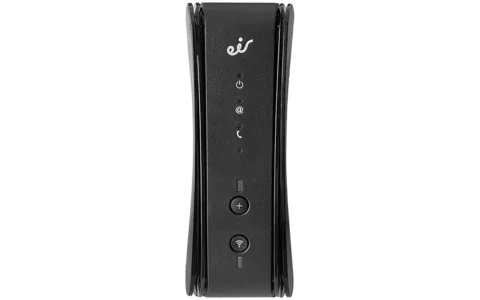
eir fibre boxは、アイルランドでeirが光ファイバーブロードバンドに付けて提供するモデムで、現行モデルはWi-Fi 7対応のeir fibre box 7です。ブラウザでWeb Configuratorの192.168.1.254を開いて管理します。
- サインイン
192.168.1.254- アプリ
- my eirアプリ(アカウントのみ)
- パスワード
- ユーザー名は
adminです。eir fibre box 7では、パスワードは背面のラベルにあるBox passwordです。F3000では、背面のステッカーにあるWi-Fiパスワードです。fibre box 7のWi-Fiの情報は、箱の内側のステッカーにもあります。 - モデル
- eir fibre box 7, eir fibre box F3000
eir fibre boxにサインインする
Connect your Mac to the eir fibre box by Wi-Fiまたはwith an Ethernet cable.
ブラウザで
http://192.168.1.254を開き、Returnキーを押します。ユーザー名に
adminと入力し、ラベルにあるパスワードを入力します。LOGINをクリックします。Web Configuratorのホームページが開きます。
変更したパスワードを忘れた場合は、背面のリセットボタンをピンで8〜10秒間押し続け、すべてのランプが消えるまで待ちます。ラベルのパスワードに戻りますが、Wi-Fi名やポート転送を含め、すべての設定が消去されます。
管理者パスワードを変更する
Access Controlをクリックし、続けてUserをクリックします。
Old Passwordを入力し、続けてNew Password(8文字以上)を2回入力します。
Applyをクリックします。
正しく再起動する
eirは、ほとんどの問題には完全な電源の入れ直しを勧めています。約2分かかり、その間はインターネットとeir Broadband Talkが使えません。
背面のOn/Offボタンでモデムの電源を切ります。
電源ケーブルを抜き、30秒待ちます。
差し直して、モデムの電源を入れます。
約2分待ってから、問題のあったデバイスを再起動します。
再起動のためにリセットボタンを押し続けないでください。10秒を超えると、工場出荷時の設定に戻ります。
Web Configuratorから(F3000)
サインインしてModem Config › Maintenance › Resetsをクリックします。
Restartをクリックします。モデムが復帰すると、約2分後にサインインページが戻ります。
再起動をスケジュールする
eirには、モデムのスケジュール再起動に関する記載はありません。
ファームウェアをアップデートする
サインインしてModem Config › Device Info › Generalをクリックすると、現在のソフトウェアバージョンを確認できます。
モデムの電源は入れたままにしてください。eirがソフトウェアのアップデートを提供し、インストールします。
F3000では、Maintenance › Software updateでの手動アップグレードにはeirが提供するイメージファイルが必要で、自分でダウンロードするものはありません。fibre box 7の更新手順は、eirのページに記載されていません。
接続中のデバイスを見る
サインインします。ホームページのEthernetとWi-Fiの下に、接続中のデバイスが表示されます。
デバイスのアイコンをクリックすると、その設定が開きます。
IPアドレス付きの完全な一覧は、Modem Config › Device Info › DHCP Leasesをクリックして確認します。
同じメニューのARPを開くと、IPアドレスとハードウェア(MAC)アドレスを照合できます。
fibre box 7では、Access Controlにもデバイスが一覧表示されるため、ペアレンタルコントロールの時間ルールの対象として選べます。
UPnP とポート転送
F3000はUPnP IGDに対応しており、ネットワーク上のデバイスが自分でモデムのポートを開けられるようになります。スイッチはポート転送のページにあります。
サインインしてAccess Control › Port Forwarding › Add Ruleをクリックします。
Enable UPnP IGDをONにします。自動のポート開放を止めるにはOFFにします。
Advertisement Period(30分)とAdvertisement TTL(4ホップ)は、初期値のままにします。
Applyをクリックします。
With UPnP on, any app on your network can open ports through the firewall without asking, and malware can too. Leave it off unless a consoleまたはapp needs it. eir’s pages don’t say whether the fibre box 7 has the same switch.
固定のポート転送
同じページで、Serviceを選ぶか、独自の名前を付けるにはOtherを選びます。
Protocol、External port、Internal host、Internal portを入力し、ルールを追加します。
または、Games & Applicationsでゲームを選び、デバイスのIPアドレスを入力します。
NAT-PMP
eirのマニュアルにはNAT-PMPの記載がありません。
通話とゲームを優先する
eir documents no QoSまたはdevice-priority setting on the eir fibre box 7 or F3000.
2.4 GHzと5 GHz、チャンネル
eirのモデムは、2.4 GHzと5 GHzのネットワークを発信します。F3000では、両方に同じ名前とパスワードを設定すると、バンドステアリングによってデバイスがより良い帯域に移ります。名前を変えると、別々の2つのネットワークになります。
サインインして、Wi-Fiの下にある設定のシンボル(F3000ではWi-Fi 2.4 GHzまたはWi-Fi 5 GHzの下)をクリックします。
fibre box 7では、メインネットワークであるPrivateを選びます。
SSIDにネットワーク名を、Passwordに8文字以上の新しいパスワードを入力します。
Applyをクリックし、デバイスを再接続します。
チャンネルを変更する
Wi-Fiの下で設定のシンボルをクリックし、Privateを選びます。
Channel Selectionまでスクロールし、最初のドロップダウンメニューからチャンネルを選びます。
Applyをクリックします。必要であれば、2つ目のドロップダウンメニュー(もう一方の帯域)についても同じ操作を繰り返します。
eirのF3000マニュアルでは、チャンネルをAutoのままにすることを勧めています。測定した干渉を避けるときだけ変更してください。
バンドステアリング(F3000)
2.4 GHzと5 GHzのネットワークに、同じ名前とセキュリティ設定を使います。
Wi-Fi設定のBand Steeringを開いてONにし、Applyをクリックします。
メッシュ: デバイスが使うノード
eir sells boosters that extend the fibre box’s Wi-Fi under the same network name. The eir WiFi 7 booster works only with the eir fibre box 7; other eir modems use the eir WiFi 6 boosterまたはthe older eir Smart WiFi hub.
WiFi 7ブースターをfibre boxの近くに差し込んで電源を入れ、ランプが赤く点滅するまで待ちます。
fibre box 7でWPSを2秒間押し、続けてブースターで4秒間押します。
ブースターのランプが白の点灯に変わるまで、約5分待ちます。
ブースターを、電波の弱い場所との中間に移し、WPSボタンを短く押して接続を確認します。
The link light shows green (excellent), orange (OK)またはred (move it closer). Pink flashing means the booster is updating: don’t unplug it.
ゲストネットワーク
eirのヘルプページには、eir fibre box 7またはF3000のゲストWi-Fi設定に関する記載はありません。チュートリアルが扱っているのは、メイン(Private)ネットワークだけです。
DNS設定
eirには、モデムが配布するDNSサーバを変更する方法の記載はありません。F3000のInternet Connectivity › Basicには、eirが割り当てたDNSサーバが表示されるだけです。代わりにMacでカスタムDNSを設定してください。
接続状態とログ
ランプを確認します。fibre box 7では電源とインターネット(@)のランプは前面にあります。
サインインしてInternet Connectivity › Basicをクリックすると、パブリックIPアドレスとDNSサーバーを確認できます。
Modem Config › Device Info › Statisticsをクリックすると、LAN、WAN、Ethernetのカウンターを確認できます。
Modem Config › Maintenance › Logsでイベントログを確認し、Internet UtilitiesでpingとDNSのテストを行います。
このセクションのメニューのパスは、eirのF3000マニュアルによるものです。速度の問題がある場合、eirは、サポートに連絡する前に、Ethernetケーブルでeirのブロードバンド速度テストを行うよう案内しています。
マニュアルとダウンロード
- eir:eir fibre box(F3000)取扱説明書(PDF)
- eir サポート:eir fibre box 7
- eir サポートのチュートリアル:eir fibre box 7
- eir Smart WiFi Hubクイックスタートガイド(PDF)
リンク先は、メーカー自身のページです。
よくある質問
eirモデムのパスワードは何ですか?
ユーザー名はadminです。パスワードはモデム背面のラベルに印刷されています。fibre box 7ではBox password、F3000と古いモデルではWi-Fiのパスワードです。
eirのWiFi 7ブースターは、古いeirモデムでも使えますか?
いいえ。eirによると、WiFi 7ブースターはeir fibre box 7でのみ動作します。ほかのモデムには、eirのWiFi 6ブースターが必要です。
このネットワークでのMacの問題
家庭用ルーターとメッシュシステムで、Macユーザが最もよく遭遇する問題の対処法です。
出典
- eirサポートチュートリアル:eir fibre box 7のWeb Configuratorにアクセス
- eirサポートチュートリアル:eir fibre box 7のWeb Configuratorのユーザー名とパスワードを変更
- eirサポートチュートリアル:eir fibre box 7の工場出荷時リセット
- eirサポートチュートリアル:eir fibre box 7のWiFiチャンネルと周波数を変更
- eirサポートチュートリアル:eir fibre box 7のWiFi名(SSID)とパスワードを変更
- eirサポートチュートリアル:eir fibre box 7のペアレンタルコントロールを設定
- eirサポートチュートリアル:eir fibre box 7のボタンとポートの概要
- eirサポートチュートリアル:eir fibre box F3000のWiFi名(SSID)とパスワードを変更
- eir:eir fibre box(F3000)取扱説明書(PDF)
- eirサポート:eir fibre box 7モデム(リセット、設定)
- eirサポート:eir fibre box 7のWiFiの問題
- eirサポート:eir fibre box 7のWiFiパスワードの確認場所
- eirサポート:eir WiFi 7ブースター
- eir Smart WiFi Hubクイックスタートガイド(PDF)
2026年11月1日に確認。
ルーターには分からないことを、見える化
Kilobatは、あなたの側からネットワークを見守る、Macのメニューバーアプリです。どのアプリが使っているか、遅いのはWi-Fi、ルーター、プロバイダのどれか、通話がフリーズした理由は何か、が分かります。
brew install seifip/kilobat/kilobat