Роутер провайдера · eir
eir fibre box: вход, перезапуск, обновления и UPnP
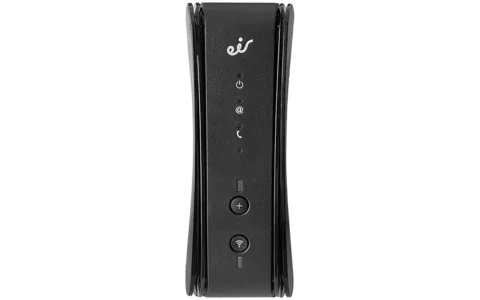
eir fibre box — это модем, который eir поставляет с оптоволоконным широкополосным доступом в Ирландии; текущая модель — eir fibre box 7 с Wi-Fi 7. Управлять им можно в браузере через Web Configurator по адресу 192.168.1.254.
- Вход
192.168.1.254- Приложение
- Приложение my eir (только учётная запись)
- Пароль
- Имя пользователя —
admin. На eir fibre box 7 пароль — это Box password на этикетке на задней панели; на F3000 это пароль Wi-Fi на наклейке на задней панели. Данные Wi-Fi для fibre box 7 также есть на наклейке внутри коробки. - Модели
- eir fibre box 7, eir fibre box F3000
Вход в eir fibre box
Подключите Mac к eir fibre box по Wi-Fi или кабелем Ethernet.
Откройте
http://192.168.1.254в браузере и нажмите Return.Введите
adminв качестве имени пользователя и пароль с этикетки.Нажмите LOGIN. Откроется главная страница Web Configurator.
Забыли изменённый пароль? Удерживайте кнопку сброса на задней панели булавкой 8–10 секунд, пока не погаснут все индикаторы. Это восстановит пароли с этикетки, но сотрёт все настройки, включая имена Wi-Fi и переадресацию портов.
Смена пароля администратора
Нажмите Access Control, затем User.
Введите Old Password, затем дважды New Password (не менее 8 символов).
Нажмите Apply.
Перезапустите правильно
Собственный совет eir при большинстве проблем — полностью отключить и включить питание. Это занимает около двух минут и на это время отключает интернет и eir Broadband Talk.
Выключите модем кнопкой On/Off на задней панели.
Отсоедините кабель питания и подождите 30 секунд.
Подключите его обратно и включите модем.
Подождите около двух минут, затем перезапустите устройство, у которого была проблема.
Не удерживайте кнопку сброса для перезапуска: удержание дольше 10 секунд восстанавливает заводские настройки.
Из Web Configurator (F3000)
Войдите и нажмите Modem Config › Maintenance › Resets.
Нажмите Restart. Страница входа вернётся, когда модем снова заработает, примерно через две минуты.
Перезапуск по расписанию
eir не описывает перезапуск по расписанию для своих модемов.
Обновите прошивку
Войдите и нажмите Modem Config › Device Info › General, чтобы увидеть текущую версию ПО.
Оставьте модем включённым; eir сама поставляет и устанавливает обновления ПО.
На F3000 для ручного обновления в Maintenance › Software update нужен файл образа, который предоставляет eir, поэтому скачивать нечего. На страницах eir для fibre box 7 процесс обновления не описан.
Посмотрите подключённые устройства
Войдите. На главной странице подключённые устройства показаны в разделах Ethernet и Wi-Fi.
Нажмите значок устройства, чтобы открыть его настройки.
Для полного списка с IP-адресами нажмите Modem Config › Device Info › DHCP Leases.
Откройте ARP в том же меню, чтобы сопоставить IP-адреса с аппаратными (MAC) адресами.
На fibre box 7 Access Control тоже перечисляет устройства, поэтому их можно выбрать для правила времени родительского контроля.
UPnP и перенаправление портов
F3000 поддерживает UPnP IGD, который позволяет устройствам в вашей сети самим открывать порты в модеме. Переключатель находится на странице переадресации портов.
Войдите и нажмите Access Control › Port Forwarding › Add Rule.
Установите Enable UPnP IGD в ON или в OFF, чтобы остановить автоматическое открытие портов.
Оставьте Advertisement Period (30 минут) и Advertisement TTL (4 перехода) по умолчанию.
Нажмите Apply.
При включённом UPnP любое приложение в вашей сети может открывать порты через брандмауэр, не спрашивая вас, и вредоносное ПО тоже. Оставляйте его выключенным, пока он не понадобится консоли или приложению. На страницах eir не сказано, есть ли такой же переключатель на fibre box 7.
Постоянная переадресация портов
На той же странице выберите Service или Other, чтобы задать собственное имя.
Заполните Protocol, External port, Internal host и Internal port, затем добавьте правило.
Или используйте Games & Applications, чтобы выбрать игру и ввести IP-адрес устройства.
NAT-PMP
В руководствах eir NAT-PMP не упоминается.
Приоритет для звонков и игр
eir не описывает настройку QoS или приоритета устройств на eir fibre box 7 или F3000.
2,4 и 5 ГГц и канал
Модемы eir раздают сеть 2,4 ГГц и сеть 5 ГГц. На F3000, если задать обеим одинаковые имя и пароль, band steering сможет переводить устройства на лучший диапазон; при разных именах получаются две отдельные сети.
Войдите и нажмите значок настроек под Wi-Fi (на F3000 — под Wi-Fi 2.4 GHz или Wi-Fi 5 GHz).
На fibre box 7 выберите Private — вашу основную сеть.
Введите имя сети в SSID и новый Password не короче 8 символов.
Нажмите Apply, затем переподключите свои устройства.
Смена канала
Под Wi-Fi нажмите значок настроек и выберите Private.
Прокрутите до Channel Selection и выберите канал в первом раскрывающемся меню.
Нажмите Apply, затем при необходимости повторите для второго раскрывающегося меню (другой диапазон).
В руководстве eir F3000 рекомендуется оставить канал в положении Auto. Меняйте его только для того, чтобы обойти измеренные помехи.
Band steering (F3000)
Задайте сетям 2,4 ГГц и 5 ГГц одинаковое имя и настройки безопасности.
Откройте Band Steering в настройках Wi-Fi, установите ON и нажмите Apply.
Mesh: какой узел использует устройство
eir продаёт усилители, которые расширяют Wi-Fi fibre box под тем же именем сети. Усилитель eir WiFi 7 работает только с eir fibre box 7; другие модемы eir используют усилитель eir WiFi 6 или более старый хаб eir Smart WiFi.
Подключите усилитель WiFi 7 рядом с fibre box, включите его и дождитесь, пока индикатор замигает красным.
Нажмите WPS на fibre box 7 на 2 секунды, затем на усилителе на 4 секунды.
Подождите около 5 минут, пока индикатор усилителя не загорится белым постоянным светом.
Переместите усилитель на полпути к зоне со слабым сигналом, затем коротко нажмите его кнопку WPS, чтобы проверить связь.
Индикатор связи горит зелёным (отлично), оранжевым (нормально) или красным (поставьте ближе). Розовое мигание означает, что усилитель обновляется: не отключайте его.
Гостевая сеть
В справке eir настройка гостевого Wi-Fi для eir fibre box 7 или F3000 не описана. Её руководства охватывают только основную сеть (Private).
Настройки DNS
eir не описывает способ изменить DNS-серверы, которые раздаёт модем. Internet Connectivity › Basic на F3000 лишь показывает DNS-серверы, назначенные eir. Вместо этого задайте собственный DNS на Mac.
Состояние подключения и журналы
Проверьте индикаторы: у fibre box 7 индикаторы питания и интернета (@) расположены спереди.
Войдите и нажмите Internet Connectivity › Basic, чтобы посмотреть публичный IP-адрес и DNS-серверы.
Нажмите Modem Config › Device Info › Statistics для счётчиков LAN, WAN и Ethernet.
Нажмите Modem Config › Maintenance › Logs для журнала событий и Internet Utilities для тестов ping и DNS.
Пути меню в этом разделе взяты из руководства eir F3000. При проблемах со скоростью eir просит проверить её по кабелю Ethernet на тесте скорости широкополосного доступа eir, прежде чем обращаться в поддержку.
Руководства и загрузки
- eir: руководство пользователя eir fibre box (F3000) (PDF)
- Поддержка eir: eir fibre box 7
- Руководства поддержки eir: eir fibre box 7
- Краткое руководство eir Smart WiFi Hub (PDF)
Ссылки ведут на собственные страницы производителя.
Вопросы
Каков пароль модема eir?
Имя пользователя — admin. Пароль напечатан на этикетке на задней панели модема: Box password на fibre box 7, пароль Wi-Fi на F3000 и более старых моделях.
Будет ли усилитель eir WiFi 7 работать с моим старым модемом eir?
Нет. eir сообщает, что усилитель WiFi 7 работает только с eir fibre box 7; другим модемам нужен усилитель eir WiFi 6.
Проблемы Mac в этой сети
Решения того, с чем пользователи Mac чаще всего сталкиваются на домашних роутерах и mesh-системах.
Источники
- Учебные материалы eir: eir fibre box 7, доступ к веб-конфигуратору
- Учебные материалы eir: eir fibre box 7, изменение имени пользователя и пароля веб-конфигуратора
- Учебные материалы eir: eir fibre box 7, сброс к заводским настройкам
- Учебные материалы eir: eir fibre box 7, изменение канала и частоты Wi-Fi
- Учебные материалы eir: eir fibre box 7, изменение имени Wi-Fi (SSID) и пароля
- Учебные материалы eir: eir fibre box 7, настройка родительского контроля
- Учебные материалы eir: eir fibre box 7, обзор кнопок и портов
- Учебные материалы eir: eir fibre box F3000, изменение имени Wi-Fi (SSID) и пароля
- eir: руководство пользователя eir fibre box (F3000) (PDF)
- Поддержка eir: модем eir fibre box 7 (сброс, настройки)
- Поддержка eir: проблемы Wi-Fi на eir fibre box 7
- Поддержка eir: где найти пароль Wi-Fi eir fibre box 7
- Поддержка eir: усилитель eir WiFi 7
- Краткое руководство eir Smart WiFi Hub (PDF)
Проверено 1 ноября 2026 года.
Узнайте то, чего не расскажет роутер
Kilobat — приложение для строки меню Mac, которое следит за сетью с вашей стороны: какое приложение её использует, медленны ли Wi-Fi, роутер или провайдер и почему завис звонок.
brew install seifip/kilobat/kilobat