Equipo de operador · eir
eir fibre box: inicio de sesión, reinicio, actualizaciones y UPnP
La eir fibre box es el módem que eir suministra con la banda ancha de fibra en Irlanda; el modelo actual es la eir fibre box 7, con Wi-Fi 7. La gestionas en un navegador mediante el Web Configurator en 192.168.1.254.
- Iniciar sesión
192.168.1.254- App
- App my eir (solo para la cuenta)
- Contraseña
- El nombre de usuario es
admin. En la eir fibre box 7, la contraseña es la Box password de la etiqueta de la parte trasera; en la F3000, es la contraseña del Wi-Fi de la pegatina de la parte trasera. Los datos del Wi-Fi de la fibre box 7 también vienen en una pegatina dentro de la caja. - Modelos
- eir fibre box 7, eir fibre box F3000
Iniciar sesión en la eir fibre box
Conecta tu Mac a la eir fibre box por Wi-Fi o con un cable Ethernet.
Abre
http://192.168.1.254en el navegador y pulsa Intro.Introduce
admincomo nombre de usuario y la contraseña de la etiqueta.Haz clic en LOGIN. Se abre la página de inicio del Web Configurator.
¿Has olvidado una contraseña que cambiaste? Mantén pulsado el botón de restablecimiento de la parte trasera con un alfiler durante 8 a 10 segundos, hasta que se apaguen todas las luces. Así se restauran las contraseñas de la etiqueta, pero se borran todos los ajustes, incluidos los nombres del Wi-Fi y los reenvíos de puertos.
Cambiar la contraseña de administrador
Haz clic en Access Control y luego en User.
Introduce la Old Password y luego la New Password (de al menos 8 caracteres) dos veces.
Haz clic en Apply.
Reiníciala correctamente
El consejo de eir para la mayoría de los problemas es apagar y encender del todo. Lleva unos dos minutos y mientras tanto corta internet y eir Broadband Talk.
Apaga el módem con el botón On/Off de la parte trasera.
Desenchufa el cable de alimentación y espera 30 segundos.
Vuelve a enchufarlo y enciende el módem.
Espera unos dos minutos y luego reinicia el dispositivo que tenía el problema.
No mantengas pulsado el botón de restablecimiento para reiniciar: más de 10 segundos restaura los ajustes de fábrica.
Desde el Web Configurator (F3000)
Inicia sesión y haz clic en Modem Config › Maintenance › Resets.
Haz clic en Restart. La página de inicio de sesión vuelve cuando el módem se ha reiniciado, tras unos dos minutos.
Programar un reinicio
eir no documenta ningún reinicio programado para sus módems.
Actualiza el firmware
Inicia sesión y haz clic en Modem Config › Device Info › General para ver la versión actual del software.
Deja el módem encendido; eir suministra e instala las actualizaciones de software.
En la F3000, una actualización manual en Maintenance › Software update necesita un archivo de imagen proporcionado por eir, así que no hay nada que descargar por tu cuenta. Las páginas de eir para la fibre box 7 no describen su proceso de actualización.
Ver los dispositivos conectados
Inicia sesión. La página de inicio muestra los dispositivos conectados en Ethernet y Wi-Fi.
Haz clic en el icono de un dispositivo para abrir sus ajustes.
Para ver una lista completa con las direcciones IP, haz clic en Modem Config › Device Info › DHCP Leases.
Abre ARP en el mismo menú para relacionar las direcciones IP con las direcciones de hardware (MAC).
En la fibre box 7, Access Control también lista dispositivos, así que puedes elegirlos para una regla horaria de control parental.
UPnP y redirección de puertos
La F3000 admite UPnP IGD, que permite que los dispositivos de tu red abran puertos en el módem por sí solos. El interruptor está en la página de reenvío de puertos.
Inicia sesión y haz clic en Access Control › Port Forwarding › Add Rule.
Pon Enable UPnP IGD en ON, o en OFF para detener la apertura automática de puertos.
Deja Advertisement Period (30 minutos) y Advertisement TTL (4 saltos) con sus valores predeterminados.
Haz clic en Apply.
Con UPnP activado, cualquier app de tu red puede abrir puertos a través del firewall sin preguntar, y el malware también. Déjalo desactivado salvo que una consola o una app lo necesite. Las páginas de eir no dicen si la fibre box 7 tiene el mismo interruptor.
Reenvíos de puertos fijos
En la misma página, elige un Service, u Other para poner nombre al tuyo.
Rellena Protocol, External port, Internal host e Internal port y añade la regla.
O usa Games & Applications para elegir un juego e introducir la dirección IP del dispositivo.
NAT-PMP
Los manuales de eir no mencionan NAT-PMP.
Da prioridad a las llamadas y a los juegos
eir no documenta ningún ajuste de QoS ni de prioridad de dispositivos en la eir fibre box 7 ni en la F3000.
2,4 y 5 GHz, y el canal
Los módems de eir emiten una red de 2,4 GHz y otra de 5 GHz. En la F3000, dar a ambas el mismo nombre y la misma contraseña permite que el band steering mueva los dispositivos a la mejor banda; con nombres distintos se crean dos redes separadas.
Inicia sesión y haz clic en el símbolo de ajustes junto a Wi-Fi (en la F3000, junto a Wi-Fi 2.4 GHz o Wi-Fi 5 GHz).
En la fibre box 7, elige Private, tu red principal.
Introduce el nombre de la red en SSID y una Password nueva de al menos 8 caracteres.
Haz clic en Apply y vuelve a conectar tus dispositivos.
Cambiar el canal
En Wi-Fi, haz clic en el símbolo de ajustes y elige Private.
Desplázate hasta Channel Selection y elige un canal en el primer menú desplegable.
Haz clic en Apply y repite con el segundo menú desplegable (la otra banda) si hace falta.
El manual de la F3000 de eir recomienda dejar el canal en Auto. Cámbialo solo para evitar una interferencia que hayas medido.
Band steering (F3000)
Da a las redes de 2,4 GHz y de 5 GHz el mismo nombre y los mismos ajustes de seguridad.
Abre Band Steering en los ajustes de Wi-Fi, ponlo en ON y haz clic en Apply.
Mesh: qué nodo usa un dispositivo
eir vende boosters que amplían el Wi-Fi de la fibre box con el mismo nombre de red. El eir WiFi 7 booster solo funciona con la eir fibre box 7; los demás módems de eir usan el eir WiFi 6 booster o el antiguo eir Smart WiFi hub.
Enchufa el WiFi 7 booster cerca de la fibre box, enciéndelo y espera a que su luz parpadee en rojo.
Pulsa WPS en la fibre box 7 durante 2 segundos y luego en el booster durante 4 segundos.
Espera unos 5 minutos hasta que la luz del booster se ponga blanca fija.
Traslada el booster a medio camino de la zona débil y pulsa brevemente su botón WPS para comprobar el enlace.
La luz de enlace es verde (excelente), naranja (correcto) o roja (acércalo más). Un parpadeo rosa significa que el booster se está actualizando: no lo desenchufes.
Red de invitados
Las páginas de ayuda de eir no documentan ningún ajuste de Wi-Fi de invitados para la eir fibre box 7 ni la F3000. Sus tutoriales solo cubren la red principal (Private).
Ajustes de DNS
eir no documenta ninguna forma de cambiar los servidores DNS que reparte el módem. Internet Connectivity › Basic en la F3000 solo muestra los servidores DNS que asigna eir. Configura un DNS personalizado en el Mac.
Estado de la conexión y registros
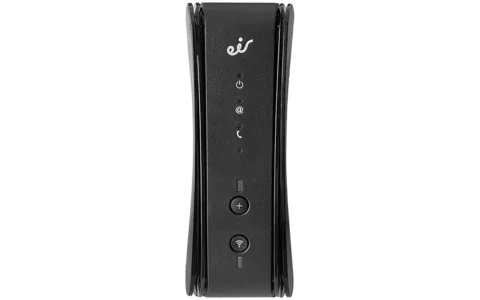
Comprueba las luces; en la fibre box 7 las luces de encendido e internet (@) están en la parte frontal.
Inicia sesión y pulsa Internet Connectivity › Basic para ver la IP pública y los servidores DNS.
Pulsa Modem Config › Device Info › Statistics para ver los contadores LAN, WAN y Ethernet.
Pulsa Modem Config › Maintenance › Logs para el registro de eventos y Internet Utilities para pruebas ping y DNS.
Las rutas de menú de esta sección proceden del manual de la F3000 de eir. Si hay problemas de velocidad, eir te pide que pruebes por cable Ethernet en la prueba de velocidad de banda ancha de eir antes de contactar con el soporte.
Manuales y descargas
- eir: Manual de usuario eir fibre box (F3000) (PDF)
- Soporte de eir: eir fibre box 7
- Tutoriales de soporte de eir: eir fibre box 7
- eir Smart WiFi Hub guía rápida (PDF)
Los enlaces llevan a las páginas del propio fabricante.
Preguntas
¿Cuál es la contraseña del módem de eir?
El nombre de usuario es admin. La contraseña está impresa en la etiqueta de la parte trasera del módem: la Box password en la fibre box 7, la contraseña del Wi-Fi en la F3000 y en los modelos más antiguos.
¿Funcionará el eir WiFi 7 booster con mi módem eir más antiguo?
No. eir indica que el WiFi 7 booster solo funciona con la eir fibre box 7; los demás módems necesitan el eir WiFi 6 booster.
Problemas del Mac en esta red
Soluciones a lo que más encuentran los usuarios de Mac en routers domésticos y sistemas mesh.
Fuentes
- eir Support Tutorials: eir fibre box 7, acceder al configurador web
- eir Support Tutorials: eir fibre box 7, cambiar usuario y contraseña del configurador web
- eir Support Tutorials: eir fibre box 7, restablecer de fábrica
- eir Support Tutorials: eir fibre box 7, cambiar canal y frecuencia wifi
- eir Support Tutorials: eir fibre box 7, cambiar nombre (SSID) y contraseña wifi
- eir Support Tutorials: eir fibre box 7, configurar control parental
- eir Support Tutorials: eir fibre box 7, resumen de botones y puertos
- eir Support Tutorials: eir fibre box F3000, cambiar nombre (SSID) y contraseña wifi
- eir: Manual de usuario eir fibre box (F3000) (PDF)
- eir Support: Módem eir fibre box 7 (restablecimiento y ajustes)
- eir Support: Problemas wifi de eir fibre box 7
- eir Support: Encontrar la contraseña wifi de eir fibre box 7
- eir Support: Amplificador eir WiFi 7
- eir Smart WiFi Hub guía rápida (PDF)
Comprobado el 1 de noviembre de 2026.
Mira lo que tu router no puede decirte
Kilobat es una app de la barra de menús del Mac que vigila la red desde tu lado: qué app la está usando, si lo que va lento es el Wi-Fi, el router o el operador, y por qué se congeló una llamada.
brew install seifip/kilobat/kilobat