Anbieter-Box · DIGI
DIGI-Router: Anmeldung, Neustart, Ports und WLAN-Einstellungen
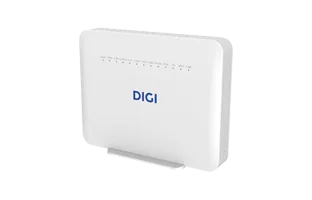
DIGI liefert in Spanien ZTE-Router mit seinem Glasfaseranschluss, zuletzt den WLAN-7-Router ZTE ZXHN F6705. Du verwaltest sie im Browser unter 192.168.1.1; der Anmeldebildschirm bietet eine Sprachauswahl, und die Handbücher von DIGI nennen die spanischen Beschriftungen.
- Anmeldung
192.168.1.1- App
- Mi DIGI (nur Konto)
- Passwort
- Der Benutzername ist
user. Das Passwort ist auf dem Etikett des Routers aufgedruckt, und der Router verlangt bei der ersten Anmeldung, es zu ändern. - Modelle
- ZTE ZXHN F6705, ZTE ZXHN H3600, ZTE ZXHN F8648P, ZTE ZXHN H3600P
Beim DIGI-Router anmelden
Werkseinstellung. Die Schnellstartanleitungen und die FAQ von DIGI nennen bei älteren Geräten user als Benutzernamen und als Passwort. Ändere es bei der ersten Anmeldung, wie der Router es verlangt.
Verbinde deinen Mac per WLAN oder Ethernet-Kabel mit dem Router; DIGI empfiehlt einen Computer.
Öffne
http://192.168.1.1im Browser und drücke die Eingabetaste.Wähle oben rechts auf dem Anmeldebildschirm deine Sprache.
Gib
userund das Passwort vom Etikett ein und klicke dann auf Iniciar sesión (Anmelden).Lege beim ersten Mal ein neues Passwort fest, wenn der Router danach fragt.
Passwort vergessen, das du festgelegt hast? Halte die Taste Reset beim H3600 mindestens 10 Sekunden lang gedrückt (beim F6705 5 Sekunden). Dadurch werden die Werkseinstellungen wiederhergestellt, einschließlich WLAN-Name und Passwort.
Richtig neu starten
Die Handbücher von DIGI starten den Router mit seinem Ein-/Ausschalter neu. Nach dem Aktivieren von Conexión Plus bittet DIGI außerdem darum, den Router neu zu starten, damit er die neue öffentliche IP-Adresse übernimmt.
Schalte den Router mit der Taste On/Off auf der Rückseite aus.
Warte einige Sekunden und schalte ihn dann wieder ein.
Warte einige Minuten, bis die Leuchte Internet dauerhaft leuchtet.
Nutze zum Neustart nicht die Taste Reset: Hältst du sie gedrückt, kehrt der Router zu den Werkseinstellungen zurück.
Einen Neustart planen
Die Handbücher von DIGI dokumentieren keinen geplanten Neustart und keinen Neustart über die Weboberfläche.
Firmware aktualisieren
Die Handbücher von DIGI beschreiben nicht, wie man die Router-Software prüft oder installiert. Beim F6705 bedeutet eine langsam blinkende grüne Leuchte PON, dass der Router gerade aktualisiert wird, DIGI spielt Updates also selbst ein.
Verbundene Geräte ansehen
Melden Sie sich unter
http://192.168.1.1an.Sieh dir den Hauptbildschirm an, der Geräte auflistet, die per WLAN (WLAN) und per Kabel (LAN) verbunden sind.
Um die Zeiten eines Geräts zu begrenzen, öffne im linken Menü Internet › Controles Parentales (Kindersicherung).
Stelle eine Regel auf Encendido (Ein), wähle das Gerät sowie die Tage und Zeiten und klicke dann auf Aplicar (Übernehmen).
UPnP und Portweiterleitung
DIGI nutzt CG-NAT, daher teilt sich dein Router standardmäßig eine öffentliche IPv4-Adresse mit anderen Kunden. Ports lassen sich von außen erst öffnen, wenn du Conexión Plus von DIGI (1 € im Monat) hinzufügst, das dir deine eigene dynamische öffentliche IP gibt.
Die Handbücher von DIGI für die ZTE-Router erwähnen weder UPnP IGD noch NAT-PMP, öffne Ports also wie unten beschrieben von Hand.
Das Öffnen von Ports kann deine Geräte gefährden, und DMZ gibt ein Gerät vollständig frei. Öffne nur die Ports, die ein Spiel oder eine App braucht, und schließe sie wieder, wenn du fertig bist.
Ports von Hand öffnen
Aktiviere Conexión Plus in Mi DIGI unter Productos (Produkte) oder telefonisch unter 1200 und starte dann den Router neu. Gib dem Zielgerät zuvor eine feste IP-Adresse.
Melde dich an und öffne im oberen Menü Internet und links Seguridad (Sicherheit).
Öffne Reenvío de puertos (Portweiterleitung); ältere Firmware nennt es Port Forwarding.
Gib einen Nombre (Namen), das Protocolo (TCP, UDP oder beides) und die IP-Adresse des Geräts ein.
Gib die Ports unter WAN Port und LAN Host Port ein, schalte die Regel ein und klicke auf Aplicar.
Die Ports 443, 21, 80 und 7547 lassen sich nicht öffnen, weil DIGI sie zur Verwaltung des Routers nutzt. Für Port 25 ist eine Anfrage an DIGI nötig.
Anrufe und Spiele priorisieren
Die Handbücher von DIGI führen QoS als Funktion des F6705 auf, dokumentieren aber keine Einstellung, um Geräte oder Datenverkehr zu priorisieren.
2,4 und 5 GHz und der Kanal
Die Router senden getrennte Netzwerke für 2,4 GHz und 5 GHz. Beim F6705 ergänzt MLO (standardmäßig eingeschaltet) ein WLAN-7-Netzwerk, das beide Bänder gleichzeitig nutzt.
Melde dich an und öffne im oberen Menü Red local (Lokales Netzwerk).
Klicke auf WLAN › WLAN Básico › Configuración WLAN SSID (WLAN-Grundeinstellungen › WLAN-SSID-Einstellungen).
Wähle das 2,4-GHz- oder 5-GHz-Netzwerk und stelle sicher, dass es Encendido (Ein) ist.
Ändere Nombre SSID (Netzwerkname) oder Frase de contraseña WPA (WPA-Passphrase) und klicke dann auf Aplicar.
Den Kanal ändern
Öffne Red local › WLAN.
Öffne Wi-Fi periférica (F6705) oder Radar WLAN (H3600), um die Kanäle von Netzwerken in der Nähe zu sehen.
Öffne Configuración Global WLAN (Globale WLAN-Einstellungen) für 2,4 GHz oder 5 GHz und wähle einen Kanal.
Klicke auf Aplicar.
DIGI empfiehlt die Kanäle 1, 6 oder 11 bei 2,4 GHz und 36, 40, 44 oder 48 bei 5 GHz.
MLO ausschalten (F6705)
Öffne Red local › WLAN › MLO, stelle es auf Apagado (Aus) und klicke auf Aplicar.
Schalte nach dem Neustart des Routers SSID 2 und SSID 6 unter Configuración WLAN SSID aus.
Mesh: Welchen Knoten ein Gerät nutzt
Die Handbücher von DIGI für diese Router dokumentieren keine Mesh- oder Repeater-Einrichtung. DIGI bietet zwar einen Zusatzrouter-Dienst, NEO WIFI, aber seine Hilfeseiten beschreiben nicht, wie man ihn einrichtet.
Gastnetzwerk
Der Router hat acht Netzwerkplätze, vier pro Band; je einer ist standardmäßig eingeschaltet. Ein Gastnetzwerk ist einfach ein weiterer eingeschalteter Platz.
Melde dich an und öffne Red local › WLAN › WLAN Básico › Configuración WLAN SSID.
Klappe ein Netzwerk auf, das Apagado (Aus) ist, und stelle es auf Encendido (Ein).
Lege seinen Nombre SSID und seine Frase de contraseña WPA fest.
Klicke auf Aplicar.
Beim F6705 mit eingeschaltetem MLO sind SSID 2 und SSID 6 bereits vom MLO-Netzwerk belegt. Die Handbücher von DIGI sagen nicht, ob die zusätzlichen Netzwerke von deinem Heimnetzwerk getrennt sind.
DNS-Einstellungen
Die Handbücher von DIGI dokumentieren keine Möglichkeit, die DNS-Server zu ändern, die der Router verteilt. Stelle eigenes DNS stattdessen am Mac ein.
Verbindungsstatus und Protokolle
Prüfen Sie die Leuchte Internet; Dauerlicht bedeutet verbunden, Rot am H3600 bedeutet, dass der Router keine IP-Adresse erhielt.
Am F6705 bedeutet eine dauerhaft oder blinkend rote LOS-Leuchte ein Problem mit dem Glasfasersignal.
Melden Sie sich an; der Hauptbildschirm zeigt WAN-Verbindung und verbundene Geräte.
Führen Sie DIGIs Geschwindigkeitstest aus, um Ihre Leitungsgeschwindigkeit zu prüfen.
Die Handbücher von DIGI beschreiben keine Ereignisprotokoll- oder Leitungsstatistikseite.
Handbücher und Downloads
- DIGI: Benutzerhandbuch des ZTE ZXHN F6705 (PDF, Spanisch)
- DIGI: Benutzerhandbuch des ZTE H3600 (PDF, Spanisch)
- DIGI: Anleitungen für jeden Router
- DIGI: Hilfe und FAQ zu Fibra
Links führen zu den eigenen Seiten des Herstellers.
Fragen
Warum kann ich an meinem DIGI-Router keine Ports öffnen?
DIGI nutzt CG-NAT, daher teilst du dir eine öffentliche IP mit anderen Kunden. Füge in Mi DIGI Conexión Plus (1 € im Monat) hinzu, starte den Router neu und richte dann die Portweiterleitung ein.
Kann ich bei DIGI meinen eigenen Router nutzen?
Ja. Frage DIGI nach den PPPoE-Daten; der Festnetz-Telefondienst funktioniert dann nicht, außer mit einem ZTE F6705 im Bridge-Modus, den DIGI gesondert dokumentiert.
Mac-Probleme in diesem Netzwerk
Lösungen für das, was Mac-Nutzern bei Heimroutern und Mesh-Systemen am häufigsten begegnet.
Quellen
- DIGI: Benutzerhandbuch ZTE ZXHN F6705
- DIGI: Benutzerhandbuch ZTE H3600
- DIGI: Installationskurzanleitung ZTE H3600
- DIGI: Anleitung zur Portfreigabe bei ZTE
- DIGI: Häufige Fragen zu Glasfaser (CG-NAT, Routereinstellungen, eigener Router)
- DIGI: Zusatzdienste (Conexión Plus, NEO WIFI)
- DIGI: Benutzeranleitungen
Geprüft am 1. November 2026.
Sieh, was dein Router dir nicht sagen kann
Kilobat ist eine Menüleisten-App für den Mac, die das Netzwerk von deiner Seite aus beobachtet: welche App es nutzt, ob das WLAN, der Router oder der Anbieter langsam ist und warum ein Anruf eingefroren ist.
brew install seifip/kilobat/kilobat