プロバイダ機器 · DIGI
DIGIルーターのログイン、再起動、ポート、Wi-Fi設定
DIGIは、スペインで光ファイバー回線にZTE製ルーターを提供しており、最新はWi-Fi 7対応のZTE ZXHN F6705です。管理はブラウザの192.168.1.1で行います。サインイン画面で言語を選べ、DIGIのマニュアルではスペイン語の表示名が使われています。
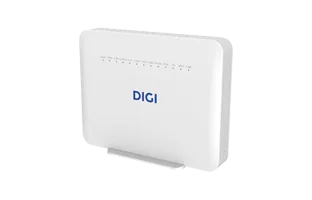
- サインイン
192.168.1.1- アプリ
- Mi DIGI(アカウントのみ)
- パスワード
- ユーザー名は
userです。パスワードはルーターのラベルに印刷されており、ルーターは最初のサインイン時に変更を求めます。 - モデル
- ZTE ZXHN F6705, ZTE ZXHN H3600, ZTE ZXHN F8648P, ZTE ZXHN H3600P
DIGIルーターにサインインする
工場出荷時の設定。DIGIのクイックスタートガイドとFAQでは、古いユニットのユーザー名とパスワードの両方がuserとされています。ルーターの案内どおり、最初のサインイン時に変更してください。
MacをWi-FiまたはEthernetケーブルでルーターに接続します。DIGIはコンピュータの使用を勧めています。
ブラウザで
http://192.168.1.1を開き、Returnキーを押します。サインイン画面の右上で、言語を選びます。
userとラベルに書かれたパスワードを入力し、Iniciar sesión(サインイン)をクリックします。初回は、ルーターの案内に従って新しいパスワードを設定します。
設定したパスワードを忘れた場合は、H3600ではResetボタンを10秒以上(F6705では5秒)押し続けます。Wi-Fi名とパスワードを含め、工場出荷時の設定に戻ります。
正しく再起動する
DIGIのマニュアルでは、ルーターの再起動にオン/オフスイッチを使います。Conexión Plusを有効にした後も、新しいパブリックIPアドレスを反映するため、ルーターを再起動するようDIGIから案内されます。
背面のOn/Offボタンでルーターの電源を切ります。
数秒待ってから、再び電源を入れます。
Internetランプが点灯したままになるまで、数分待ちます。
再起動にResetボタンを使わないでください。押し続けると、ルーターが工場出荷時の設定に戻ります。
再起動をスケジュールする
DIGIのマニュアルには、スケジュールによる再起動やWebインターフェースからの再起動の記載はありません。
ファームウェアをアップデートする
DIGIのマニュアルには、ルーターのソフトウェアの確認やインストールに関する記載はありません。F6705では、緑のPONランプがゆっくり点滅していると更新中なので、更新はDIGI側から配信されます。
接続中のデバイスを見る
http://192.168.1.1でサインインします。メイン画面を確認します。Wi-Fi(WLAN)とケーブル(LAN)で接続しているデバイスが一覧表示されます。
デバイスの利用時間を制限するには、左側のメニューでInternet › Controles Parentales(ペアレンタルコントロール)を開きます。
ルールをEncendido(オン)に切り替え、デバイスと曜日、時間帯を選んで、Aplicar(適用)をクリックします。
UPnP とポート転送
DIGIはCG-NATを使っているため、初期設定では、ルーターのパブリックIPv4アドレスがほかの契約者と共有されます。DIGIのConexión Plus(月額1ユーロ)を追加するまで、外部からポートを開けることはできません。追加すると、独自の動的パブリックIPが割り当てられます。
DIGIのZTEルーター用マニュアルには、UPnP IGDもNAT-PMPも記載がないため、以下のように手動でポートを開けます。
ポートを開けるとデバイスが危険にさらされる可能性があり、DMZでは1台のデバイスが完全に公開されます。ゲームやアプリに必要なポートだけを開け、使い終わったら閉じてください。
ポートを手動で開ける
Mi DIGIのProductos(製品)でConexión Plusを有効にするか、1200に電話して有効にしてから、ルーターを再起動します。先に、対象のデバイスに固定IPアドレスを割り当てておきます。
サインインし、上部のメニューでInternetを開き、左側のSeguridad(セキュリティ)を開きます。
Reenvío de puertos(ポート転送)を開きます。古いファームウェアではPort Forwardingと呼ばれています。
Nombre(名前)、Protocolo(TCP、UDP、または両方)、デバイスのIPアドレスを入力します。
WAN PortとLAN Host Portにポートを入力し、ルールをオンにして、Aplicarをクリックします。
ポート443、21、80、7547は、DIGIがルーターの管理に使っているため、開けられません。ポート25を開けるには、DIGIへの申請が必要です。
通話とゲームを優先する
DIGIのマニュアルでは、QoSはF6705の機能として挙げられていますが、デバイスや通信を優先する設定は記載されていません。
2.4 GHzと5 GHz、チャンネル
ルーターは、2.4 GHzと5 GHzのネットワークを別々に発信します。F6705では、MLO(初期設定でオン)により、両方の帯域を同時に使うWi-Fi 7ネットワークが加わります。
サインインし、上部のメニューでRed local(ローカルネットワーク)を開きます。
WLAN › WLAN Básico › Configuración WLAN SSID(基本WLAN › WLAN SSID設定)をクリックします。
2.4 GHzまたは5 GHzのネットワークを選び、Encendido(オン)になっていることを確認します。
Nombre SSID(ネットワーク名)またはFrase de contraseña WPA(WPAパスフレーズ)を変更し、Aplicarをクリックします。
チャンネルを変更する
Red local › WLANを開きます。
Wi-Fi periférica(F6705)またはRadar WLAN(H3600)を開くと、近くのネットワークのチャンネルを確認できます。
2.4 GHzまたは5 GHzのConfiguración Global WLAN(WLANグローバル設定)を開き、チャンネルを選びます。
Aplicarをクリックします。
DIGIは、2.4 GHzではチャンネル1、6、11、5 GHzでは36、40、44、48を推奨しています。
MLOをオフにする(F6705)
Red local › WLAN › MLOを開き、Apagado(オフ)に設定して、Aplicarをクリックします。
ルーターが再起動したら、Configuración WLAN SSIDでSSID 2とSSID 6をオフにします。
メッシュ: デバイスが使うノード
これらのルーターについて、DIGIのマニュアルにはメッシュや中継機の設定に関する記載がありません。DIGIにはルーター追加サービスのNEO WIFIがありますが、ヘルプページに設定方法の説明はありません。
ゲストネットワーク
ルーターには8つのネットワークスロット(帯域ごとに4つ)があり、各帯域の1つが初期設定でオンです。ゲストネットワークは、別のスロットをオンにするだけで使えます。
サインインし、Red local › WLAN › WLAN Básico › Configuración WLAN SSIDを開きます。
Apagado(オフ)のネットワークを展開し、Encendido(オン)に切り替えます。
Nombre SSIDとFrase de contraseña WPAを設定します。
Aplicarをクリックします。
MLOがオンのF6705では、SSID 2とSSID 6は、すでにMLOネットワークで使われています。追加したネットワークが自宅のネットワークから分離されるかどうかは、DIGIのマニュアルに記載がありません。
DNS設定
DIGIのマニュアルには、ルーターが配布するDNSサーバを変更する方法の記載はありません。代わりにMacでカスタムDNSを設定してください。
接続状態とログ
Internetランプを確認します。点灯は接続中を意味し、H3600の赤はルーターがIPアドレスを取得できなかったことを示します。
F6705でLOSランプが赤く点灯または点滅する場合、光信号に問題があります。
サインインすると、メイン画面にWAN接続と接続機器が表示されます。
DIGIの速度テストを実行して回線速度を確認します。
DIGIのマニュアルには、イベントログや回線統計のページに関する記載はありません。
マニュアルとダウンロード
- DIGI:ZTE ZXHN F6705 ユーザーマニュアル(PDF、スペイン語)
- DIGI:ZTE H3600 ユーザーマニュアル(PDF、スペイン語)
- DIGI:全ルーターのユーザーガイド
- DIGI:Fibraヘルプとよくある質問
リンク先は、メーカー自身のページです。
よくある質問
DIGIルーターでポートを開けられないのはなぜですか?
DIGIはCG-NATを使っているため、パブリックIPがほかの契約者と共有されます。Mi DIGIでConexión Plus(月額1ユーロ)を追加し、ルーターを再起動してから、ポート転送を設定してください。
DIGIで自分のルーターを使えますか?
はい。PPPoEの情報をDIGIに問い合わせてください。ただし固定電話サービスは使えなくなります。ブリッジモードのZTE F6705は例外で、DIGIが別途案内しています。
このネットワークでのMacの問題
家庭用ルーターとメッシュシステムで、Macユーザが最もよく遭遇する問題の対処法です。
出典
- DIGI:ZTE ZXHN F6705取扱説明書
- DIGI:ZTE H3600取扱説明書
- DIGI:ZTE H3600クイック設置ガイド
- DIGI:ZTEのポート開放ガイド
- DIGI:よくある質問、光回線(CG-NAT、ルーター設定、自前のルーター)
- DIGI:追加サービス(Conexión Plus、NEO WIFI)
- DIGI:ユーザーガイド
2026年11月1日に確認。
ルーターには分からないことを、見える化
Kilobatは、あなたの側からネットワークを見守る、Macのメニューバーアプリです。どのアプリが使っているか、遅いのはWi-Fi、ルーター、プロバイダのどれか、通話がフリーズした理由は何か、が分かります。
brew install seifip/kilobat/kilobat