Роутер провайдера · DIGI
DIGI: вход в роутер, перезапуск, порты и настройки Wi-Fi
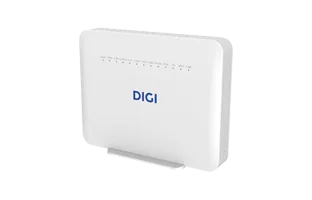
DIGI поставляет роутеры ZTE вместе со своим оптоволокном в Испании, последний из них — Wi-Fi 7 ZTE ZXHN F6705. Управлять ими можно в браузере по адресу 192.168.1.1; на экране входа можно выбрать язык, а в руководствах DIGI приводятся испанские названия.
- Вход
192.168.1.1- Приложение
- Mi DIGI (только учётная запись)
- Пароль
- Имя пользователя —
user. Пароль напечатан на этикетке роутера, а при первом входе роутер заставляет его сменить. - Модели
- ZTE ZXHN F6705, ZTE ZXHN H3600, ZTE ZXHN F8648P, ZTE ZXHN H3600P
Вход в роутер DIGI
Заводские значения. В кратких руководствах DIGI и в её FAQ на старых устройствах указано user и как имя пользователя, и как пароль. Смените его при первом входе, как просит роутер.
Подключите Mac к роутеру по Wi-Fi или кабелем Ethernet; DIGI рекомендует компьютер.
Откройте
http://192.168.1.1в браузере и нажмите Return.Выберите язык в правом верхнем углу экрана входа.
Введите
userи пароль с этикетки, затем нажмите Iniciar sesión (Войти).При первом входе задайте новый пароль, когда роутер попросит.
Забыли заданный пароль? Удерживайте кнопку Reset не менее 10 секунд на H3600 (5 секунд на F6705). Это восстанавливает заводские настройки, включая имя и пароль Wi-Fi.
Перезапустите правильно
В руководствах DIGI роутер перезапускается выключателем On/Off. После активации Conexión Plus DIGI также просит перезапустить роутер, чтобы он получил новый публичный IP-адрес.
Выключите роутер кнопкой On/Off на задней панели.
Подождите несколько секунд, затем включите его снова.
Подождите несколько минут, пока индикатор Internet не загорится ровным светом.
Не используйте для перезапуска кнопку Reset: если её удерживать, роутер вернётся к заводским настройкам.
Перезапуск по расписанию
В руководствах DIGI перезапуск по расписанию или через веб-интерфейс не описан.
Обновите прошивку
В руководствах DIGI проверка и установка ПО роутера не описаны. На F6705 медленно мигающий зелёный индикатор PON означает, что роутер обновляется, то есть DIGI рассылает обновления сама.
Посмотрите подключённые устройства
Войдите на
http://192.168.1.1.Посмотрите главный экран: на нём перечислены устройства, подключённые по Wi-Fi (WLAN) и по кабелю (LAN).
Чтобы ограничить часы работы устройства, откройте Internet › Controles Parentales (Родительский контроль) в левом меню.
Переведите правило в Encendido (Вкл.), выберите устройство, дни и время, затем нажмите Aplicar (Применить).
UPnP и перенаправление портов
DIGI использует CG-NAT, поэтому по умолчанию ваш роутер делит публичный адрес IPv4 с другими клиентами. Порты нельзя открыть снаружи, пока вы не добавите услугу DIGI Conexión Plus (1 € в месяц), которая даёт вам собственный динамический публичный IP.
В руководствах DIGI для роутеров ZTE UPnP IGD и NAT-PMP не упоминаются, поэтому открывайте порты вручную, как описано ниже.
Открытие портов может подвергнуть ваши устройства риску, а DMZ полностью открывает одно устройство. Открывайте только те порты, которые нужны игре или приложению, и закрывайте их, когда закончите.
Ручное открытие портов
Активируйте Conexión Plus в Mi DIGI в разделе Productos (Продукты) или по телефону 1200, затем перезапустите роутер. Сначала задайте целевому устройству фиксированный IP-адрес.
Войдите и откройте Internet в верхнем меню, затем Seguridad (Безопасность) слева.
Откройте Reenvío de puertos (Переадресация портов); в более старых прошивках он называется Port Forwarding.
Введите Nombre (Имя), Protocolo (TCP, UDP или оба) и IP-адрес устройства.
Введите порты в WAN Port и LAN Host Port, включите правило и нажмите Aplicar.
Порты 443, 21, 80 и 7547 открыть нельзя, потому что DIGI использует их для управления роутером. Для порта 25 нужен запрос в DIGI.
Приоритет для звонков и игр
В руководствах DIGI QoS указан как функция F6705, но настройки приоритета устройств или трафика не описаны.
2,4 и 5 ГГц и канал
Роутеры раздают отдельные сети 2,4 ГГц и 5 ГГц. На F6705 MLO (включён по умолчанию) добавляет сеть Wi-Fi 7, которая использует оба диапазона одновременно.
Войдите и откройте Red local (Локальная сеть) в верхнем меню.
Нажмите WLAN › WLAN Básico › Configuración WLAN SSID (Базовые настройки WLAN › Настройки SSID WLAN).
Выберите сеть 2,4 ГГц или 5 ГГц и убедитесь, что она Encendido (Вкл.).
Измените Nombre SSID (имя сети) или Frase de contraseña WPA (парольную фразу WPA), затем нажмите Aplicar.
Смена канала
Откройте Red local › WLAN.
Откройте Wi-Fi periférica (F6705) или Radar WLAN (H3600), чтобы увидеть каналы соседних сетей.
Откройте Configuración Global WLAN (Глобальные настройки WLAN) для 2,4 ГГц или 5 ГГц и выберите канал.
Нажмите Aplicar.
DIGI рекомендует каналы 1, 6 или 11 на 2,4 ГГц и 36, 40, 44 или 48 на 5 ГГц.
Отключение MLO (F6705)
Откройте Red local › WLAN › MLO, установите Apagado (Выкл.) и нажмите Aplicar.
После перезапуска роутера отключите SSID 2 и SSID 6 в Configuración WLAN SSID.
Mesh: какой узел использует устройство
В руководствах DIGI для этих роутеров настройка mesh или репитера не описана. DIGI предлагает услугу дополнительного роутера NEO WIFI, но на её справочных страницах не описано, как её настроить.
Гостевая сеть
У роутера восемь сетевых слотов, по четыре на диапазон; по одному в каждом включено по умолчанию. Гостевая сеть — это просто ещё один включённый слот.
Войдите и откройте Red local › WLAN › WLAN Básico › Configuración WLAN SSID.
Разверните сеть в состоянии Apagado (Выкл.) и переключите её на Encendido (Вкл.).
Задайте её Nombre SSID и Frase de contraseña WPA.
Нажмите Aplicar.
На F6705 при включённом MLO SSID 2 и SSID 6 уже заняты сетью MLO. В руководствах DIGI не сказано, изолированы ли дополнительные сети от вашей домашней.
Настройки DNS
В руководствах DIGI не описан способ изменить DNS-серверы, которые раздаёт роутер. Задайте собственный DNS на Mac.
Состояние подключения и журналы
Проверьте индикатор Internet: постоянный свет означает соединение, а красный на H3600 — что роутер не получил IP.
На F6705 постоянный или мигающий красный индикатор LOS означает проблему оптического сигнала.
Войдите в систему: главный экран показывает соединение WAN и подключённые устройства.
Запустите тест скорости DIGI, чтобы проверить скорость линии.
В руководствах DIGI не описаны журнал событий или страница статистики линии.
Руководства и загрузки
- DIGI: руководство пользователя ZTE ZXHN F6705 (PDF, на испанском)
- DIGI: руководство пользователя ZTE H3600 (PDF, на испанском)
- DIGI: руководства пользователя для всех роутеров
- DIGI: справка и FAQ по Fibra
Ссылки ведут на собственные страницы производителя.
Вопросы
Почему я не могу открыть порты на роутере DIGI?
DIGI использует CG-NAT, поэтому вы делите публичный IP с другими клиентами. Добавьте Conexión Plus (1 € в месяц) в Mi DIGI, перезапустите роутер, затем настройте переадресацию портов.
Можно ли использовать с DIGI собственный роутер?
Да. Позвоните в DIGI за данными PPPoE; после этого стационарная телефонная связь работать не будет, кроме варианта с ZTE F6705 в режиме моста, который DIGI описывает отдельно.
Проблемы Mac в этой сети
Решения того, с чем пользователи Mac чаще всего сталкиваются на домашних роутерах и mesh-системах.
Источники
- DIGI: руководство пользователя ZTE ZXHN F6705
- DIGI: руководство пользователя ZTE H3600
- DIGI: краткое руководство по установке ZTE H3600
- DIGI: руководство по открытию портов ZTE
- DIGI: частые вопросы об оптоволокне (CG-NAT, настройки роутера, собственный роутер)
- DIGI: дополнительные услуги (Conexión Plus, NEO WIFI)
- DIGI: руководства пользователя
Проверено 1 ноября 2026 года.
Узнайте то, чего не расскажет роутер
Kilobat — приложение для строки меню Mac, которое следит за сетью с вашей стороны: какое приложение её использует, медленны ли Wi-Fi, роутер или провайдер и почему завис звонок.
brew install seifip/kilobat/kilobat