Box d’opérateur · DIGI
Routeur DIGI : connexion, redémarrage, ports et réglages Wi-Fi
DIGI fournit des routeurs ZTE avec sa fibre en Espagne, plus récemment le ZTE ZXHN F6705 Wi-Fi 7. Vous les gérez dans un navigateur sur 192.168.1.1 ; l’écran de connexion propose un choix de langue, et les manuels de DIGI citent les libellés espagnols.
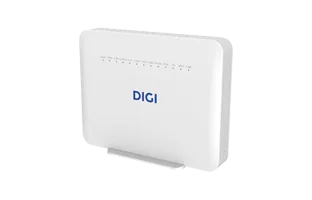
- Connexion
192.168.1.1- App
- Mi DIGI (compte uniquement)
- Mot de passe
- Le nom d’utilisateur est
user. Le mot de passe est imprimé sur l’étiquette du routeur, et le routeur vous fait le changer dès la première connexion. - Modèles
- ZTE ZXHN F6705, ZTE ZXHN H3600, ZTE ZXHN F8648P, ZTE ZXHN H3600P
Connectez-vous au routeur DIGI
Réglage d’usine. Les guides de démarrage rapide de DIGI et sa FAQ donnent user comme nom d’utilisateur et mot de passe sur les anciennes unités. Changez-le dès la première connexion, comme le demande le routeur.
Reliez votre Mac au routeur par Wi-Fi ou par un câble Ethernet ; DIGI recommande un ordinateur.
Ouvrez
http://192.168.1.1dans votre navigateur et appuyez sur Retour.Choisissez votre langue en haut à droite de l’écran de connexion.
Saisissez
useret le mot de passe de l’étiquette, puis cliquez sur Iniciar sesión (Se connecter).La première fois, définissez un nouveau mot de passe quand le routeur le demande.
Mot de passe défini oublié ? Maintenez le bouton Reset au moins 10 secondes sur le H3600 (5 secondes sur le F6705). Cela rétablit les réglages d’usine, y compris le nom et le mot de passe du Wi-Fi.
Redémarrez-la correctement
Les manuels de DIGI redémarrent le routeur avec son interrupteur On/Off. Après activation de Conexión Plus, DIGI demande aussi de redémarrer le routeur pour qu’il prenne en compte la nouvelle adresse IP publique.
Éteignez le routeur avec le bouton On/Off à l’arrière.
Attendez quelques secondes, puis rallumez-le.
Attendez quelques minutes jusqu’à ce que le voyant Internet soit fixe.
N’utilisez pas le bouton Reset pour redémarrer : le maintenir remet le routeur aux réglages d’usine.
Planifier un redémarrage
Les manuels de DIGI ne documentent aucun redémarrage programmé ni via l’interface web.
Mettre à jour le firmware
Les manuels de DIGI ne décrivent pas comment vérifier ou installer le logiciel du routeur. Sur le F6705, un voyant vert PON qui clignote lentement signifie que le routeur se met à jour ; DIGI pousse donc lui-même les mises à jour.
Voir les appareils connectés
Connectez-vous à
http://192.168.1.1.Lisez l’écran principal, qui liste les appareils connectés par Wi-Fi (WLAN) et par câble (LAN).
Pour limiter les horaires d’un appareil, ouvrez Internet › Controles Parentales (Contrôle parental) dans le menu de gauche.
Passez une règle sur Encendido (Activé), choisissez l’appareil et les jours et heures, puis cliquez sur Aplicar (Appliquer).
UPnP et redirection de ports
DIGI utilise le CG-NAT ; par défaut, votre routeur partage donc une adresse IPv4 publique avec d’autres clients. Les ports ne peuvent pas être ouverts depuis l’extérieur tant que vous n’ajoutez pas Conexión Plus de DIGI (1 € par mois), qui vous donne votre propre IP publique dynamique.
Les manuels de DIGI pour les routeurs ZTE ne mentionnent ni UPnP IGD ni NAT-PMP ; ouvrez donc les ports à la main comme ci-dessous.
L’ouverture de ports peut mettre vos appareils en danger, et la DMZ expose entièrement un appareil. N’ouvrez que les ports dont un jeu ou une app a besoin, et fermez-les quand vous avez terminé.
Ouvrir les ports à la main
Activez Conexión Plus dans Mi DIGI sous Productos (Produits) ou en appelant le 1200, puis redémarrez le routeur. Donnez d’abord une adresse IP fixe à l’appareil cible.
Connectez-vous et ouvrez Internet dans le menu du haut, puis Seguridad (Sécurité) à gauche.
Ouvrez Reenvío de puertos (Redirection de port) ; les anciens firmwares l’appellent Port Forwarding.
Saisissez un Nombre (Nom), le Protocolo (TCP, UDP ou les deux) et l’adresse IP de l’appareil.
Saisissez les ports sous WAN Port et LAN Host Port, activez la règle et cliquez sur Aplicar.
Les ports 443, 21, 80 et 7547 ne peuvent pas être ouverts car DIGI les utilise pour gérer le routeur. Le port 25 nécessite une demande à DIGI.
Prioriser les appels et les jeux
Les manuels de DIGI listent la QoS comme une fonction du F6705 mais ne documentent aucun réglage pour prioriser des appareils ou du trafic.
2.4 et 5 GHz, et le canal
Les routeurs diffusent des réseaux 2.4 GHz et 5 GHz séparés. Sur le F6705, le MLO (activé par défaut) ajoute un réseau Wi-Fi 7 qui utilise les deux bandes à la fois.
Connectez-vous et ouvrez Red local (Réseau local) dans le menu du haut.
Cliquez sur WLAN › WLAN Básico › Configuración WLAN SSID (WLAN de base › Réglages du SSID WLAN).
Choisissez le réseau 2.4 GHz ou 5 GHz et assurez-vous qu’il est Encendido (Activé).
Changez Nombre SSID (Nom du réseau) ou Frase de contraseña WPA (phrase secrète WPA), puis cliquez sur Aplicar.
Changer le canal
Ouvrez Red local › WLAN.
Ouvrez Wi-Fi periférica (F6705) ou Radar WLAN (H3600) pour voir les canaux des réseaux voisins.
Ouvrez Configuración Global WLAN (Réglages WLAN globaux) pour le 2.4 GHz ou le 5 GHz et choisissez un canal.
Cliquez sur Aplicar.
DIGI recommande les canaux 1, 6 ou 11 en 2.4 GHz et 36, 40, 44 ou 48 en 5 GHz.
Désactiver le MLO (F6705)
Ouvrez Red local › WLAN › MLO, réglez-le sur Apagado (Désactivé) et cliquez sur Aplicar.
Une fois le routeur redémarré, désactivez le SSID 2 et le SSID 6 sous Configuración WLAN SSID.
Mesh : quel nœud utilise un appareil
Les manuels de DIGI pour ces routeurs ne documentent aucune configuration mesh ou répéteur. DIGI propose un service de routeur supplémentaire, NEO WIFI, mais ses pages d’aide ne décrivent pas comment le configurer.
Réseau invité
Le routeur a huit emplacements de réseau, quatre par bande ; un de chaque est activé par défaut. Un réseau invité est simplement un autre emplacement activé.
Connectez-vous et ouvrez Red local › WLAN › WLAN Básico › Configuración WLAN SSID.
Développez un réseau Apagado (Désactivé) et passez-le sur Encendido (Activé).
Définissez son Nombre SSID et sa Frase de contraseña WPA.
Cliquez sur Aplicar.
Sur le F6705 avec MLO activé, le SSID 2 et le SSID 6 sont déjà utilisés par le réseau MLO. Les manuels de DIGI ne précisent pas si les réseaux supplémentaires sont isolés de votre réseau domestique.
Réglages DNS
Les manuels de DIGI ne documentent aucun moyen de changer les serveurs DNS que le routeur distribue. Réglez plutôt un DNS personnalisé sur le Mac.
État de la connexion et journaux
Vérifiez le voyant Internet : fixe signifie connecté ; rouge sur le H3600 indique que le routeur n’a pas obtenu d’IP.
Sur le F6705, un voyant LOS rouge fixe ou clignotant indique un problème de signal fibre.
Connectez-vous ; l’écran principal affiche la connexion WAN et les appareils connectés.
Lancez le test de débit de DIGI pour vérifier le débit de votre ligne.
Les manuels de DIGI ne décrivent ni journal d’événements ni page de statistiques de la ligne.
Manuels et téléchargements
- DIGI : manuel d’utilisation du ZTE ZXHN F6705 (PDF, espagnol)
- DIGI : manuel d’utilisation du ZTE H3600 (PDF, espagnol)
- DIGI : guides d’utilisation de tous les routeurs
- DIGI : aide et FAQ Fibra
Les liens mènent aux pages propres au fabricant.
Questions
Pourquoi ne puis-je pas ouvrir de ports sur mon routeur DIGI ?
DIGI utilise le CG-NAT ; vous partagez donc une IP publique avec d’autres clients. Ajoutez Conexión Plus (1 € par mois) dans Mi DIGI, redémarrez le routeur, puis configurez la redirection de port.
Puis-je utiliser mon propre routeur avec DIGI ?
Oui. Appelez DIGI pour obtenir les informations PPPoE ; le téléphone fixe ne fonctionnera alors plus, sauf avec un ZTE F6705 en mode pont, que DIGI documente séparément.
Problèmes de Mac sur ce réseau
Des solutions à ce que les utilisateurs de Mac rencontrent le plus souvent avec les routeurs domestiques et les systèmes mesh.
Sources
- DIGI : manuel utilisateur ZTE ZXHN F6705
- DIGI : manuel utilisateur ZTE H3600
- DIGI : guide rapide d’installation ZTE H3600
- DIGI : guide d’ouverture des ports ZTE
- DIGI : questions fréquentes, fibre (CG-NAT, réglages du routeur, routeur personnel)
- DIGI : services supplémentaires (Conexión Plus, NEO WIFI)
- DIGI : guides utilisateur
Vérifié le 1 novembre 2026.
Voyez ce que votre routeur ne peut pas vous dire
Kilobat est une app de barre des menus pour Mac qui surveille le réseau de votre côté : quelle app l’utilise, si le Wi-Fi, le routeur ou l’opérateur est lent, et pourquoi un appel s’est figé.
brew install seifip/kilobat/kilobat