Equipo de operador · DIGI
Router DIGI: inicio de sesión, reinicio, puertos y ajustes de Wi-Fi
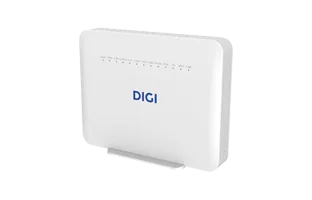
DIGI suministra routers ZTE con su fibra en España, el más reciente el ZTE ZXHN F6705 con Wi-Fi 7. Los gestionas en un navegador en 192.168.1.1; la pantalla de inicio de sesión permite elegir el idioma, y los manuales de DIGI citan las etiquetas en español.
- Iniciar sesión
192.168.1.1- App
- Mi DIGI (solo para la cuenta)
- Contraseña
- El nombre de usuario es
user. La contraseña está impresa en la etiqueta del router, y el router te obliga a cambiarla en el primer inicio de sesión. - Modelos
- ZTE ZXHN F6705, ZTE ZXHN H3600, ZTE ZXHN F8648P, ZTE ZXHN H3600P
Iniciar sesión en el router DIGI
De fábrica. Las guías de inicio rápido de DIGI y sus preguntas frecuentes dan user como nombre de usuario y contraseña en las unidades antiguas. Cámbiala en el primer inicio de sesión, como pide el router.
Conecta tu Mac al router por Wi-Fi o con un cable Ethernet; DIGI recomienda usar un ordenador.
Abre
http://192.168.1.1en el navegador y pulsa Intro.Elige tu idioma en la parte superior derecha de la pantalla de inicio de sesión.
Introduce
usery la contraseña de la etiqueta y haz clic en Iniciar sesión (Sign in).La primera vez, define una contraseña nueva cuando el router lo pida.
¿Has olvidado la contraseña que definiste? Mantén pulsado el botón Reset al menos 10 segundos en el H3600 (5 segundos en el F6705). Así se restauran los ajustes de fábrica, incluidos el nombre y la contraseña del Wi-Fi.
Reiníciala correctamente
Los manuales de DIGI reinician el router con su interruptor On/Off. Tras activar Conexión Plus, DIGI también pide reiniciar el router para que adopte la nueva dirección IP pública.
Apaga el router con el botón On/Off de la parte trasera.
Espera unos segundos y vuelve a encenderlo.
Espera unos minutos hasta que la luz Internet quede fija.
No uses el botón Reset para reiniciar: mantenerlo pulsado devuelve el router a los ajustes de fábrica.
Programar un reinicio
Los manuales de DIGI no documentan ningún reinicio programado ni desde la interfaz web.
Actualiza el firmware
Los manuales de DIGI no describen cómo comprobar o instalar el software del router. En el F6705, una luz verde PON que parpadea despacio indica que el router se está actualizando, así que DIGI envía las actualizaciones por su cuenta.
Ver los dispositivos conectados
Inicia sesión en
http://192.168.1.1.Consulta la pantalla principal, que lista los dispositivos conectados por Wi-Fi (WLAN) y por cable (LAN).
Para limitar las horas de un dispositivo, abre Internet › Controles Parentales (Control parental) en el menú de la izquierda.
Cambia una regla a Encendido (Activado), elige el dispositivo y los días y las horas, y haz clic en Aplicar (Aplicar).
UPnP y redirección de puertos
DIGI usa CG-NAT, así que de forma predeterminada tu router comparte una dirección IPv4 pública con otros clientes. No se pueden abrir puertos desde fuera hasta que añades Conexión Plus de DIGI (1 € al mes), que te da tu propia IP pública dinámica.
Los manuales de DIGI para los routers ZTE no mencionan UPnP IGD ni NAT-PMP, así que abre los puertos a mano como se indica a continuación.
Abrir puertos puede poner en riesgo tus dispositivos, y la DMZ expone por completo un dispositivo. Abre solo los puertos que necesite un juego o una app y ciérralos cuando termines.
Abrir puertos a mano
Activa Conexión Plus en Mi DIGI, en Productos (Productos), o llamando al 1200, y luego reinicia el router. Antes, asigna una IP fija al dispositivo de destino.
Inicia sesión y abre Internet en el menú superior y luego Seguridad (Seguridad) a la izquierda.
Abre Reenvío de puertos (Reenvío de puertos); el firmware antiguo lo llama Port Forwarding.
Introduce un Nombre (Nombre), el Protocolo (TCP, UDP o ambos) y la dirección IP del dispositivo.
Introduce los puertos en WAN Port y LAN Host Port, activa la regla y haz clic en Aplicar.
Los puertos 443, 21, 80 y 7547 no se pueden abrir porque DIGI los usa para gestionar el router. El puerto 25 requiere una solicitud a DIGI.
Da prioridad a las llamadas y a los juegos
Los manuales de DIGI citan la QoS como una función del F6705 pero no documentan ningún ajuste para priorizar dispositivos o tráfico.
2,4 y 5 GHz, y el canal
Los routers emiten redes de 2,4 GHz y de 5 GHz por separado. En el F6705, MLO (activado de forma predeterminada) añade una red Wi-Fi 7 que usa ambas bandas a la vez.
Inicia sesión y abre Red local (Red local) en el menú superior.
Haz clic en WLAN › WLAN Básico › Configuración WLAN SSID (WLAN básica › Ajustes del SSID WLAN).
Elige la red de 2,4 GHz o de 5 GHz y comprueba que está en Encendido (Activado).
Cambia el Nombre SSID (Nombre de la red) o la Frase de contraseña WPA (Contraseña WPA) y haz clic en Aplicar.
Cambiar el canal
Abre Red local › WLAN.
Abre Wi-Fi periférica (F6705) o Radar WLAN (H3600) para ver los canales de las redes cercanas.
Abre Configuración Global WLAN (Ajustes globales de WLAN) para 2,4 GHz o 5 GHz y elige un canal.
Haz clic en Aplicar.
DIGI recomienda los canales 1, 6 u 11 en 2,4 GHz y 36, 40, 44 o 48 en 5 GHz.
Desactivar MLO (F6705)
Abre Red local › WLAN › MLO, ponlo en Apagado (Desactivado) y haz clic en Aplicar.
Cuando el router se reinicie, desactiva SSID 2 y SSID 6 en Configuración WLAN SSID.
Mesh: qué nodo usa un dispositivo
Los manuales de DIGI para estos routers no documentan ninguna configuración mesh ni de repetidor. DIGI sí ofrece un servicio de router adicional, NEO WIFI, pero sus páginas de ayuda no describen cómo configurarlo.
Red de invitados
El router tiene ocho espacios de red, cuatro por banda; uno de cada uno viene activado de forma predeterminada. Una red de invitados es simplemente otro espacio activado.
Inicia sesión y abre Red local › WLAN › WLAN Básico › Configuración WLAN SSID.
Despliega una red que esté en Apagado (Desactivado) y cámbiala a Encendido (Activado).
Define su Nombre SSID y su Frase de contraseña WPA.
Haz clic en Aplicar.
En el F6705 con MLO activado, SSID 2 y SSID 6 ya los usa la red MLO. Los manuales de DIGI no dicen si las redes adicionales están aisladas de tu red doméstica.
Ajustes de DNS
Los manuales de DIGI no documentan ninguna forma de cambiar los servidores DNS que reparte el router. Configura un DNS personalizado en el Mac.
Estado de la conexión y registros
Comprueba la luz Internet; fija significa conectado y roja en el H3600 significa que el router no obtuvo una IP.
En el F6705, una luz LOS roja fija o intermitente indica un problema de señal de fibra.
Inicia sesión; la pantalla principal muestra la conexión WAN y los dispositivos conectados.
Ejecuta la prueba de velocidad de DIGI para comprobar la velocidad de tu línea.
Los manuales de DIGI no describen ninguna página de registro de eventos ni de estadísticas de la línea.
Manuales y descargas
- DIGI: manual de usuario del ZTE ZXHN F6705 (PDF, en español)
- DIGI: manual de usuario del ZTE H3600 (PDF, en español)
- DIGI: guías de usuario de todos los routers
- DIGI: ayuda y preguntas frecuentes de Fibra
Los enlaces llevan a las páginas del propio fabricante.
Preguntas
¿Por qué no puedo abrir puertos en mi router DIGI?
DIGI usa CG-NAT, así que compartes una IP pública con otros clientes. Añade Conexión Plus (1 € al mes) en Mi DIGI, reinicia el router y luego configura el reenvío de puertos.
¿Puedo usar mi propio router con DIGI?
Sí. Llama a DIGI para pedir los datos de PPPoE; el servicio de telefonía fija dejará de funcionar, salvo con un ZTE F6705 en modo bridge, que DIGI documenta por separado.
Problemas del Mac en esta red
Soluciones a lo que más encuentran los usuarios de Mac en routers domésticos y sistemas mesh.
Fuentes
- DIGI: Manual de usuario ZTE ZXHN F6705
- DIGI: Manual de usuario ZTE H3600
- DIGI: Guía rápida de instalación ZTE H3600
- DIGI: Guía para la apertura de puertos ZTE
- DIGI: Preguntas frecuentes, Fibra (CG-NAT, ajustes del router y router propio)
- DIGI: Servicios adicionales (Conexión Plus, NEO WIFI)
- DIGI: Guías de usuario
Comprobado el 1 de noviembre de 2026.
Mira lo que tu router no puede decirte
Kilobat es una app de la barra de menús del Mac que vigila la red desde tu lado: qué app la está usando, si lo que va lento es el Wi-Fi, el router o el operador, y por qué se congeló una llamada.
brew install seifip/kilobat/kilobat