Equipamento da operadora · DIGI
Acesso ao roteador DIGI, reinicialização, portas e ajustes de Wi-Fi
A DIGI fornece roteadores ZTE com sua fibra na Espanha, mais recentemente o ZTE ZXHN F6705 com Wi-Fi 7. O gerenciamento é feito em um navegador em 192.168.1.1; a tela de acesso oferece escolha de idioma, e os manuais da DIGI usam os rótulos em espanhol.
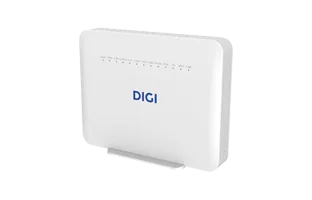
- Iniciar sessão
192.168.1.1- App
- Mi DIGI (somente conta)
- Senha
- O nome de usuário é
user. Os manuais atuais da DIGI informam que a senha está impressa na etiqueta do roteador, que exige sua alteração no primeiro acesso. - Modelos
- ZTE ZXHN F6705, ZTE ZXHN H3600, ZTE ZXHN F8648P, ZTE ZXHN H3600P
Acesse o roteador DIGI
Padrão de fábrica. Os guias rápidos e a FAQ da DIGI indicam user como nome de usuário e senha em unidades mais antigas. Altere-a no primeiro acesso, conforme solicitado pelo roteador.
Conecte o Mac ao roteador por Wi-Fi ou cabo Ethernet; a DIGI recomenda usar um computador.
Abra
http://192.168.1.1no navegador e pressione Return.Escolha seu idioma no canto superior direito da tela de acesso.
Digite
usere a senha da etiqueta e clique em Iniciar sesión (Entrar).No primeiro acesso, defina uma nova senha quando o roteador solicitar.
Esqueceu a senha definida? Mantenha o botão Reset pressionado por pelo menos 10 segundos no H3600 (5 segundos no F6705). Isso restaura os ajustes de fábrica, incluindo o nome e a senha do Wi-Fi.
Reinicie corretamente
Os manuais da DIGI orientam a reiniciar o roteador pelo botão On/Off. Depois de ativar o Conexión Plus, a DIGI também pede que você reinicie o roteador para receber o novo endereço IP público.
Desligue o roteador pelo botão On/Off na parte traseira.
Aguarde alguns segundos e ligue-o novamente.
Aguarde alguns minutos até que a luz Internet fique acesa sem piscar.
Não use o botão Reset para reiniciar: mantê-lo pressionado restaura os ajustes de fábrica do roteador.
Programar uma reinicialização
Os manuais da DIGI não documentam reinicialização programada ou pela interface web.
Atualize o firmware
Os manuais da DIGI não descrevem como verificar ou instalar o software do roteador. No F6705, a luz PON verde piscando lentamente indica que o roteador está atualizando, portanto a própria DIGI envia as atualizações.
Veja os dispositivos conectados
Inicie sessão em
http://192.168.1.1.Veja a tela principal, que lista os dispositivos conectados por Wi-Fi (WLAN) e por cabo (LAN).
Para limitar os horários de um dispositivo, abra Internet › Controles Parentales (Controles parentais) no menu à esquerda.
Ative uma regra em Encendido (Ligado), escolha o dispositivo e os dias e horários e clique em Aplicar.
UPnP e encaminhamento de portas
A DIGI usa CG-NAT, então, por padrão, seu roteador compartilha um endereço IPv4 público com outros clientes. Não é possível abrir portas para acesso externo até adicionar o Conexión Plus da DIGI (1 € por mês), que fornece um IP público dinâmico exclusivo.
Os manuais da DIGI para os roteadores ZTE não mencionam UPnP IGD ou NAT-PMP; portanto, abra as portas manualmente como explicado abaixo.
A DIGI alerta que abrir portas pode colocar seus dispositivos em risco e que a DMZ expõe completamente um dispositivo. Abra apenas as portas necessárias para um jogo ou app e feche-as ao terminar.
Abrir portas manualmente
Ative o Conexión Plus no Mi DIGI em Productos (Produtos) ou ligando para 1200 e reinicie o roteador. Antes, atribua um endereço IP fixo ao dispositivo de destino.
Entre e abra Internet no menu superior e depois Seguridad (Segurança) à esquerda.
Abra Reenvío de puertos (Encaminhamento de portas); o firmware mais antigo chama a opção de Port Forwarding.
Digite um Nombre (Nome), o Protocolo (TCP, UDP ou ambos) e o endereço IP do dispositivo.
Digite as portas em WAN Port e LAN Host Port, ative a regra e clique em Aplicar.
As portas 443, 21, 80 e 7547 não podem ser abertas porque a DIGI as usa para gerenciar o roteador. A porta 25 exige uma solicitação à DIGI.
Priorize chamadas e jogos
Os manuais da DIGI listam QoS como recurso do F6705, mas não documentam um ajuste para priorizar dispositivos ou tráfego.
2,4 e 5 GHz e o canal
Os roteadores transmitem redes separadas de 2,4 GHz e 5 GHz. No F6705, o MLO (ativado por padrão) adiciona uma rede Wi-Fi 7 que usa as duas faixas ao mesmo tempo.
Entre e abra Red local (Rede local) no menu superior.
Clique em WLAN › WLAN Básico › Configuración WLAN SSID (WLAN básica › ajustes de SSID WLAN).
Escolha a rede de 2,4 GHz ou 5 GHz e confirme que ela está em Encendido (Ligado).
Altere Nombre SSID (Nome da rede) ou Frase de contraseña WPA (Senha WPA) e clique em Aplicar.
Alterar o canal
Abra Red local › WLAN.
Abra Wi-Fi periférica (F6705) ou Radar WLAN (H3600) para ver os canais das redes próximas.
Abra Configuración Global WLAN (Ajustes globais de WLAN) para 2,4 GHz ou 5 GHz e escolha um canal.
Clique em Aplicar.
A DIGI recomenda os canais 1, 6 ou 11 em 2,4 GHz e 36, 40, 44 ou 48 em 5 GHz.
Desativar MLO (F6705)
Abra Red local › WLAN › MLO, defina como Apagado (Desligado) e clique em Aplicar.
Após o roteador reiniciar, desative SSID 2 e SSID 6 em Configuración WLAN SSID.
Mesh: qual nó um dispositivo usa
Os manuais da DIGI para esses roteadores não documentam configuração de mesh ou repetidor. A DIGI oferece um serviço de roteador adicional, NEO WIFI, mas suas páginas de ajuda não descrevem como configurá-lo.
Rede para visitantes
O roteador tem oito espaços de rede, quatro por faixa; um de cada vem ativado por padrão. Uma rede de convidados é apenas outro espaço ativado.
Inicie sessão e abra Red local › WLAN › WLAN Básico › Configuración WLAN SSID.
Expanda uma rede que esteja Apagado (Desligada) e mude para Encendido (Ligada).
Defina Nombre SSID e Frase de contraseña WPA.
Clique em Aplicar.
No F6705 com MLO ativado, SSID 2 e SSID 6 já são usados pela rede MLO. Os manuais da DIGI não informam se as redes adicionais ficam isoladas da sua rede doméstica.
Ajustes de DNS
Os manuais da DIGI não documentam uma forma de alterar os servidores DNS distribuídos pelo roteador. Configure um DNS personalizado no Mac.
Estado da conexão e registros
Verifique a luz Internet; acesa sem piscar significa que há conexão, e vermelha no H3600 significa que o roteador não obteve um IP.
No F6705, uma luz LOS vermelha fixa ou piscando indica um problema no sinal de fibra.
Inicie sessão; a tela principal mostra a conexão WAN e os dispositivos conectados.
Execute o teste de velocidade da DIGI para verificar a velocidade da conexão.
Os manuais da DIGI não descrevem uma página de registro de eventos nem de estatísticas da linha.
Manuais e downloads
- DIGI: manual do usuário do ZTE ZXHN F6705 (PDF, em espanhol)
- DIGI: manual do usuário ZTE H3600 (PDF, em espanhol)
- DIGI: guias do usuário para todos os roteadores
- DIGI: ajuda e FAQ sobre fibra
Os links levam às páginas do próprio fabricante.
Perguntas
Por que não consigo abrir portas no roteador DIGI?
A DIGI usa CG-NAT, então você compartilha um IP público com outros clientes. Adicione Conexión Plus (1 € por mês) no Mi DIGI, reinicie o roteador e configure o encaminhamento de portas.
Posso usar meu próprio roteador com a DIGI?
Sim. Ligue para a DIGI para obter os dados PPPoE; o telefone fixo deixará de funcionar, exceto com um ZTE F6705 em modo bridge, que a DIGI documenta separadamente.
Fontes
- DIGI: manual do usuário do ZTE ZXHN F6705
- DIGI: manual do usuário do ZTE H3600
- DIGI: guia rápido de instalação do ZTE H3600
- DIGI: guia para abertura de portas no ZTE
- DIGI: perguntas frequentes sobre fibra (CG-NAT, ajustes do roteador, roteador próprio)
- DIGI: serviços adicionais (Conexión Plus, NEO WIFI)
- DIGI: guias do usuário
Verificado em 1º de novembro de 2026.
Veja o que seu roteador não consegue informar
O Kilobat é um app para a barra de menus do Mac que acompanha a rede do seu lado: qual app a está usando, se o Wi-Fi, o roteador ou a operadora está lento e por que uma chamada travou.
brew install seifip/kilobat/kilobat