攝影機與門鈴 · Reolink
Reolink Wi-Fi 攝影機指南:2.4 與 5 GHz、各串流位元率和離線
Reolink 的 Wi-Fi 攝影機和門鈴直接連接路由器,並在 Reolink App 中設定。根據型號,攝影機可透過手機上的 QR 碼、藍牙或先連接乙太網路線來取得 Wi-Fi 資訊。
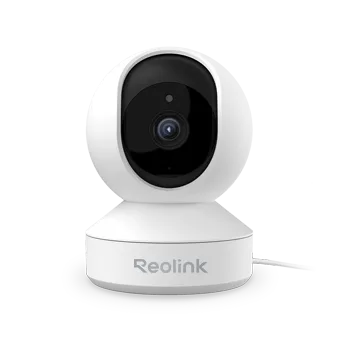
- Wi-Fi
- 大多數型號支援雙頻;E1 和其他指定型號僅支援 2.4 GHz。請查看具體型號和硬體版本。
- 安全性
- 加密方式依型號而異;請查看規格。Reolink 表示不支援 WEP。
- App
- Reolink App
- 型號
- E1、E1 Pro、E1 Zoom、E1 Outdoor Pro、Lumus、Argus 4 Pro、Argus 3 Pro、TrackMix WiFi、Duo 2 WiFi、W330、RLC-810WA、Video Doorbell WiFi
所需 Wi-Fi
Reolink 列出雙頻和僅支援 2.4 GHz 的攝影機。頻段和安全模式可能依型號和硬體版本而異;請查看其Wi-Fi規格。
- 僅 2.4 GHz:E1、E Series E320/E321、RLC-211W、Lumus 硬體 IPC_325C7、Keen 和指定的 Argus 型號。請查看 Reolink 目前清單以確認具體硬體版本。
- 雙頻:例如 E1 Pro、E1 Zoom、W330、Argus 4 Pro 和 Video Doorbell WiFi。請查看型號和硬體版本。
- 安全性:Reolink 表示加密方式依攝影機型號而異,且不支援 WEP。請查看具體攝影機的 Wi-Fi 規格。
- 網路名稱和密碼:Reolink 的需求和疑難排解頁面提供不同的長度和字元指南。請查看你的型號設定說明。
- 兩個頻段使用同一名稱:如果攝影機只能連接一個頻段,Reolink 建議為每個頻段分別命名,例如
MyNetwork_2.4和MyNetwork_5。 - 頻段偏好:許多雙頻型號(E1 Pro、E1 Zoom、TrackMix WiFi、W330、RLC-810WA、Doorbell WiFi 等)可設為自動、僅 5GHz或僅 2.4GHz。
- 路由器設定:關閉 AP 或用戶端隔離,以及 MAC 位址過濾或允許清單。
進行設定
Reolink 根據型號使用三種設定方法之一。它沒有記載由攝影機建立、供手機加入的熱點。
接通攝影機電源並將其放在路由器附近。
在 Reolink App 中點選右上角圖示開始設定。
掃描攝影機上的 QR 碼,或點選輸入 UID/IP並輸入其 16 字元 UID。
點選Wi-Fi 未設定,然後輸入 Wi-Fi 密碼。
點選立即掃描並將手機上的 QR 碼放在距離鏡頭約 20 公分(8 英吋)的位置。
等待約 60 秒,直到顯示「連接路由器成功」,然後設定攝影機密碼和名稱。
透過藍牙設定的型號
較新的電池和 Wi-Fi 型號,例如 Argus 系列、TrackMix、E1 Outdoor 和 Duo 2 WiFi,透過藍牙從手機接收 Wi-Fi 資訊。只有 Reolink App 支援此功能,桌面用戶端不支援。
有乙太網路連接埠的型號
使用乙太網路線將攝影機連接至路由器的 LAN 連接埠並接通電源。
在 App 中新增攝影機並從清單中選擇 Wi-Fi 網路。
設定完成後拔下乙太網路線,使攝影機切換至 Wi-Fi。
切換至新網路
在 App 中開啟攝影機設定(齒輪圖示)。
前往更多功能 › Wi-Fi,選擇新網路並輸入密碼。
點選儲存。
數據用量
Reolink 公布的是位元率,而非每日流量。攝影機可能因即時觀看、雲端或 FTP 上傳以及通知而傳送流量。每個串流都有自己的位元率:Clear 是主串流,Fluent 是子串流。
| 攝影機 | Clear(主串流) | Fluent(子串流) |
|---|---|---|
| W330 (4K) | 2048–5120 Kbps,預設 4096 Kbps | 64–512 Kbps,預設 256 Kbps |
| E1 Pro(5 MP) | 2048–5120 Kbps,預設 3072 Kbps | 128–1024 Kbps,預設 1024 Kbps |
| Video Doorbell WiFi(5 MP) | 1024–6144 Kbps,預設 4096 Kbps | 64–512 Kbps,預設 256 Kbps |
| Argus 4 Pro(8 MP) | 1024–4096 Kbps,預設 2048 Kbps | 256–1024 Kbps,預設 512 Kbps |
Reolink 的一般電池攝影機頻寬指南不包括 Argus 和 Go 系列,可能無法反映所有目前型號。每則推播通知不足 1 KB,因此 Reolink 表示可以忽略。以 Clear 即時觀看的同時也以 Clear 上傳會使數值加倍。作為參考,4096 kbps 持續一小時約為 1.8 GB(由我們計算,並非 Reolink 的數據)。
訪客、飯店和宿舍 Wi-Fi
訪客、飯店和宿舍網路上的一些網路限制可能導致問題。
- 用戶端隔離:Reolink 表示必須關閉 AP 或用戶端隔離。啟用後可能使攝影機和手機互相隔離。
- 登入頁面:Reolink 介紹無須網頁登入的手機熱點。請查看場所的網路需求。
- MAC 過濾:只允許已註冊裝置的網路會阻止攝影機,直到新增其 MAC 位址。
- 手機熱點:Reolink 確實介紹將攝影機連接至手機熱點的方法。先開啟熱點,然後在設定期間或更多功能 › Wi-Fi中選取它。
無法連線時
檢查手機或電腦能否連接你為攝影機選擇的同一頻段。
檢查型號是否支援該頻段,並確認沒有使用 WEP。
重新輸入網路名稱和密碼,注意大小寫、數字和特殊字元。
在 Android 上,檢查密碼後面是否新增了空格。
為 2.4 和 5 GHz 頻段設定不同名稱,然後重試。
如果目前路由器 Wi-Fi 頻道壅塞,請更換頻道。
將攝影機移近路由器,如果有天線請轉緊。
如果某個頻段設定失敗,Reolink 建議先連接可用的頻段,然後從攝影機 Wi-Fi 設定頁面切換網路。
持續離線時
電池攝影機失去 Wi-Fi 時,指示燈從藍色變為紅色。E1 系列和 Lumus 攝影機則從藍燈恆亮變為閃爍。
使用原廠轉接器為攝影機供電,並移除任何延長線。
將其移近路由器,或新增 Wi-Fi 延伸器。
將攝影機更新至最新韌體。
先重新啟動路由器,再重新啟動攝影機。回復原廠設定會清除路由器設定。
如果定時斷線,請關閉攝影機和路由器上的自動重新啟動。
使用其他路由器或手機熱點進行測試。
在雙頻型號上,依序嘗試每個頻段偏好選項。
重新啟動路由器後,等待約 5 分鐘再重新啟動攝影機。Reolink 建議在距離短且無障礙的情況下使用僅 5GHz,穿牆時使用僅 2.4GHz。
手冊和支援頁面
常見問題
Reolink 攝影機可以使用 5 GHz 嗎?
大多數可以。Reolink 將 E1 和其他型號列為僅支援 2.4 GHz,並表示其其他 Wi-Fi 攝影機支援兩個頻段。請查看型號和硬體版本。
Reolink 支援 WPA3 嗎?
支援情況依型號而異。請查看攝影機的 Wi-Fi 規格;Reolink 表示不支援 WEP。
Reolink 攝影機需要多少頻寬?
取決於串流。Reolink 提供一般頻寬估算,但型號規格可能不同。請檢查串流設定和攝影機規格。
資料來源
- Reolink 支援:連接路由器失敗
- Reolink 支援:Reolink WiFi 攝影機和電池供電 WiFi 攝影機的 WiFi 網路需求介紹
- Reolink 支援:Reolink WiFi 和 PoE 攝影機需要多少頻寬
- Reolink 支援:Reolink 電池供電 WiFi 攝影機需要多少頻寬
- Reolink 支援:如何初始設定 Reolink 裝置
- Reolink 支援:如何透過 Reolink App 初始設定沒有 LAN 連接埠的 Reolink WiFi 攝影機
- Reolink 支援:Reolink 攝影機 Wi-Fi 中斷
- Reolink 支援:Reolink 攝影機無法連接 5GHz 或 2.4GHz
- Reolink 支援:Reolink 攝影機 Wi-Fi 頻段偏好設定介紹
查核日期:2026 年 11 月 1 日。
從 Mac 查看網路
Kilobat 是一款 Mac 選單列 App,附帶供 AI 代理程式使用的 CLI 和 MCP 伺服器。它列出 Wi-Fi 上的裝置並在新裝置加入時通知你,記錄路由器和網際網路的健康狀態歷史,掃描附近頻道,並顯示 Mac 上哪個 App 正在使用網路。閱讀說明文件。
brew install seifip/kilobat/kilobat