ルーター · TP-Link
TP-Link Archerのログイン、再起動、ファームウェア、UPnP
TP-Link Archerルーターは、tplinkwifi.netの同じウェブインターフェースを共有しています。ほとんどのモデルは、TP-Link Tetherアプリでも管理でき、一部の新しい機能は、アプリでしか使えません。
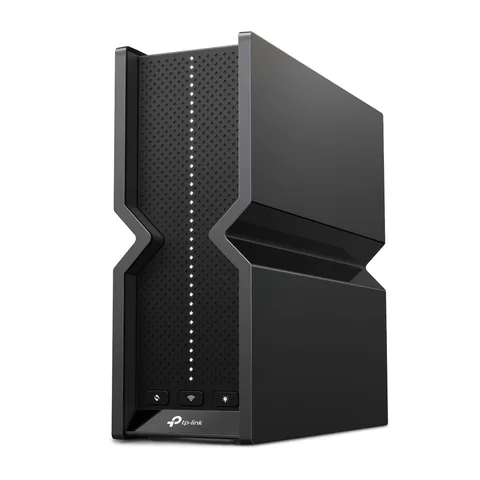
- サインイン
tplinkwifi.netまたは192.168.0.1- アプリ
- TP-Link Tetherアプリ(iOSとAndroid)
- パスワード
- 新しいモデルでは、初回ログイン時に、独自の管理者パスワードの作成を求められます。あとでルーターをTP-Link IDに紐付けた場合は、代わりにそのアカウントでサインインします。ルーターのラベルに印刷されているWi-Fi名とパスワードは、ネットワークへの接続専用です。
- モデル
- Archer BEシリーズ、Archer AXEシリーズ、Archer AXシリーズ、Archer Cシリーズ、Archer Aシリーズ、Archer GX90
TP-Link Archerルーターにサインインする
工場出荷時のデフォルト。一部の古いモデルでは、デフォルトのユーザ名とパスワードの両方としてadminを使います。すぐに、Advanced › System › Administrationで、自分のパスワードに変更してください。
MacをEthernetまたはWi-Fiでルーターに接続します。
ブラウザのアドレスバーに、検索ボックスではなく、
tplinkwifi.netまたは192.168.0.1を入力します。ブラウザにプライバシーの警告が表示された場合は、Advancedをクリックして、続行します。ルーターは、自己署名証明書を使っています。
管理者パスワードまたはTP-Link IDを入力して、サインインします。
tplinkwifi.netが読み込めない場合は、VPNやプロキシをオフにして、IPアドレスを試します。パスワードを忘れた場合は、TP-Link IDを使っているか、パスワードの回復を設定していれば、Forgot passwordをクリックします。そうでない場合は、電源ライトが点滅するまで、Resetボタンを約6秒間押し続けます。すべての設定が消去されます。
正しく再起動する
Webインターフェイスにサインインします。
Advanced › System › Rebootに進みます。
REBOOTをクリックします。デバイスは、数分間インターネットに接続できなくなります。
再起動しても、設定は保持されます。一部のモデルでは、再起動ページは、Advanced › System Tools › Rebootにあります。
再起動をスケジュールする
Advanced › System › Rebootに進みます。
Reboot Scheduleの横のEnableにチェックを入れます。
Reboot Timeと、Repeatの頻度を設定します。
SAVEをクリックします。
スケジュールは、ルーターの時計に従います。先に、Advanced › System › Time & Languageでタイムゾーンを確認します。
ファームウェアをアップデートする
Advanced › System › Firmware Updateに進みます。一部のモデルでは、Firmware Upgradeと呼ばれます。
Auto Updateをオンにして、Update Timeを選び、保存します。
今すぐアップデートするには、CHECK FOR UPDATESをクリックして、新しいバージョンが表示されたら、UPDATEをクリックします。
Tetherアプリで、More › System › Firmware Updateをタップして、Updateをタップします。
オンラインでのアップデートには、TP-Link Cloudモデルが必要です。それ以外は、お住まいの地域のTP-Linkのサイトから、お使いのハードウェアバージョン(ラベルに「Ver」と表示)に合ったファイルをダウンロードして、Ethernetで接続した状態で、Local Updateからアップロードします。アップデート中は、ルーターの電源を切らないでください。リリースノートを読んでください。設定がリセットされるアップデートもあるため、先にAdvanced › System › Backup & Restoreでバックアップします。
接続中のデバイスを見る
サインインして、Network Mapを開きます。
Clientsをクリックすると、ネットワーク上のすべてのデバイスが一覧表示されます。
一覧から、デバイスをブロックしたり、Speed Limitを設定したりできます。
Mesh Devicesをクリックすると、エクステンダやサテライトルーターが表示されます。
UPnP とポート転送
TP-LinkのルーターはUPnPに対応しています。ほとんどのモデルでデフォルトでオンですが、オフで出荷されるモデルもあります。
Webインターフェイスにサインインします。
Advanced › NAT Forwarding › UPnPに進みます。
オンまたはオフに切り替えます。
UPnPにはパスワードがないため、ネットワーク上のどのアプリも、マルウェアを含め、ルーターにポートを開くよう要求できます。TP-Linkのアドバイスは、必要なければオフにして、ファームウェアを最新に保ち、ルーターのUPnPテーブルに見覚えのないポートがないか確認することです。代わりに、Advanced › NAT Forwarding › Port Forwardingで、ポートを手動で転送します。
NAT-PMP
TP-Linkのガイドには、NAT-PMPの記載がありません。自動でポートを開くスイッチは、UPnPだけです。
通話とゲームを優先する
ArcherのQoSは、回線が混雑しているときに、選んだデバイスに、設定した時間だけ、より多くの帯域幅を割り当てます。設定の場所はモデルによって異なります。
Advanced › QoS › Device Priorityに進みます。一部のモデルでは、Application Priorityしかありません。
編集ボタンをクリックして、合計帯域幅を、契約している速度に設定します。
デバイスのPriorityをオンに切り替えます。
そのTimingの項目をクリックして、優先する時間の長さを選びます。
Archer AX73などのHomeShieldモデルでは、QoSは、代わりにTetherアプリのHomeShieldタブにあります。HomeShieldやHomeCareのない古いモデルでは、優先度ルールのあるAdvanced › QoS › Settingsを使います。
2.4 GHzと5 GHz、チャンネル
Smart Connectがオンの場合、2.4 GHzと5 GHzが1つのWi-Fi名を共有し、デバイスは最適な帯域に移されます。
Advanced › Wireless › Wireless Settingsに進みます。
Smart Connectをオンにすると、帯域が統合されます。
チェックを外すと、各帯域に別々の名前とパスワードを付けられます。そのあと、SAVEをクリックします。
チャンネルを変更する
Advanced › Wireless › Wireless Settingsに進みます。
その帯域のChannelを、Autoではなく、手動で選びます。
変更する理由がない限り、Channel Widthはデフォルトのままにします。
SAVEをクリックします。
Wi-Fiが断続的に切れる場合を除き、Autoを使ってください。
メッシュ: デバイスが使うノード
多くのArcherルーターは、互換性のあるTP-Linkのエクステンダやルーターと、メッシュを組めます。古いモデルはOneMeshを、新しいモデルはEasyMeshを使います。
Advanced › EasyMesh(またはAdvanced › OneMesh)に進んで、オンにします。
ADD SATELLITE DEVICESをクリックして、手順に従うか、2分以内に、ルーターとエクステンダのWPSを押します。
Network Map › Mesh Devicesを開くと、サテライトとそのクライアントが表示されます。
すべてのモデルがメッシュに対応しているわけではなく、先にファームウェアのアップデートが必要なモデルもあります。TP-Linkは、OneMeshデバイスの互換性リストを公開しています。
ゲストネットワーク
Advanced › Wireless › Guest Networkに進みます。
2.4 GHzまたは5 GHzのゲストネットワークのEnableにチェックを入れて、名前を設定します。
Securityの種類とパスワードを選んで、SAVEをクリックします。
Share Networkをクリックすると、ゲストに、名前とパスワードを表示できます。
Guest Permissionsで、ゲストが自分のデバイスに接続できないように、Allow guests to access your local networkのチェックを外したままにします。一部のモデルには、速度制限と、ゲストネットワークのEffective Timeもあります。
DNS設定
Advanced › Network › Internetに進みます。
Advanced Settingsを開いて、Use the following DNS addressesを選びます。一部のモデルでは、入力欄が直接表示されます。
Primary DNSとSecondary DNSを入力してから、SAVEをクリックします。
変更を反映するために、Advanced › System › Rebootでルーターを再起動します。
接続状態とログ
Network Mapを開いて、Internetをクリックすると、状態をすばやく確認できます。
詳細は、Advanced › Network › Statusに進みます。接続の種類、WAN IP、ゲートウェイ、DNSサーバが表示されます。
Advanced › System › System Logに進んで、SAVE TO LOCALをクリックすると、ログをダウンロードできます。
回線をテストするには、Advanced › System › Diagnosticsで、ホストにpingやトレースを実行します。
IPアドレスとDNSが空白か0.0.0.0になっている場合、ルーターは、モデムやプロバイダからインターネットに接続できていません。
マニュアルとダウンロード
- TP-Link Archer BE550ユーザーガイド(PDF)
- TP-Link Wi-Fi Router User Guide (For Web)
- TP-Link Archer AX73オンラインユーザーガイド
- ファームウェアのダウンロード
リンク先は、メーカー自身のページです。
よくある質問
Wi-Fiのパスワードでサインインできないのはなぜですか?
ウェブインターフェースでは、別の管理者パスワード、またはルーターを紐付けたTP-Link IDを使います。ラベルのWi-Fiパスワードは、ネットワークへの接続専用です。
Tetherアプリは必要ですか?
ほとんどの設定には不要ですが、QoSやペアレンタルコントロールなどのHomeShieldの機能は、アプリでしか使えません。ファームウェアのファイルを手動でアップロードするには、ウェブインターフェースが必要です。
このネットワークでのMacの問題
家庭用ルーターとメッシュシステムで、Macユーザが最もよく遭遇する問題の対処法です。
出典
- TP-Linkサポート: TP-Linkルーターにログインするには
- TP-Link: Wi-Fi Router User Guide (For Web)
- TP-Linkサポート: TP-Link Wi-Fiルーターのファームウェアをアップデートするには
- TP-Linkサポート: TP-Link UPnP: 概要と有効にする方法
- TP-Linkサポート: TP-LinkルーターのDNS設定を変更するには
- TP-Linkサポート: TP-Link Wi-FiルーターでQoSを設定するには
- TP-Link: Archer AX73 V1ユーザーガイド、第15章 ルーターの管理
- TP-Link: Archer AX73 V1ユーザーガイド、第9章 HomeShield
- TP-Link: Archer AX73 V1ユーザーガイド、第10章 シームレスローミング対応のOneMesh
2026年11月1日に確認。
ルーターには分からないことを、見える化
Kilobatは、あなたの側からネットワークを見守る、Macのメニューバーアプリです。どのアプリが使っているか、遅いのはWi-Fi、ルーター、プロバイダのどれか、通話がフリーズした理由は何か、が分かります。
brew install seifip/kilobat/kilobat