Router · TP-Link
TP-Link Archer: Anmeldung, Neustart, Firmware und UPnP
TP-Link Archer Router teilen sich eine Weboberfläche unter tplinkwifi.net. Du kannst die meisten auch in der TP-Link-Tether-App verwalten, und manche neueren Funktionen gibt es nur in der App.
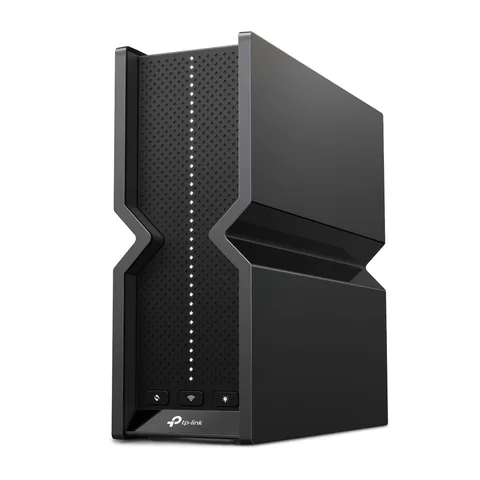
- Anmeldung
tplinkwifi.netoder192.168.0.1- App
- Die TP-Link-Tether-App (iOS und Android)
- Passwort
- Neuere Modelle bitten dich, bei der ersten Anmeldung ein eigenes Admin-Passwort anzulegen. Hast du den Router später an eine TP-Link ID gebunden, meldest du dich stattdessen mit diesem Konto an. WLAN-Name und Passwort auf dem Etikett des Routers dienen nur dazu, dem Netzwerk beizutreten.
- Modelle
- Archer BE series, Archer AXE series, Archer AX series, Archer C series, Archer A series, Archer GX90
Am TP-Link Archer Router anmelden
Werkseinstellung. Manche ältere Modelle nutzen admin als Standard-Benutzernamen und -Passwort. Ändere es sofort unter Advanced › System › Administration in dein eigenes Passwort.
Verbinde deinen Mac per Ethernet oder WLAN mit dem Router.
Gib
tplinkwifi.netoder192.168.0.1in die Adressleiste des Browsers ein, nicht in ein Suchfeld.Zeigt der Browser eine Datenschutzwarnung, klicke auf Advanced und fahre fort. Der Router nutzt ein selbstsigniertes Zertifikat.
Gib dein Admin-Passwort oder deine TP-Link ID ein und melde dich an.
Lädt tplinkwifi.net nicht, schalte jedes VPN oder jeden Proxy aus und versuche die IP-Adresse. Passwort vergessen? Klicke auf Forgot password, wenn du eine TP-Link ID nutzt oder die Passwortwiederherstellung eingerichtet hast. Andernfalls halte die Taste Reset etwa 6 Sekunden gedrückt, bis die Betriebsleuchte blinkt. Das löscht alle Einstellungen.
Richtig neu starten
Melde dich bei der Weboberfläche an.
Gehe zu Advanced › System › Reboot.
Klicke auf REBOOT. Geräte haben für ein paar Minuten kein Internet.
Ein Neustart behält deine Einstellungen. Bei manchen Modellen steht die Neustart-Seite unter Advanced › System Tools › Reboot.
Einen Neustart planen
Gehe zu Advanced › System › Reboot.
Hake Enable neben Reboot Schedule an.
Lege die Reboot Time fest und wie oft sie sich Repeat soll.
Klicke auf SAVE.
Der Zeitplan folgt der Uhr des Routers. Prüfe zuerst die Zeitzone unter Advanced › System › Time & Language.
Firmware aktualisieren
Gehe zu Advanced › System › Firmware Update. Manche Modelle nennen es Firmware Upgrade.
Schalte Auto Update ein, wähle eine Update Time und speichere.
Um sofort zu aktualisieren, klicke auf CHECK FOR UPDATES und dann auf UPDATE, wenn eine neue Version erscheint.
Tippe in der Tether-App auf More › System › Firmware Update und dann auf Update.
Online-Updates brauchen ein Modell mit TP-Link Cloud. Lade bei anderen die Datei für deine genaue Hardware-Version (auf dem Etikett als „Ver“ angegeben) von der TP-Link-Website für deine Region herunter und lade sie unter Local Update per Ethernet hoch. Schalte den Router während eines Updates nicht aus. Lies die Versionshinweise: Manche Updates setzen Einstellungen zurück, sichere also zuerst unter Advanced › System › Backup & Restore.
Verbundene Geräte ansehen
Melde dich an und öffne Network Map.
Klicke auf Clients, um jedes Gerät in deinem Netzwerk aufzulisten.
In der Liste kannst du ein Gerät blockieren oder ein Speed Limit dafür festlegen.
Klicke auf Mesh Devices, um Extender oder Satelliten-Router zu sehen.
UPnP und Portweiterleitung
TP-Link Router unterstützen UPnP. Bei den meisten Modellen ist es standardmäßig an, auch wenn manche mit ausgeschaltetem UPnP ausgeliefert werden.
Melde dich bei der Weboberfläche an.
Gehe zu Advanced › NAT Forwarding › UPnP.
Schalte es ein oder aus.
UPnP hat kein Passwort: Jede App in deinem Netzwerk kann den Router bitten, einen Port zu öffnen, auch Schadsoftware. TP-Link rät, es auszuschalten, wenn du es nicht brauchst, die Firmware aktuell zu halten und die UPnP-Tabelle des Routers auf Ports zu prüfen, die du nicht kennst. Leite Ports stattdessen von Hand unter Advanced › NAT Forwarding › Port Forwarding weiter.
NAT-PMP
Die Anleitungen von TP-Link erwähnen NAT-PMP nicht. UPnP ist der einzige Schalter zum automatischen Öffnen von Ports.
Anrufe und Spiele priorisieren
Archer QoS gibt ausgewählten Geräten für eine festgelegte Zeit mehr Bandbreite, wenn die Leitung ausgelastet ist. Wo es steht, hängt vom Modell ab.
Gehe zu Advanced › QoS › Device Priority. Manche Modelle bieten nur Application Priority.
Klicke auf die Bearbeiten-Taste und stelle die Gesamtbandbreite auf das Tempo deines Tarifs.
Schalte Priority für ein Gerät ein.
Klicke auf seinen Eintrag Timing, um zu wählen, wie lange es bevorzugt bleibt.
Bei HomeShield-Modellen wie dem Archer AX73 steht QoS stattdessen in der Tether-App auf dem Tab HomeShield. Ältere Modelle ohne HomeShield oder HomeCare nutzen Advanced › QoS › Settings mit Prioritätsregeln.
2,4 und 5 GHz und der Kanal
Bei eingeschaltetem Smart Connect teilen sich 2,4 und 5 GHz einen WLAN-Namen, und Geräte werden auf das beste Band verschoben.
Gehe zu Advanced › Wireless › Wireless Settings.
Schalte Smart Connect ein, um die Bänder zu vereinen.
Entferne den Haken, um jedem Band einen eigenen Namen und ein eigenes Passwort zu geben, und klicke dann auf SAVE.
Den Kanal ändern
Gehe zu Advanced › Wireless › Wireless Settings.
Wähle für das Band einen Channel statt Auto.
Lasse Channel Width auf dem Standardwert, sofern du keinen Grund hast, es zu ändern.
Klicke auf SAVE.
Nutze Auto, es sei denn, dein WLAN fällt zeitweise aus.
Mesh: Welchen Knoten ein Gerät nutzt
Viele Archer Router können mit kompatiblen TP-Link Extendern oder Routern ein Mesh bilden. Ältere Modelle nutzen OneMesh, neuere EasyMesh.
Gehe zu Advanced › EasyMesh (oder Advanced › OneMesh) und schalte es ein.
Klicke auf ADD SATELLITE DEVICES und folge den Schritten, oder drücke innerhalb von 2 Minuten WPS am Router und am Extender.
Öffne Network Map › Mesh Devices, um die Satelliten und ihre Clients zu sehen.
Nicht jedes Modell unterstützt Mesh, und manche brauchen zuerst ein Firmware-Update. TP-Link führt eine Kompatibilitätsliste für OneMesh-Geräte.
Gastnetzwerk
Gehe zu Advanced › Wireless › Guest Network.
Hake Enable für das 2,4-GHz- oder 5-GHz-Gastnetzwerk an und lege einen Namen fest.
Wähle einen Security-Typ und ein Passwort und klicke dann auf SAVE.
Klicke auf Share Network, um Gästen Namen und Passwort zu zeigen.
Lasse unter Guest Permissions die Option Allow guests to access your local network ohne Haken, damit Gäste deine Geräte nicht erreichen. Manche Modelle bieten außerdem ein Tempolimit und eine Effective Time für das Gastnetzwerk.
DNS-Einstellungen
Gehe zu Advanced › Network › Internet.
Öffne Advanced Settings und wähle Use the following DNS addresses. Manche Modelle zeigen die Felder direkt an.
Gib einen Primary DNS und einen Secondary DNS ein und klicke dann auf SAVE.
Starte den Router unter Advanced › System › Reboot neu, damit die Änderung wirksam wird.
Verbindungsstatus und Protokolle
Öffne Network Map und klicke auf Internet für eine schnelle Statusprüfung.
Für Details gehe zu Advanced › Network › Status. Dort stehen der Verbindungstyp, die WAN-IP, das Gateway und die DNS-Server.
Gehe zu Advanced › System › System Log und klicke auf SAVE TO LOCAL, um das Protokoll herunterzuladen.
Um die Leitung zu testen, nutze Advanced › System › Diagnostics, um einen Host anzupingen oder zu verfolgen.
Zeigen IP-Adresse und DNS nichts oder 0.0.0.0 an, hat der Router von deinem Modem oder Anbieter keine Internetverbindung.
Handbücher und Downloads
- TP-Link Archer BE550 user guide (PDF)
- TP-Link Wi-Fi Router User Guide (For Web)
- TP-Link Archer AX73 online user guide
- Firmware-Downloads
Links führen zu den eigenen Seiten des Herstellers.
Fragen
Warum kann ich mich nicht mit meinem WLAN-Passwort anmelden?
Die Weboberfläche nutzt ein eigenes Admin-Passwort oder deine TP-Link ID, wenn du den Router an eine gebunden hast. Das WLAN-Passwort auf dem Etikett dient nur dem Beitritt zum Netzwerk.
Brauche ich die Tether-App?
Für die meisten Einstellungen nicht, aber HomeShield-Funktionen wie QoS und Kindersicherung gibt es nur in der App. Das manuelle Hochladen einer Firmware-Datei braucht die Weboberfläche.
Mac-Probleme in diesem Netzwerk
Lösungen für das, was Mac-Nutzern bei Heimroutern und Mesh-Systemen am häufigsten begegnet.
Quellen
- TP-Link Support: How to Log In to Your TP-Link Router
- TP-Link: Wi-Fi Router User Guide (For Web)
- TP-Link Support: How to Update Firmware on TP-Link Wi-Fi Routers
- TP-Link Support: TP-Link UPnP: What It Is and How to Enable It
- TP-Link Support: How to Change DNS Settings on a TP-Link Router
- TP-Link Support: How to set up QoS using TP-Link Wi-Fi Router
- TP-Link: Archer AX73 V1 User Guide, Chapter 15 Manage the Router
- TP-Link: Archer AX73 V1 User Guide, Chapter 9 HomeShield
- TP-Link: Archer AX73 V1 User Guide, Chapter 10 OneMesh with Seamless Roaming
Geprüft am 1. November 2026.
Sieh, was dein Router dir nicht sagen kann
Kilobat ist eine Menüleisten-App für den Mac, die das Netzwerk von deiner Seite aus beobachtet: welche App es nutzt, ob das WLAN, der Router oder der Anbieter langsam ist und warum ein Anruf eingefroren ist.
brew install seifip/kilobat/kilobat