موجّه · TP-Link
تسجيل الدخول إلى TP-Link Archer وإعادة تشغيله وبرنامجه الثابت وUPnP
تشترك موجّهات TP-Link Archer في واجهة ويب واحدة على tplinkwifi.net. يمكنك أيضًا إدارة معظمها في تطبيق TP-Link Tether، وبعض الميزات الأحدث متاحة في التطبيق فقط.
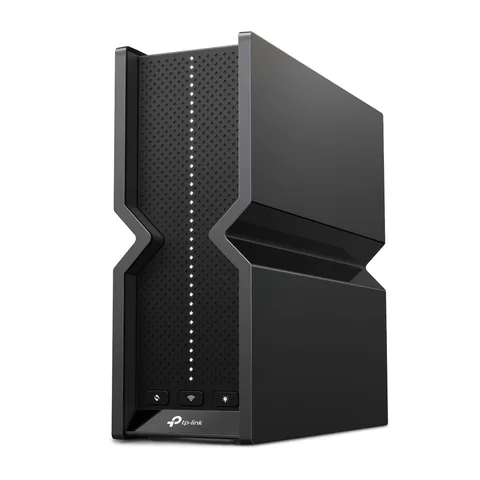
- تسجيل الدخول
tplinkwifi.netأو192.168.0.1- التطبيق
- تطبيق TP-Link Tether على iOS وAndroid
- كلمة المرور
- تطلب منك الطرازات الأحدث إنشاء كلمة مرور إدارة خاصة بك عند أول تسجيل دخول. إذا ربطت الموجّه لاحقًا بمعرّف TP-Link ID، فسجّل الدخول بذلك الحساب بدلًا منها. اسم Wi-Fi وكلمة المرور المطبوعان على ملصق الموجّه مخصصان للانضمام إلى الشبكة فقط.
- الطرازات
- سلسلة Archer BE وسلسلة Archer AXE وسلسلة Archer AX وسلسلة Archer C وسلسلة Archer A وArcher GX90
تسجيل الدخول إلى موجّه TP-Link Archer
إعداد المصنع الافتراضي. تستخدم بعض الطرازات القديمة admin اسمًا افتراضيًا للمستخدم وكلمة مرور. غيّره فورًا إلى كلمة مرور خاصة بك ضمن Advanced ‹ System ‹ Administration.
صِل جهاز Mac بالموجّه عبر Ethernet أو Wi-Fi.
اكتب
tplinkwifi.netأو192.168.0.1في شريط عنوان المتصفح، لا في مربع البحث.إذا عرض المتصفح تحذير خصوصية، فانقر على Advanced وتابع. يستخدم الموجّه شهادة موقّعة ذاتيًا.
أدخل كلمة مرور الإدارة أو TP-Link ID وسجّل الدخول.
إذا لم يُحمَّل tplinkwifi.net، فأوقف أي VPN أو بروكسي وجرّب عنوان IP. هل نسيت كلمة المرور؟ انقر على Forgot password إذا كنت تستخدم TP-Link ID أو أعددت استرداد كلمة المرور. وإلا فاضغط مطولًا على زر Reset نحو 6 ثوانٍ حتى يومض ضوء الطاقة. يمحو ذلك جميع الإعدادات.
إعادة التشغيل بالطريقة الصحيحة
سجّل الدخول إلى واجهة الويب.
انتقل إلى Advanced ‹ System ‹ Reboot.
انقر على REBOOT. تفقد الأجهزة اتصال الإنترنت لبضع دقائق.
تحافظ إعادة التشغيل على إعداداتك. في بعض الطرازات توجد صفحة إعادة التشغيل ضمن Advanced ‹ System Tools ‹ Reboot.
جدولة إعادة التشغيل
انتقل إلى Advanced ‹ System ‹ Reboot.
حدد Enable بجوار Reboot Schedule.
اضبط Reboot Time ووتيرة التكرار في Repeat.
انقر على SAVE.
يتبع الجدول ساعة الموجّه. تحقق أولًا من المنطقة الزمنية ضمن Advanced ‹ System ‹ Time & Language.
تحديث البرنامج الثابت
انتقل إلى Advanced ‹ System ‹ Firmware Update. تسميه بعض الطرازات Firmware Upgrade.
شغّل Auto Update واختر Update Time ثم احفظ.
للتحديث الآن، انقر على CHECK FOR UPDATES، ثم UPDATE إذا ظهر إصدار جديد.
في تطبيق Tether، اضغط على More ‹ System ‹ Firmware Update، ثم Update.
تحتاج التحديثات عبر الإنترنت إلى طراز يدعم TP-Link Cloud. في الطرازات الأخرى، نزّل ملف إصدار العتاد المطابق تمامًا لجهازك (الموضح على الملصق باسم «Ver») من موقع TP-Link لمنطقتك، وارفعه عبر Ethernet ضمن Local Update. لا توقف تشغيل الموجّه أثناء التحديث. اقرأ ملاحظات الإصدار: تعيد بعض التحديثات ضبط الإعدادات، لذا انسخها احتياطيًا أولًا ضمن Advanced ‹ System ‹ Backup & Restore.
عرض الأجهزة المتصلة
سجّل الدخول وافتح Network Map.
انقر على Clients لعرض كل جهاز على شبكتك.
من القائمة يمكنك حظر جهاز أو تعيين Speed Limit له.
انقر على Mesh Devices لعرض الموسّعات أو الموجّهات التابعة.
UPnP وإعادة توجيه المنافذ
تدعم موجّهات TP-Link بروتوكول UPnP. يكون مفعّلًا افتراضيًا في معظم الطرازات، لكن TP-Link تقول إن بعضها يُسلَّم مع إيقافه.
سجّل الدخول إلى واجهة الويب.
انتقل إلى Advanced ‹ NAT Forwarding ‹ UPnP.
فعّله أو أوقفه بالمفتاح.
ليس لـ UPnP كلمة مرور: يمكن لأي تطبيق على شبكتك، بما في ذلك البرامج الخبيثة، أن يطلب من الموجّه فتح منفذ. تنصح TP-Link بإيقافه إذا لم تحتجه، وتحديث البرنامج الثابت وفحص جدول UPnP في الموجّه بحثًا عن منافذ لا تعرفها. يمكنك بدلًا من ذلك توجيه المنافذ يدويًا ضمن Advanced ‹ NAT Forwarding ‹ Port Forwarding.
NAT-PMP
لا تذكر أدلة TP-Link بروتوكول NAT-PMP. مفتاح UPnP هو الخيار الوحيد لفتح المنافذ تلقائيًا.
إعطاء الأولوية للمكالمات والألعاب
تمنح QoS في Archer الأجهزة المحددة نطاقًا تردديًا أكبر لمدة معينة عند ازدحام الخط. يختلف موضع الإعداد حسب الطراز.
انتقل إلى Advanced ‹ QoS ‹ Device Priority. لا توفر بعض الطرازات سوى Application Priority.
انقر على زر التحرير واضبط النطاق الترددي الإجمالي على سرعة خطتك.
فعّل Priority لجهاز.
انقر على Timing الخاص به لاختيار مدة بقائه ذا أولوية.
في طرازات HomeShield مثل Archer AX73، توجد QoS بدلًا من ذلك في تطبيق Tether ضمن علامة HomeShield. تستخدم الطرازات القديمة التي لا تتضمن HomeShield أو HomeCare خيار Advanced ‹ QoS ‹ Settings مع قواعد الأولوية.
نطاقا 2.4 و5 GHz والقناة
عند تشغيل Smart Connect، يشترك نطاقا 2.4 و5 GHz في اسم Wi-Fi واحد وتُنقل الأجهزة إلى النطاق الأفضل.
انتقل إلى Advanced ‹ Wireless ‹ Wireless Settings.
شغّل Smart Connect لدمج النطاقين.
أزل تحديده لمنح كل نطاق اسمًا وكلمة مرور مستقلين، ثم انقر على SAVE.
تغيير القناة
انتقل إلى Advanced ‹ Wireless ‹ Wireless Settings.
اختر Channel للنطاق بدلًا من Auto.
اترك Channel Width على الإعداد الافتراضي ما لم يكن لديك سبب لتغييره.
انقر على SAVE.
توصي TP-Link بخيار Auto ما لم ينقطع Wi-Fi بشكل متقطع.
الشبكة المتداخلة: العقدة التي يستخدمها الجهاز
يمكن لكثير من موجّهات Archer تكوين شبكة متداخلة مع موسّعات أو موجّهات TP-Link المتوافقة. تستخدم الطرازات القديمة OneMesh، والأحدث EasyMesh.
انتقل إلى Advanced ‹ EasyMesh (أو Advanced ‹ OneMesh) وشغّله.
انقر على ADD SATELLITE DEVICES واتبع الخطوات، أو اضغط على WPS في الموجّه والموسّع خلال دقيقتين.
افتح Network Map ‹ Mesh Devices لعرض الوحدات التابعة والأجهزة المتصلة بها.
لا تدعم كل الطرازات الشبكات المتداخلة، ويحتاج بعضها أولًا إلى تحديث البرنامج الثابت. تحتفظ TP-Link بقائمة توافق لأجهزة OneMesh.
شبكة الضيوف
انتقل إلى Advanced ‹ Wireless ‹ Guest Network.
حدد Enable لشبكة الضيوف على نطاق 2.4 أو 5 GHz وعيّن اسمًا.
اختر نوع Security وكلمة مرور، ثم انقر على SAVE.
انقر على Share Network لعرض الاسم وكلمة المرور للضيوف.
ضمن Guest Permissions، اترك Allow guests to access your local network غير محدد حتى لا يصل الضيوف إلى أجهزتك. توفر بعض الطرازات أيضًا حدًا للسرعة وEffective Time لشبكة الضيوف.
إعدادات DNS
انتقل إلى Advanced ‹ Network ‹ Internet.
افتح Advanced Settings واختر Use the following DNS addresses. تعرض بعض الطرازات الحقول مباشرةً.
أدخل Primary DNS وSecondary DNS ثم انقر على SAVE.
أعد تشغيل الموجّه ضمن Advanced ‹ System ‹ Reboot لتطبيق التغيير.
حالة الاتصال والسجلات
افتح Network Map وانقر على Internet لفحص الحالة سريعًا.
للتفاصيل، انتقل إلى Advanced ‹ Network ‹ Status. تعرض الصفحة نوع الاتصال وعنوان WAN IP والبوابة وخوادم DNS.
انتقل إلى Advanced ‹ System ‹ System Log وانقر على SAVE TO LOCAL لتنزيل السجل.
لاختبار الخط، استخدم Advanced ‹ System ‹ Diagnostics لإجراء ping لمضيف أو تتبّع مساره.
إذا ظهر عنوان IP وDNS فارغين أو بالقيمة 0.0.0.0، فلا يوجد اتصال إنترنت للموجّه من المودم أو مزود الخدمة.
الأدلة والتنزيلات
- دليل مستخدم TP-Link Archer BE550 بصيغة PDF
- دليل مستخدم موجّه Wi-Fi من TP-Link للويب
- دليل مستخدم TP-Link Archer AX73 على الإنترنت
- تنزيلات البرنامج الثابت
تؤدي الروابط إلى صفحات الشركة المصنّعة نفسها.
الأسئلة
لماذا لا يمكنني تسجيل الدخول بكلمة مرور Wi-Fi؟
تستخدم واجهة الويب كلمة مرور إدارة مستقلة، أو معرّف TP-Link ID إذا ربطت الموجّه به. كلمة مرور Wi-Fi على الملصق مخصصة للانضمام إلى الشبكة فقط.
هل أحتاج إلى تطبيق Tether؟
ليس لمعظم الإعدادات، لكن ميزات HomeShield مثل QoS والرقابة الأبوية متاحة في التطبيق فقط. يتطلب رفع ملف البرنامج الثابت يدويًا واجهة الويب.
المصادر
- دعم TP-Link: كيفية تسجيل الدخول إلى موجّه TP-Link
- TP-Link: دليل مستخدم موجّه Wi-Fi للويب
- دعم TP-Link: كيفية تحديث البرنامج الثابت لموجّهات Wi-Fi من TP-Link
- دعم TP-Link: ما هو UPnP في TP-Link وكيفية تفعيله
- دعم TP-Link: كيفية تغيير إعدادات DNS على موجّه TP-Link
- دعم TP-Link: كيفية إعداد QoS باستخدام موجّه Wi-Fi من TP-Link
- TP-Link: دليل مستخدم Archer AX73 V1، الفصل 15 إدارة الموجّه
- TP-Link: دليل مستخدم Archer AX73 V1، الفصل 9 HomeShield
- TP-Link: دليل مستخدم Archer AX73 V1، الفصل 10 OneMesh مع التجوال السلس
تم التحقق في 1 نوفمبر 2026.
اكتشف ما لا يستطيع الموجّه إخبارك به
Kilobat تطبيق في شريط قوائم Mac يراقب الشبكة من جانبك: أي التطبيقات تستخدمها، وما إذا كان البطء من Wi-Fi أو الموجّه أو المزود، وسبب تجمد المكالمة.
brew install seifip/kilobat/kilobat