Роутер · TP-Link
TP-Link Archer: вход, перезапуск, прошивка и UPnP
Роутеры TP-Link Archer используют один веб-интерфейс по адресу tplinkwifi.net. Большинством из них можно управлять и в приложении TP-Link Tether, а некоторые новые функции есть только в приложении.
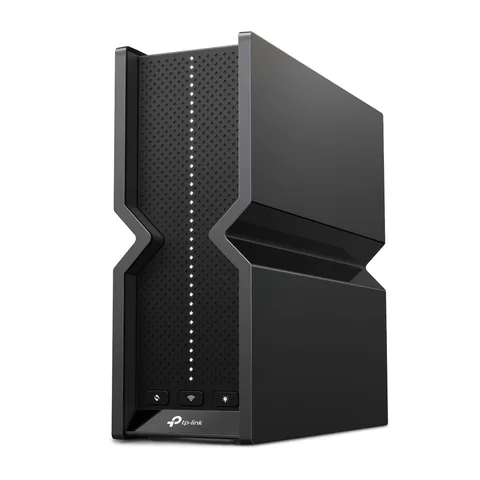
- Вход
tplinkwifi.netили192.168.0.1- Приложение
- Приложение TP-Link Tether (iOS и Android)
- Пароль
- Новые модели при первом входе предлагают создать собственный пароль администратора. Если вы затем привязали роутер к TP-Link ID, вход выполняется с этой учётной записью. Имя и пароль Wi-Fi на наклейке роутера нужны только для подключения к сети.
- Модели
- Серии Archer BE, Archer AXE, Archer AX, Archer C, Archer A, Archer GX90
Вход в роутер TP-Link Archer
Заводские данные. Некоторые старые модели используют admin как имя пользователя и пароль по умолчанию. Сразу смените его на собственный пароль в Advanced › System › Administration.
Подключите Mac к роутеру по Ethernet или Wi-Fi.
Введите
tplinkwifi.netили192.168.0.1в адресной строке браузера, а не в строке поиска.Если браузер показывает предупреждение о конфиденциальности, нажмите Advanced и продолжите. Роутер использует самоподписанный сертификат.
Введите пароль администратора или TP-Link ID и войдите.
Если tplinkwifi.net не загружается, отключите любые VPN или прокси и попробуйте IP-адрес. Забыли пароль? Нажмите Forgot password, если вы используете TP-Link ID или настроили восстановление пароля. Иначе удерживайте кнопку Reset около 6 секунд, пока не замигает индикатор питания. Это стирает все настройки.
Перезапустите правильно
Войдите в веб-интерфейс.
Перейдите в Advanced › System › Reboot.
Нажмите REBOOT. Устройства на несколько минут остаются без интернета.
Перезапуск сохраняет ваши настройки. На некоторых моделях страница перезагрузки находится в Advanced › System Tools › Reboot.
Перезапуск по расписанию
Перейдите в Advanced › System › Reboot.
Отметьте Enable рядом с Reboot Schedule.
Задайте Reboot Time и то, как часто он должен Repeat.
Нажмите SAVE.
Расписание следует часам роутера. Сначала проверьте часовой пояс в Advanced › System › Time & Language.
Обновите прошивку
Перейдите в Advanced › System › Firmware Update. Некоторые модели называют его Firmware Upgrade.
Включите Auto Update, выберите Update Time и сохраните.
Чтобы обновить сейчас, нажмите CHECK FOR UPDATES, затем UPDATE, если появится новая версия.
В приложении Tether нажмите More › System › Firmware Update, затем Update.
Онлайн-обновления требуют модели с TP-Link Cloud. Для остальных скачайте с сайта TP-Link для вашего региона файл для точной версии оборудования (на наклейке указана как «Ver») и загрузите его в Local Update по Ethernet. Не выключайте роутер во время обновления. Прочитайте примечания к выпуску: некоторые обновления сбрасывают настройки, поэтому сначала сделайте резервную копию в Advanced › System › Backup & Restore.
Посмотрите подключённые устройства
Войдите и откройте Network Map.
Нажмите Clients, чтобы увидеть все устройства в вашей сети.
Из списка можно заблокировать устройство или задать для него Speed Limit.
Нажмите Mesh Devices, чтобы увидеть повторители или роутеры-сателлиты.
UPnP и перенаправление портов
Роутеры TP-Link поддерживают UPnP. На большинстве моделей он включён по умолчанию, хотя некоторые поставляются с выключенным.
Войдите в веб-интерфейс.
Перейдите в Advanced › NAT Forwarding › UPnP.
Включите или выключите его.
У UPnP нет пароля: любое приложение в вашей сети, в том числе вредоносное, может попросить роутер открыть порт. Совет TP-Link — выключить его, если он не нужен, держать прошивку актуальной и проверять таблицу UPnP роутера на незнакомые порты. Вместо него пробрасывайте порты вручную в Advanced › NAT Forwarding › Port Forwarding.
NAT-PMP
В руководствах TP-Link NAT-PMP не упоминается. UPnP — единственный переключатель автоматического открытия портов.
Приоритет для звонков и игр
QoS в Archer на заданное время даёт выбранным устройствам больше пропускной способности, когда линия загружена. Где он находится, зависит от модели.
Перейдите в Advanced › QoS › Device Priority. На некоторых моделях есть только Application Priority.
Нажмите кнопку редактирования и задайте общую пропускную способность по скорости вашего тарифа.
Включите Priority для устройства.
Нажмите его запись Timing, чтобы выбрать, как долго оно остаётся приоритетным.
На моделях с HomeShield, например Archer AX73, QoS находится в приложении Tether на вкладке HomeShield. Старые модели без HomeShield или HomeCare используют Advanced › QoS › Settings с правилами приоритета.
2,4 и 5 ГГц и канал
Когда Smart Connect включён, 2,4 и 5 ГГц используют одно имя Wi-Fi, а устройства переводятся на лучший диапазон.
Перейдите в Advanced › Wireless › Wireless Settings.
Включите Smart Connect, чтобы объединить диапазоны.
Снимите отметку, чтобы задать каждому диапазону своё имя и пароль, затем нажмите SAVE.
Смена канала
Перейдите в Advanced › Wireless › Wireless Settings.
Выберите Channel для диапазона вместо Auto.
Оставьте Channel Width по умолчанию, если у вас нет причин его менять.
Нажмите SAVE.
Используйте Auto, если только Wi-Fi не пропадает время от времени.
Mesh: какой узел использует устройство
Многие роутеры Archer могут образовывать mesh с совместимыми повторителями или роутерами TP-Link. Старые модели используют OneMesh, новые — EasyMesh.
Перейдите в Advanced › EasyMesh (или Advanced › OneMesh) и включите его.
Нажмите ADD SATELLITE DEVICES и следуйте шагам или в течение 2 минут нажмите WPS на роутере и повторителе.
Откройте Network Map › Mesh Devices, чтобы увидеть сателлиты и их клиентов.
Не все модели поддерживают mesh, а некоторым сначала нужно обновить прошивку. TP-Link ведёт список совместимости для устройств OneMesh.
Гостевая сеть
Перейдите в Advanced › Wireless › Guest Network.
Отметьте Enable для гостевой сети 2,4 или 5 ГГц и задайте имя.
Выберите тип Security и пароль, затем нажмите SAVE.
Нажмите Share Network, чтобы показать гостям имя и пароль.
В разделе Guest Permissions оставьте Allow guests to access your local network неотмеченным, чтобы гости не видели ваши устройства. Некоторые модели также предлагают ограничение скорости и Effective Time для гостевой сети.
Настройки DNS
Перейдите в Advanced › Network › Internet.
Откройте Advanced Settings и выберите Use the following DNS addresses. На некоторых моделях поля показаны сразу.
Введите Primary DNS и Secondary DNS, затем нажмите SAVE.
Перезапустите роутер в Advanced › System › Reboot, чтобы изменение вступило в силу.
Состояние подключения и журналы
Откройте Network Map и нажмите Internet для быстрой проверки состояния.
Подробности — в Advanced › Network › Status. Там указаны тип подключения, WAN IP, шлюз и DNS-серверы.
Перейдите в Advanced › System › System Log и нажмите SAVE TO LOCAL, чтобы скачать журнал.
Чтобы проверить линию, используйте Advanced › System › Diagnostics, чтобы выполнить ping или трассировку хоста.
Если IP-адрес и DNS пусты или показывают 0.0.0.0, у роутера нет подключения к интернету от модема или провайдера.
Руководства и загрузки
- Руководство пользователя TP-Link Archer BE550 (PDF)
- Руководство пользователя роутера Wi-Fi TP-Link (для веб)
- Онлайн-руководство пользователя TP-Link Archer AX73
- Загрузка прошивок
Ссылки ведут на собственные страницы производителя.
Вопросы
Почему я не могу войти с паролем от Wi-Fi?
Веб-интерфейс использует отдельный пароль администратора или ваш TP-Link ID, если вы привязали роутер к нему. Пароль Wi-Fi с наклейки нужен только для подключения к сети.
Нужно ли мне приложение Tether?
Для большинства настроек нет, но функции HomeShield, такие как QoS и родительский контроль, есть только в приложении. Для загрузки файла прошивки вручную нужен веб-интерфейс.
Проблемы Mac в этой сети
Решения того, с чем пользователи Mac чаще всего сталкиваются на домашних роутерах и mesh-системах.
Источники
- Поддержка TP-Link: как войти в роутер TP-Link
- TP-Link: руководство пользователя роутера Wi-Fi (для веб)
- Поддержка TP-Link: как обновить прошивку роутеров Wi-Fi TP-Link
- Поддержка TP-Link: TP-Link UPnP — что это и как включить
- Поддержка TP-Link: как изменить настройки DNS на роутере TP-Link
- Поддержка TP-Link: как настроить QoS на роутере Wi-Fi TP-Link
- TP-Link: руководство пользователя Archer AX73 V1, глава 15 «Управление роутером»
- TP-Link: руководство пользователя Archer AX73 V1, глава 9 «HomeShield»
- TP-Link: руководство пользователя Archer AX73 V1, глава 10 «OneMesh с бесшовным роумингом»
Проверено 1 ноября 2026 года.
Узнайте то, чего не расскажет роутер
Kilobat — приложение для строки меню Mac, которое следит за сетью с вашей стороны: какое приложение её использует, медленны ли Wi-Fi, роутер или провайдер и почему завис звонок.
brew install seifip/kilobat/kilobat