Routeur · TP-Link
TP-Link Archer : connexion, redémarrage, firmware et UPnP
Les routeurs TP-Link Archer partagent une même interface web sur tplinkwifi.net. Vous pouvez aussi gérer la plupart d’entre eux dans l’app TP-Link Tether, et certaines fonctions récentes n’existent que dans l’app.
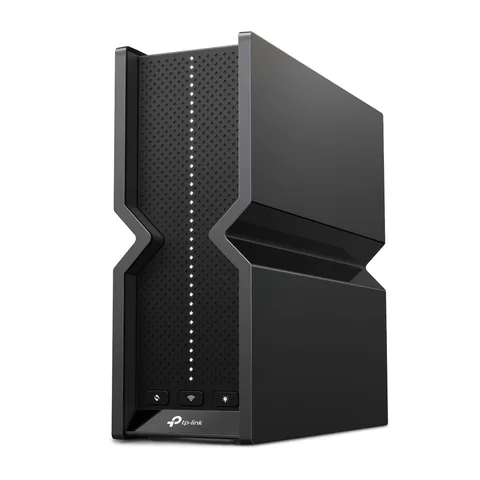
- Connexion
tplinkwifi.netou192.168.0.1- App
- L’app TP-Link Tether (iOS et Android)
- Mot de passe
- Les modèles récents vous demandent de créer votre propre mot de passe administrateur à la première connexion. Si vous avez ensuite associé le routeur à un TP-Link ID, vous vous connectez avec ce compte à la place. Le nom et le mot de passe Wi-Fi imprimés sur l’étiquette du routeur ne servent qu’à rejoindre le réseau.
- Modèles
- Archer BE series, Archer AXE series, Archer AX series, Archer C series, Archer A series, Archer GX90
Se connecter au routeur TP-Link Archer
Réglages d’usine par défaut. Certains modèles anciens utilisent admin comme nom d’utilisateur et mot de passe par défaut. Remplacez-le tout de suite par votre propre mot de passe sous Advanced › System › Administration.
Connectez votre Mac au routeur par Ethernet ou en Wi-Fi.
Saisissez
tplinkwifi.netou192.168.0.1dans la barre d’adresse du navigateur, pas dans une zone de recherche.Si le navigateur affiche un avertissement de confidentialité, cliquez sur Advanced et continuez. Le routeur utilise un certificat auto-signé.
Saisissez votre mot de passe administrateur ou votre TP-Link ID et connectez-vous.
Si tplinkwifi.net ne se charge pas, désactivez tout VPN ou proxy et essayez l’adresse IP. Mot de passe oublié ? Cliquez sur Forgot password si vous utilisez un TP-Link ID ou avez configuré la récupération du mot de passe. Sinon, maintenez le bouton Reset environ 6 secondes jusqu’à ce que le voyant d’alimentation clignote. Cela efface tous les réglages.
Redémarrez-la correctement
Connectez-vous à l’interface web.
Allez dans Advanced › System › Reboot.
Cliquez sur REBOOT. Les appareils perdent Internet quelques minutes.
Un redémarrage conserve vos réglages. Sur certains modèles, la page de redémarrage se trouve sous Advanced › System Tools › Reboot.
Planifier un redémarrage
Allez dans Advanced › System › Reboot.
Cochez Enable à côté de Reboot Schedule.
Définissez le Reboot Time et la fréquence de Repeat.
Cliquez sur SAVE.
La planification suit l’horloge du routeur. Vérifiez d’abord le fuseau horaire sous Advanced › System › Time & Language.
Mettre à jour le firmware
Allez dans Advanced › System › Firmware Update. Certains modèles l’appellent Firmware Upgrade.
Activez Auto Update, choisissez une Update Time et enregistrez.
Pour mettre à jour maintenant, cliquez sur CHECK FOR UPDATES, puis sur UPDATE si une nouvelle version apparaît.
Dans l’app Tether, touchez More › System › Firmware Update, puis Update.
Les mises à jour en ligne exigent un modèle TP-Link Cloud. Pour les autres, téléchargez le fichier correspondant à votre version matérielle exacte (indiquée sur l’étiquette par « Ver ») depuis le site de TP-Link pour votre région, et envoyez-le sous Local Update par Ethernet. Ne coupez pas l’alimentation du routeur pendant une mise à jour. Lisez les notes de version : certaines mises à jour réinitialisent les réglages ; sauvegardez donc d’abord sous Advanced › System › Backup & Restore.
Voir les appareils connectés
Connectez-vous et ouvrez Network Map.
Cliquez sur Clients pour lister tous les appareils de votre réseau.
Depuis la liste, vous pouvez bloquer un appareil ou lui définir une Speed Limit.
Cliquez sur Mesh Devices pour voir les extenders ou routeurs satellites.
UPnP et redirection de ports
Les routeurs TP-Link prennent en charge UPnP. Il est activé par défaut sur la plupart des modèles, même si certains sont livrés avec UPnP désactivé.
Connectez-vous à l’interface web.
Allez dans Advanced › NAT Forwarding › UPnP.
Activez-le ou désactivez-le.
UPnP n’a pas de mot de passe : n’importe quelle app de votre réseau peut demander au routeur d’ouvrir un port, y compris un logiciel malveillant. Le conseil de TP-Link est de le désactiver si vous n’en avez pas besoin, de garder le firmware à jour et de vérifier dans la table UPnP du routeur s’il y a des ports que vous ne reconnaissez pas. Redirigez plutôt les ports à la main sous Advanced › NAT Forwarding › Port Forwarding.
NAT-PMP
Les guides de TP-Link ne mentionnent pas NAT-PMP. UPnP est le seul commutateur d’ouverture automatique de ports.
Prioriser les appels et les jeux
La QoS d’Archer donne à des appareils choisis plus de bande passante pendant une durée définie quand la ligne est occupée. Son emplacement dépend du modèle.
Allez dans Advanced › QoS › Device Priority. Certains modèles n’offrent que Application Priority.
Cliquez sur le bouton de modification et réglez la bande passante totale sur le débit de votre forfait.
Activez Priority pour un appareil.
Cliquez sur son entrée Timing pour choisir combien de temps il reste prioritaire.
Sur les modèles HomeShield, comme l’Archer AX73, la QoS se trouve dans l’app Tether, sous l’onglet HomeShield. Les modèles plus anciens sans HomeShield ni HomeCare utilisent Advanced › QoS › Settings avec des règles de priorité.
2.4 et 5 GHz, et le canal
Avec Smart Connect activé, le 2.4 et le 5 GHz partagent un même nom Wi-Fi et les appareils sont déplacés vers la meilleure bande.
Allez dans Advanced › Wireless › Wireless Settings.
Activez Smart Connect pour fusionner les bandes.
Décochez-le pour donner à chaque bande son propre nom et son propre mot de passe, puis cliquez sur SAVE.
Changer le canal
Allez dans Advanced › Wireless › Wireless Settings.
Choisissez un Channel pour la bande au lieu de Auto.
Laissez Channel Width à sa valeur par défaut, sauf raison de la changer.
Cliquez sur SAVE.
Utilisez Auto, sauf si votre Wi-Fi décroche par intermittence.
Mesh : quel nœud utilise un appareil
De nombreux routeurs Archer peuvent former un réseau mesh avec des extenders ou routeurs TP-Link compatibles. Les modèles plus anciens utilisent OneMesh ; les plus récents, EasyMesh.
Allez dans Advanced › EasyMesh (ou Advanced › OneMesh) et activez-le.
Cliquez sur ADD SATELLITE DEVICES et suivez les étapes, ou appuyez sur WPS sur le routeur et l’extender dans les 2 minutes.
Ouvrez Network Map › Mesh Devices pour voir les satellites et leurs clients.
Tous les modèles ne prennent pas en charge le mesh, et certains exigent d’abord une mise à jour du firmware. TP-Link tient une liste de compatibilité pour les appareils OneMesh.
Réseau invité
Allez dans Advanced › Wireless › Guest Network.
Cochez Enable pour le réseau invité 2.4 GHz ou 5 GHz et définissez un nom.
Choisissez un type de Security et un mot de passe, puis cliquez sur SAVE.
Cliquez sur Share Network pour montrer le nom et le mot de passe aux invités.
Sous Guest Permissions, laissez Allow guests to access your local network décoché pour que les invités ne puissent pas accéder à vos appareils. Certains modèles proposent aussi une limite de débit et une durée Effective Time pour le réseau invité.
Réglages DNS
Allez dans Advanced › Network › Internet.
Ouvrez Advanced Settings et choisissez Use the following DNS addresses. Certains modèles affichent directement les champs.
Saisissez un Primary DNS et un Secondary DNS, puis cliquez sur SAVE.
Redémarrez le routeur sous Advanced › System › Reboot pour que le changement prenne effet.
État de la connexion et journaux
Ouvrez Network Map et cliquez sur Internet pour une vérification rapide de l’état.
Pour le détail, allez dans Advanced › Network › Status. Il affiche le type de connexion, l’IP WAN, la passerelle et les serveurs DNS.
Allez dans Advanced › System › System Log et cliquez sur SAVE TO LOCAL pour télécharger le journal.
Pour tester la ligne, utilisez Advanced › System › Diagnostics pour envoyer un ping ou tracer un hôte.
Si l’adresse IP et le DNS sont vides ou affichent 0.0.0.0, le routeur n’a pas de connexion Internet depuis votre modem ou votre fournisseur.
Manuels et téléchargements
- Guide d’utilisation du TP-Link Archer BE550 (PDF)
- TP-Link Wi-Fi Router User Guide (For Web)
- Guide d’utilisation en ligne du TP-Link Archer AX73
- Téléchargements de firmware
Les liens mènent aux pages propres au fabricant.
Questions
Pourquoi ne puis-je pas me connecter avec mon mot de passe Wi-Fi ?
L’interface web utilise un mot de passe administrateur distinct, ou votre TP-Link ID si vous y avez associé le routeur. Le mot de passe Wi-Fi de l’étiquette ne sert qu’à rejoindre le réseau.
Ai-je besoin de l’app Tether ?
Pas pour la plupart des réglages, mais les fonctions HomeShield, comme sa QoS et le contrôle parental, n’existent que dans l’app. Envoyer un fichier de firmware à la main exige l’interface web.
Problèmes de Mac sur ce réseau
Des solutions à ce que les utilisateurs de Mac rencontrent le plus souvent avec les routeurs domestiques et les systèmes mesh.
Sources
- TP-Link Support : How to Log In to Your TP-Link Router
- TP-Link : Wi-Fi Router User Guide (For Web)
- TP-Link Support : How to Update Firmware on TP-Link Wi-Fi Routers
- TP-Link Support : TP-Link UPnP: What It Is and How to Enable It
- TP-Link Support : How to Change DNS Settings on a TP-Link Router
- TP-Link Support : How to set up QoS using TP-Link Wi-Fi Router
- TP-Link : Archer AX73 V1 User Guide, Chapter 15 Manage the Router
- TP-Link : Archer AX73 V1 User Guide, Chapter 9 HomeShield
- TP-Link : Archer AX73 V1 User Guide, Chapter 10 OneMesh with Seamless Roaming
Vérifié le 1 novembre 2026.
Voyez ce que votre routeur ne peut pas vous dire
Kilobat est une app de barre des menus pour Mac qui surveille le réseau de votre côté : quelle app l’utilise, si le Wi-Fi, le routeur ou l’opérateur est lent, et pourquoi un appel s’est figé.
brew install seifip/kilobat/kilobat