Router · TP-Link
TP-Link Archer: inicio de sesión, reinicio, firmware y UPnP
Los routers TP-Link Archer comparten una misma interfaz web en tplinkwifi.net. También puedes gestionar la mayoría con la app TP-Link Tether, y algunas funciones más recientes están solo en la app.
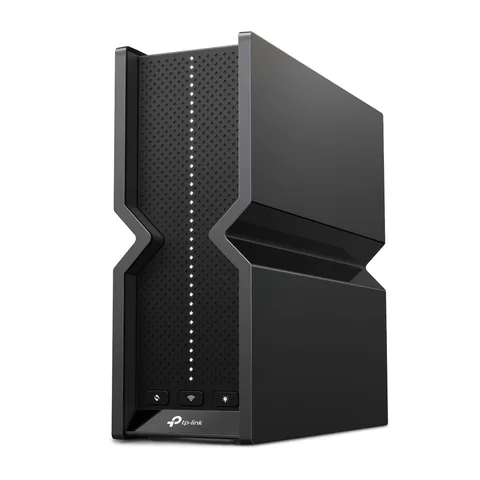
- Iniciar sesión
tplinkwifi.neto192.168.0.1- App
- La app TP-Link Tether (iOS y Android)
- Contraseña
- Los modelos más recientes te piden crear tu propia contraseña de administrador en el primer inicio de sesión. Si después vinculaste el router a un TP-Link ID, inicias sesión con esa cuenta. El nombre y la contraseña de Wi-Fi impresos en la etiqueta del router sirven solo para unirse a la red.
- Modelos
- Serie Archer BE, serie Archer AXE, serie Archer AX, serie Archer C, serie Archer A, Archer GX90
Inicia sesión en el router TP-Link Archer
Valor de fábrica. Algunos modelos antiguos usan admin como usuario y contraseña predeterminados. Cámbiala enseguida por la tuya en Advanced › System › Administration.
Conecta tu Mac al router por Ethernet o Wi-Fi.
Escribe
tplinkwifi.neto192.168.0.1en la barra de direcciones del navegador, no en un cuadro de búsqueda.Si el navegador muestra una advertencia de privacidad, haz clic en Advanced y continúa. El router usa un certificado autofirmado.
Introduce tu contraseña de administrador o tu TP-Link ID e inicia sesión.
Si tplinkwifi.net no carga, desactiva cualquier VPN o proxy y prueba con la dirección IP. ¿Olvidaste la contraseña? Haz clic en Forgot password si usas un TP-Link ID o configuraste la recuperación de contraseña. Si no, mantén pulsado el botón Reset unos 6 segundos hasta que parpadee la luz de encendido. Eso borra todos los ajustes.
Reiníciala correctamente
Inicia sesión en la interfaz web.
Ve a Advanced › System › Reboot.
Haz clic en REBOOT. Los dispositivos pierden internet durante unos minutos.
Un reinicio conserva tus ajustes. En algunos modelos la página de reinicio está en Advanced › System Tools › Reboot.
Programar un reinicio
Ve a Advanced › System › Reboot.
Marca Enable junto a Reboot Schedule.
Define la Reboot Time y con qué frecuencia debe Repeat.
Haz clic en SAVE.
La programación sigue el reloj del router. Comprueba antes la zona horaria en Advanced › System › Time & Language.
Actualiza el firmware
Ve a Advanced › System › Firmware Update. Algunos modelos lo llaman Firmware Upgrade.
Activa Auto Update, elige una Update Time y guarda.
Para actualizar ahora, haz clic en CHECK FOR UPDATES y luego en UPDATE si aparece una versión nueva.
En la app Tether, toca More › System › Firmware Update y luego Update.
Las actualizaciones en línea requieren un modelo con TP-Link Cloud. En los demás, descarga el archivo de tu versión de hardware exacta (que aparece en la etiqueta como «Ver») del sitio de TP-Link de tu región y súbelo en Local Update por Ethernet. No apagues el router durante una actualización. Lee las notas de versión: algunas actualizaciones restablecen los ajustes, así que haz antes una copia en Advanced › System › Backup & Restore.
Ver los dispositivos conectados
Inicia sesión y abre Network Map.
Haz clic en Clients para ver la lista de todos los dispositivos de tu red.
Desde la lista puedes bloquear un dispositivo o definir un Speed Limit para él.
Haz clic en Mesh Devices para ver los extensores o routers satélite.
UPnP y redirección de puertos
Los routers TP-Link admiten UPnP. Está activado por defecto en la mayoría de los modelos, aunque algunos vienen con él desactivado.
Inicia sesión en la interfaz web.
Ve a Advanced › NAT Forwarding › UPnP.
Actívalo o desactívalo.
UPnP no tiene contraseña: cualquier app de tu red puede pedir al router que abra un puerto, incluido el malware. El consejo de TP-Link es desactivarlo si no lo necesitas, mantener el firmware al día y revisar la tabla de UPnP del router por si hay puertos que no reconozcas. Redirige los puertos a mano en Advanced › NAT Forwarding › Port Forwarding en su lugar.
NAT-PMP
Las guías de TP-Link no mencionan NAT-PMP. UPnP es el único interruptor automático de apertura de puertos.
Da prioridad a las llamadas y a los juegos
La QoS de Archer da más ancho de banda a los dispositivos elegidos durante un tiempo fijado cuando la línea está ocupada. Dónde está depende del modelo.
Ve a Advanced › QoS › Device Priority. Algunos modelos solo ofrecen Application Priority.
Haz clic en el botón de editar y pon el ancho de banda total en la velocidad de tu plan.
Activa Priority para un dispositivo.
Haz clic en su entrada Timing para elegir cuánto tiempo mantiene la prioridad.
En los modelos con HomeShield, como el Archer AX73, la QoS está, en cambio, en la app Tether, en la pestaña HomeShield. Los modelos más antiguos sin HomeShield ni HomeCare usan Advanced › QoS › Settings con reglas de prioridad.
2,4 y 5 GHz, y el canal
Con Smart Connect activado, 2,4 y 5 GHz comparten un mismo nombre de Wi-Fi y los dispositivos se pasan a la mejor banda.
Ve a Advanced › Wireless › Wireless Settings.
Activa Smart Connect para unir las bandas.
Desmárcalo para dar a cada banda su propio nombre y contraseña y haz clic en SAVE.
Cambiar el canal
Ve a Advanced › Wireless › Wireless Settings.
Elige un Channel para la banda en lugar de Auto.
Deja Channel Width en su valor predeterminado salvo que tengas un motivo para cambiarlo.
Haz clic en SAVE.
Usa Auto, salvo que tu Wi-Fi se corte de forma intermitente.
Mesh: qué nodo usa un dispositivo
Muchos routers Archer pueden formar una malla con extensores o routers TP-Link compatibles. Los modelos más antiguos usan OneMesh; los más nuevos, EasyMesh.
Ve a Advanced › EasyMesh (o Advanced › OneMesh) y actívalo.
Haz clic en ADD SATELLITE DEVICES y sigue los pasos, o pulsa WPS en el router y en el extensor en un plazo de 2 minutos.
Abre Network Map › Mesh Devices para ver los satélites y sus clientes.
No todos los modelos admiten malla, y algunos necesitan antes una actualización de firmware. TP-Link mantiene una lista de compatibilidad de los dispositivos OneMesh.
Red de invitados
Ve a Advanced › Wireless › Guest Network.
Marca Enable para la red de invitados de 2,4 GHz o de 5 GHz y define un nombre.
Elige un tipo de Security y una contraseña, y haz clic en SAVE.
Haz clic en Share Network para mostrar el nombre y la contraseña a los invitados.
En Guest Permissions, deja sin marcar Allow guests to access your local network para que los invitados no puedan acceder a tus dispositivos. Algunos modelos ofrecen también un límite de velocidad y un Effective Time para la red de invitados.
Ajustes de DNS
Ve a Advanced › Network › Internet.
Abre Advanced Settings y elige Use the following DNS addresses. Algunos modelos muestran los campos directamente.
Introduce un Primary DNS y un Secondary DNS y haz clic en SAVE.
Reinicia el router en Advanced › System › Reboot para que el cambio surta efecto.
Estado de la conexión y registros
Abre Network Map y haz clic en Internet para una comprobación rápida del estado.
Para más detalle, ve a Advanced › Network › Status. Muestra el tipo de conexión, la IP WAN, la puerta de enlace y los servidores DNS.
Ve a Advanced › System › System Log y haz clic en SAVE TO LOCAL para descargar el registro.
Para probar la línea, usa Advanced › System › Diagnostics para hacer ping o traza a un host.
Si la dirección IP y el DNS aparecen en blanco o como 0.0.0.0, el router no tiene conexión a internet desde tu módem u operador.
Manuales y descargas
- TP-Link Archer BE550 user guide (PDF)
- TP-Link Wi-Fi Router User Guide (For Web)
- TP-Link Archer AX73 online user guide
- Descargas de firmware
Los enlaces llevan a las páginas del propio fabricante.
Preguntas
¿Por qué no puedo iniciar sesión con la contraseña del Wi-Fi?
La interfaz web usa una contraseña de administrador aparte, o tu TP-Link ID si vinculaste el router a uno. La contraseña de Wi-Fi de la etiqueta solo sirve para unirse a la red.
¿Necesito la app Tether?
No para la mayoría de los ajustes, pero las funciones de HomeShield, como su QoS y el control parental, están solo en la app. Subir un archivo de firmware a mano requiere la interfaz web.
Problemas del Mac en esta red
Soluciones a lo que más encuentran los usuarios de Mac en routers domésticos y sistemas mesh.
Fuentes
- TP-Link Support: How to Log In to Your TP-Link Router
- TP-Link: Wi-Fi Router User Guide (For Web)
- TP-Link Support: How to Update Firmware on TP-Link Wi-Fi Routers
- TP-Link Support: TP-Link UPnP: What It Is and How to Enable It
- TP-Link Support: How to Change DNS Settings on a TP-Link Router
- TP-Link Support: How to set up QoS using TP-Link Wi-Fi Router
- TP-Link: Archer AX73 V1 User Guide, Chapter 15 Manage the Router
- TP-Link: Archer AX73 V1 User Guide, Chapter 9 HomeShield
- TP-Link: Archer AX73 V1 User Guide, Chapter 10 OneMesh with Seamless Roaming
Comprobado el 1 de noviembre de 2026.
Mira lo que tu router no puede decirte
Kilobat es una app de la barra de menús del Mac que vigila la red desde tu lado: qué app la está usando, si lo que va lento es el Wi-Fi, el router o el operador, y por qué se congeló una llamada.
brew install seifip/kilobat/kilobat