라우터 · TP-Link
TP-Link Archer 로그인, 재시작, 펌웨어 및 UPnP
TP-Link Archer 라우터는 tplinkwifi.net에서 동일한 웹 인터페이스를 사용합니다. 대부분은 TP-Link Tether 앱에서도 관리할 수 있으며 일부 최신 기능은 앱에만 있습니다.
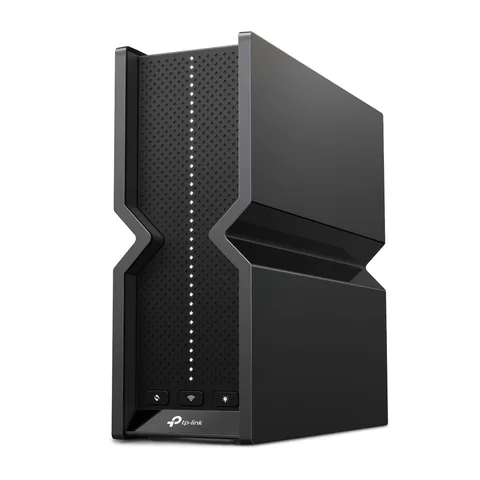
- 로그인
tplinkwifi.net또는192.168.0.1- 앱
- TP-Link Tether 앱(iOS 및 Android)
- 암호
- 최신 모델은 처음 로그인할 때 관리자 비밀번호를 직접 만들도록 요청합니다. 나중에 라우터를 TP-Link ID에 연결했다면 대신 해당 계정으로 로그인합니다. 라우터 라벨에 인쇄된 Wi-Fi 이름과 비밀번호는 네트워크 연결 전용입니다.
- 모델
- Archer BE series, Archer AXE series, Archer AX series, Archer C series, Archer A series, Archer GX90
TP-Link Archer 라우터에 로그인
공장 기본값. 일부 구형 모델은 기본 사용자 이름과 비밀번호 모두에 admin를 사용합니다. Advanced › System › Administration에서 즉시 사용자 비밀번호로 변경하세요.
Ethernet 또는 Wi-Fi로 Mac을 라우터에 연결하세요.
검색창이 아닌 브라우저 주소 표시줄에
tplinkwifi.net또는192.168.0.1를 입력합니다.브라우저에 개인정보 보호 경고가 표시되면 Advanced를 클릭하고 계속 진행합니다. 라우터는 자체 서명 인증서를 사용합니다.
관리자 비밀번호 또는 TP-Link ID를 입력하고 로그인합니다.
tplinkwifi.net가 열리지 않으면 VPN 또는 프록시를 끄고 IP 주소를 사용해 보세요. 비밀번호를 잊었다면 TP-Link ID를 사용하거나 비밀번호 복구를 설정한 경우 Forgot password를 클릭합니다. 그렇지 않으면 전원 표시등이 깜박일 때까지 Reset 버튼을 약 6초 누릅니다. 모든 설정이 지워집니다.
올바르게 재시작
웹 인터페이스에 로그인하세요.
Advanced › System › Reboot로 이동합니다.
REBOOT를 클릭합니다. 기기의 인터넷 연결이 몇 분 동안 끊깁니다.
재시작해도 설정은 유지됩니다. 일부 모델에서는 재부팅 페이지가 Advanced › System Tools › Reboot 아래에 있습니다.
재시작 예약
Advanced › System › Reboot로 이동합니다.
Reboot Schedule 옆의 Enable을 선택합니다.
Reboot Time과 Repeat 반복 주기를 설정합니다.
SAVE를 클릭합니다.
예약은 라우터 시계를 따릅니다. 먼저 Advanced › System › Time & Language에서 시간대를 확인하세요.
펌웨어 업데이트
Advanced › System › Firmware Update로 이동합니다. 일부 모델에서는 Firmware Upgrade라고 표시합니다.
Auto Update를 켜고 Update Time을 선택한 다음 저장합니다.
지금 업데이트하려면 CHECK FOR UPDATES를 클릭하고 새 버전이 나타나면 UPDATE를 클릭합니다.
Tether 앱에서 More › System › Firmware Update를 탭한 다음 Update를 탭합니다.
온라인 업데이트에는 TP-Link Cloud 모델이 필요합니다. 다른 모델은 지역별 TP-Link 사이트에서 정확한 하드웨어 버전(라벨에 “Ver”로 표시)에 맞는 파일을 다운로드하고 이더넷을 통해 Local Update에 업로드합니다. 업데이트 중에는 라우터 전원을 끄지 마세요. 일부 업데이트는 설정을 초기화하므로 출시 노트를 읽고 먼저 Advanced › System › Backup & Restore에서 백업하세요.
연결된 기기 확인
로그인하고 Network Map을 여세요.
Clients를 클릭해 네트워크의 모든 기기를 나열합니다.
목록에서 기기를 차단하거나 Speed Limit을 설정할 수 있습니다.
Mesh Devices를 클릭해 확장기 또는 위성 라우터를 확인합니다.
UPnP 및 포트 포워딩
TP-Link 라우터는 UPnP를 지원합니다. 대부분 모델에서 기본적으로 켜져 있지만 TP-Link에 따르면 일부는 꺼진 상태로 출고됩니다.
웹 인터페이스에 로그인하세요.
Advanced › NAT Forwarding › UPnP로 이동하세요.
켜거나 끄세요.
UPnP에는 비밀번호가 없습니다. 악성코드를 포함해 네트워크의 모든 앱이 라우터에 포트 열기를 요청할 수 있습니다. TP-Link는 필요하지 않으면 끄고 펌웨어를 최신 상태로 유지하며 라우터의 UPnP 표에서 알 수 없는 포트를 확인하도록 권장합니다. 대신 Advanced › NAT Forwarding › Port Forwarding에서 포트를 수동으로 포워딩하세요.
NAT-PMP
TP-Link 가이드에는 NAT-PMP가 언급되지 않습니다. UPnP가 유일한 자동 포트 열기 스위치입니다.
통화 및 게임 우선순위 지정
Archer QoS는 회선이 혼잡할 때 선택한 기기에 일정 시간 동안 더 많은 대역폭을 제공합니다. 위치는 모델에 따라 다릅니다.
Advanced › QoS › Device Priority로 이동합니다. 일부 모델은 Application Priority만 제공합니다.
편집 버튼을 클릭하고 총 대역폭을 요금제 속도로 설정합니다.
기기의 Priority를 켜세요.
해당 Timing 항목을 클릭하여 우선 처리할 시간을 선택하세요.
Archer AX73 같은 HomeShield 모델에서는 대신 Tether 앱의 HomeShield 탭에 QoS가 있습니다. HomeShield 또는 HomeCare가 없는 이전 모델은 우선순위 규칙이 있는 Advanced › QoS › Settings를 사용합니다.
2.4 및 5 GHz와 채널
Smart Connect가 켜져 있으면 2.4와 5 GHz가 하나의 Wi-Fi 이름을 공유하고 기기가 최적 대역으로 이동합니다.
Advanced › Wireless › Wireless Settings로 이동하세요.
대역을 통합하려면 Smart Connect를 켜세요.
각 대역에 별도 이름과 암호를 지정하려면 선택을 해제하고 SAVE를 클릭하세요.
채널 변경
Advanced › Wireless › Wireless Settings로 이동하세요.
대역의 Auto 대신 Channel을 선택하세요.
변경할 이유가 없다면 Channel Width를 기본값으로 두세요.
SAVE를 클릭합니다.
TP-Link는 Wi-Fi가 간헐적으로 끊기는 경우가 아니면 Auto를 권장합니다.
메시: 기기가 사용하는 노드
많은 Archer 라우터는 호환 TP-Link 확장기 또는 라우터와 메시를 구성할 수 있습니다. 이전 모델은 OneMesh, 최신 모델은 EasyMesh를 사용합니다.
Advanced › EasyMesh(또는 Advanced › OneMesh)로 이동하여 켜세요.
ADD SATELLITE DEVICES를 클릭하고 단계를 따르거나 라우터와 확장기의 WPS를 2분 이내에 누르세요.
Network Map › Mesh Devices를 열어 위성 장치와 클라이언트를 확인하세요.
모든 모델이 메시를 지원하지 않으며 일부는 먼저 펌웨어 업데이트가 필요합니다. TP-Link는 OneMesh 기기 호환성 목록을 유지합니다.
게스트 네트워크
Advanced › Wireless › Guest Network로 이동하세요.
2.4 GHz 또는 5 GHz 게스트 네트워크의 Enable을 선택하고 이름을 설정하세요.
Security 유형과 암호를 선택하고 SAVE를 클릭하세요.
Share Network를 클릭하여 게스트에게 이름과 암호를 표시하세요.
Guest Permissions 아래에서 Allow guests to access your local network를 선택하지 않아야 게스트가 사용자 기기에 접근할 수 없습니다. 일부 모델은 게스트 네트워크의 속도 제한과 Effective Time도 제공합니다.
DNS 설정
Advanced › Network › Internet으로 이동하세요.
Advanced Settings를 열고 Use the following DNS addresses를 선택하세요. 일부 모델은 필드를 직접 표시합니다.
Primary DNS와 Secondary DNS를 입력하고 SAVE를 클릭하세요.
변경 사항을 적용하려면 Advanced › System › Reboot에서 라우터를 재시작하세요.
연결 상태 및 로그
Network Map을 열고 Internet을 클릭하여 상태를 빠르게 확인하세요.
자세한 정보는 Advanced › Network › Status로 이동하세요. 연결 유형, WAN IP, 게이트웨이 및 DNS 서버가 표시됩니다.
Advanced › System › System Log로 이동하고 SAVE TO LOCAL을 클릭하여 로그를 다운로드하세요.
회선을 테스트하려면 Advanced › System › Diagnostics에서 호스트에 ping을 보내거나 경로를 추적하세요.
IP 주소와 DNS가 비어 있거나 0.0.0.0로 표시되면 라우터가 모뎀 또는 제공업체에서 인터넷 연결을 받지 못하는 것입니다.
설명서 및 다운로드
- TP-Link Archer BE550 사용자 가이드(PDF)
- TP-Link Wi-Fi 라우터 사용자 가이드(웹용)
- TP-Link Archer AX73 온라인 사용자 가이드
- 펌웨어 다운로드
링크는 제조업체의 페이지로 연결됩니다.
질문
Wi-Fi 암호로 로그인할 수 없는 이유는 무엇인가요?
웹 인터페이스는 별도 관리자 암호 또는 라우터가 연결된 경우 TP-Link ID를 사용합니다. 라벨의 Wi-Fi 암호는 네트워크 연결용입니다.
Tether 앱이 필요한가요?
대부분의 설정에는 필요하지 않지만 QoS와 자녀 보호 같은 HomeShield 기능은 앱에서만 사용할 수 있습니다. 펌웨어 파일을 수동 업로드하려면 웹 인터페이스가 필요합니다.
출처
- TP-Link 지원: TP-Link 라우터에 로그인하는 방법
- TP-Link: Wi-Fi 라우터 사용자 가이드(웹용)
- TP-Link 지원: TP-Link Wi-Fi 라우터 펌웨어 업데이트 방법
- TP-Link 지원: TP-Link UPnP의 기능과 활성화 방법
- TP-Link 지원: TP-Link 라우터의 DNS 설정 변경 방법
- TP-Link 지원: TP-Link Wi-Fi 라우터에서 QoS 설정 방법
- TP-Link: Archer AX73 V1 사용자 가이드, 15장 라우터 관리
- TP-Link: Archer AX73 V1 사용자 가이드, 9장 HomeShield
- TP-Link: Archer AX73 V1 사용자 가이드, 10장 끊김 없는 로밍의 OneMesh
2026년 11월 1일에 확인했습니다.
라우터가 알려주지 못하는 정보를 확인하세요
Kilobat은 사용자 측에서 네트워크를 살펴보는 Mac 메뉴 막대 앱입니다. 어떤 앱이 네트워크를 사용하는지, Wi-Fi·라우터·제공업체 중 어디가 느린지, 통화가 멈춘 이유를 확인합니다.
brew install seifip/kilobat/kilobat