Roteador · TP-Link
Login, reinicialização, firmware e UPnP do TP-Link Archer
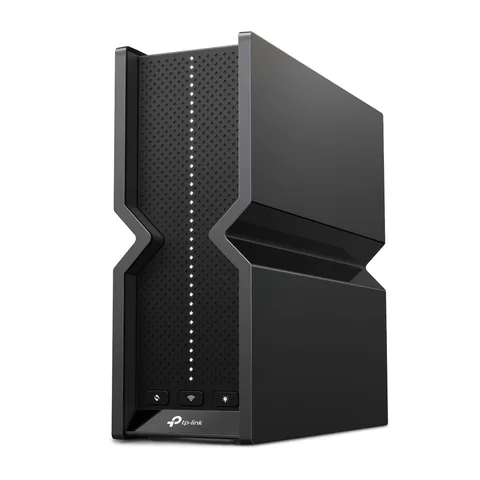
Os roteadores TP-Link Archer compartilham uma interface web em tplinkwifi.net. Você também pode gerenciar a maioria deles no app TP-Link Tether, e alguns recursos mais recentes estão disponíveis apenas no app.
- Iniciar sessão
tplinkwifi.netou192.168.0.1- App
- O app TP-Link Tether (iOS e Android)
- Senha
- Os modelos mais recentes pedem que você crie sua própria senha de administrador no primeiro acesso. Se depois você vinculou o roteador a um TP-Link ID, inicie sessão com essa conta. O nome e a senha de Wi-Fi impressos na etiqueta do roteador servem apenas para entrar na rede.
- Modelos
- Séries Archer BE, Archer AXE, Archer AX, Archer C e Archer A, Archer GX90
Iniciar sessão no roteador TP-Link Archer
Padrão de fábrica. Alguns modelos antigos usam admin como nome de usuário e senha padrão. Altere imediatamente para uma senha própria em Advanced › System › Administration.
Conecte o Mac ao roteador por Ethernet ou Wi-Fi.
Digite
tplinkwifi.netou192.168.0.1na barra de endereços do navegador, não em uma caixa de busca.Se o navegador mostrar um aviso de privacidade, clique em Advanced e continue. O roteador usa um certificado autoassinado.
Insira sua senha de administrador ou TP-Link ID e inicie sessão.
Se tplinkwifi.net não carregar, desative qualquer VPN ou proxy e tente o endereço IP. Esqueceu a senha? Clique em Forgot password se usar um TP-Link ID ou tiver configurado a recuperação de senha. Caso contrário, mantenha o botão Reset pressionado por cerca de 6 segundos, até a luz de energia piscar. Isso apaga todos os ajustes.
Reinicie corretamente
Inicie sessão na interface web.
Acesse Advanced › System › Reboot.
Clique em REBOOT. Os dispositivos ficam sem internet por alguns minutos.
Uma reinicialização mantém seus ajustes. Em alguns modelos, a página de reinicialização fica em Advanced › System Tools › Reboot.
Programar uma reinicialização
Acesse Advanced › System › Reboot.
Marque Enable ao lado de Reboot Schedule.
Defina o Reboot Time e a frequência de Repeat.
Clique em SAVE.
A programação segue o relógio do roteador. Verifique primeiro o fuso horário em Advanced › System › Time & Language.
Atualize o firmware
Acesse Advanced › System › Firmware Update. Alguns modelos usam o nome Firmware Upgrade.
Ative Auto Update, escolha um Update Time e salve.
Para atualizar agora, clique em CHECK FOR UPDATES e depois em UPDATE se aparecer uma nova versão.
No app Tether, toque em More › System › Firmware Update e depois em Update.
Atualizações online exigem um modelo com TP-Link Cloud. Para os demais, baixe no site regional da TP-Link o arquivo correspondente à sua versão exata de hardware (indicada como “Ver” na etiqueta) e envie-o por Ethernet em Local Update. Não desligue o roteador durante a atualização. Leia as notas de versão: algumas atualizações redefinem os ajustes, então faça um backup primeiro em Advanced › System › Backup & Restore.
Veja os dispositivos conectados
Inicie sessão e abra Network Map.
Clique em Clients para listar todos os dispositivos da rede.
Na lista, você pode bloquear um dispositivo ou definir um Speed Limit para ele.
Clique em Mesh Devices para ver extensores ou roteadores satélite.
UPnP e encaminhamento de portas
Os roteadores TP-Link são compatíveis com UPnP. Ele vem ativado por padrão na maioria dos modelos, embora a TP-Link informe que alguns são fornecidos com ele desativado.
Inicie sessão na interface web.
Acesse Advanced › NAT Forwarding › UPnP.
Ative ou desative a opção.
O UPnP não tem senha: qualquer app na rede pode pedir ao roteador para abrir uma porta, inclusive malware. A TP-Link recomenda desativá-lo se não for necessário, manter o firmware atualizado e verificar a tabela UPnP do roteador para detectar portas desconhecidas. Em vez disso, redirecione portas manualmente em Advanced › NAT Forwarding › Port Forwarding.
NAT-PMP
Os guias da TP-Link não mencionam NAT-PMP. UPnP é o único controle de abertura automática de portas.
Priorize chamadas e jogos
O QoS do Archer dá mais largura de banda aos dispositivos escolhidos por um período definido quando a conexão está ocupada. Sua localização no menu depende do modelo.
Acesse Advanced › QoS › Device Priority. Alguns modelos oferecem apenas Application Priority.
Clique no botão de edição e defina a largura de banda total conforme a velocidade do seu plano.
Ative Priority para um dispositivo.
Clique na entrada Timing dele para escolher por quanto tempo ele permanece priorizado.
Em modelos com HomeShield, como o Archer AX73, o QoS fica na aba HomeShield do app Tether. Modelos mais antigos sem HomeShield ou HomeCare usam Advanced › QoS › Settings com regras de prioridade.
2,4 e 5 GHz e o canal
Com Smart Connect ativado, 2,4 e 5 GHz compartilham um nome Wi-Fi e os dispositivos são movidos para a melhor faixa.
Acesse Advanced › Wireless › Wireless Settings.
Ative Smart Connect para unir as faixas.
Desmarque a opção para dar a cada faixa seu próprio nome e senha e clique em SAVE.
Alterar o canal
Acesse Advanced › Wireless › Wireless Settings.
Escolha um Channel para a faixa em vez de Auto.
Deixe Channel Width no padrão, a menos que tenha um motivo para alterá-lo.
Clique em SAVE.
A TP-Link recomenda Auto, a menos que o Wi-Fi caia intermitentemente.
Mesh: qual nó um dispositivo usa
Muitos roteadores Archer podem formar uma rede mesh com extensores ou roteadores TP-Link compatíveis. Modelos antigos usam OneMesh; os mais recentes usam EasyMesh.
Acesse Advanced › EasyMesh (ou Advanced › OneMesh) e ative-o.
Clique em ADD SATELLITE DEVICES e siga as etapas, ou pressione WPS no roteador e no extensor em até 2 minutos.
Abra Network Map › Mesh Devices para ver os satélites e seus clientes.
Nem todos os modelos são compatíveis com mesh, e alguns precisam primeiro de uma atualização de firmware. A TP-Link mantém uma lista de compatibilidade para dispositivos OneMesh.
Rede para visitantes
Acesse Advanced › Wireless › Guest Network.
Marque Enable para a rede de convidados de 2,4 GHz ou 5 GHz e defina um nome.
Escolha um tipo de Security e uma senha e clique em SAVE.
Clique em Share Network para mostrar o nome e a senha aos convidados.
Em Guest Permissions, deixe Allow guests to access your local network desmarcado para impedir que convidados acessem seus dispositivos. Alguns modelos também oferecem limite de velocidade e Effective Time para a rede de convidados.
Ajustes de DNS
Acesse Advanced › Network › Internet.
Abra Advanced Settings e escolha Use the following DNS addresses. Alguns modelos mostram os campos diretamente.
Digite um Primary DNS e um Secondary DNS, depois clique em SAVE.
Reinicie o roteador em Advanced › System › Reboot para que a alteração entre em vigor.
Estado da conexão e registros
Abra Network Map e clique em Internet para uma verificação rápida de status.
Para ver detalhes, acesse Advanced › Network › Status. A página mostra o tipo de conexão, IP WAN, gateway e servidores DNS.
Acesse Advanced › System › System Log e clique em SAVE TO LOCAL para baixar o registro.
Para testar a linha, use Advanced › System › Diagnostics para enviar ping ou rastrear a rota até um host.
Se o endereço IP e o DNS aparecerem em branco ou como 0.0.0.0, o roteador não recebe conexão à internet do modem ou do provedor.
Manuais e downloads
- Guia do usuário TP-Link Archer BE550 (PDF)
- Guia do usuário do roteador Wi-Fi TP-Link (para web)
- Guia do usuário online do TP-Link Archer AX73
- Downloads de firmware
Os links levam às páginas do próprio fabricante.
Perguntas
Por que não consigo iniciar sessão com minha senha do Wi-Fi?
A interface web usa uma senha de administrador separada ou seu TP-Link ID se você vinculou o roteador a ele. A senha Wi-Fi na etiqueta serve apenas para entrar na rede.
Preciso do app Tether?
Para a maioria dos ajustes, não, mas recursos do HomeShield, como QoS e controle parental, estão disponíveis apenas no app. O envio manual de um arquivo de firmware exige a interface web.
Fontes
- Suporte da TP-Link: como iniciar sessão no roteador TP-Link
- TP-Link: guia do usuário do roteador Wi-Fi (para web)
- Suporte da TP-Link: como atualizar o firmware de roteadores Wi-Fi TP-Link
- Suporte da TP-Link: UPnP da TP-Link: o que é e como ativar
- Suporte da TP-Link: como alterar os ajustes de DNS em um roteador TP-Link
- Suporte da TP-Link: como configurar QoS usando um roteador Wi-Fi TP-Link
- TP-Link: guia do usuário do Archer AX73 V1, capítulo 15: gerenciar o roteador
- TP-Link: guia do usuário do Archer AX73 V1, capítulo 9: HomeShield
- TP-Link: guia do usuário do Archer AX73 V1, capítulo 10: OneMesh com roaming contínuo
Verificado em 1º de novembro de 2026.
Veja o que seu roteador não consegue informar
O Kilobat é um app para a barra de menus do Mac que acompanha a rede do seu lado: qual app a está usando, se o Wi-Fi, o roteador ou a operadora está lento e por que uma chamada travou.
brew install seifip/kilobat/kilobat