プロバイダ機器 · Optus
Optus Ultra WiFi Modemのログイン、再起動、ポート転送、Booster
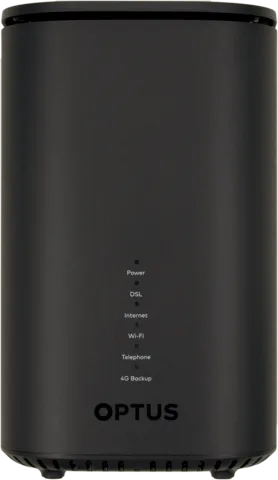
Optus Ultra WiFi Modem(Gen 2)は、Optusがnbnプランで提供しているWi-Fi 6モデムで、4Gバックアップ用SIMを内蔵しています。管理は、http://192.168.0.1のブラウザ画面で行います。My Optusアプリでは、速度テストとヘルプを利用できます。
- サインイン
192.168.0.1- アプリ
- My Optusアプリ(iOSとAndroid)
- パスワード
- モデムのパスワードは、モデム底面のラベルに印刷されています。Wi-Fiの名前とパスワードは、同じラベルと、箱に入っているQuick connect用マグネットにも記載されています。
- モデル
- Optus Ultra WiFi Modem (Gen 2), Optus Ultra WiFi Booster (Gen 2)
Optus Ultra WiFi Modemにサインインする
MacをモデムのWi-Fiに接続するか、黄色のLANポートにつなぎます。
ブラウザで
http://192.168.0.1を開きます。Enter passwordをクリックして、モデム底面のパスワードを入力します。
Loginをクリックします。
メニューには、Home、My Wi-Fi、Connected Devices、Settings、Restart、Help、4G Status infoがあります。Optusのドキュメントにはパスワードの復元は記載されておらず、工場出荷時の設定に戻すと、すべての設定が消去されます。
正しく再起動する
再起動後、モデムが再接続されるまで数分かかることがあります。
背面のOn/Offを押して、モデムの電源を切ります。
電源アダプタを抜いて、30秒待ちます。
電源アダプタを差し直します。
On/Offを押して、モデムの電源を入れます。
設定メニューから
http://192.168.0.1でサインインします。Restartをクリックします。このメニューからモデムを再起動できます。
工場出荷時リセット
設定のコピーを残すには、Settingsをクリックして、Modem Settingsの下にあるContinueをクリックします。
Maintenance › Backup & Restore › Create Backup fileをクリックします。
Restartをクリックして、Factory reset modemを2回クリックします。
Continueをクリックして、待ちます。
メニューを使わない場合は、Resetの穴にペーパークリップを入れて、10秒以上押し続けます。リセットすると、Wi-Fiの名前、パスワード、ポート転送が消去されます。
再起動をスケジュールする
Optusのドキュメントには、このモデムのスケジュールによる再起動は記載されていません。
ファームウェアをアップデートする
OptusのUltra WiFi Modem(Gen 2)のガイドには、ファームウェアのアップデートページや確認方法は記載されていません。LEDのガイドにも、アップデート用のランプは記載されていません。
接続中のデバイスを見る
http://192.168.0.1でサインインします。Connected Devicesをクリックすると、モデムに接続しているデバイスの一覧が表示されます。
Optusのガイドには、このメニューから特定のデバイスを一時停止したりブロックしたりする方法は記載されていません。知らない人がWi-Fiに接続している場合は、My Wi-FiでWi-Fiのパスワードを変更します。
ウェブサイトをブロックする
Settingsをクリックして、Network Settingsの下にあるContinueをクリックします。
URL Filterをクリックして、Add Addressをクリックします。
http://やhttps://を付けずに、ウェブサイトのアドレスを入力します。Applyをクリックします。
UPnP とポート転送
Optusのこのモデム用ガイドには、UPnPやNAT-PMPは記載されていないため、どちらも、文書化されたスイッチはありません。ポート転送は記載されています。
モデムにはファイアウォールが内蔵されています。転送したポートごとに、インターネットからそのデバイスに直接アクセスできるようになるため、ゲームやアプリに必要なものだけを転送し、使わなくなったルールは削除してください。
ポート転送
転送先のコンピュータやゲーム機のIPアドレスが必要です。
Settingsをクリックして、Network Settingsの下にあるContinueをクリックします。
Port forwardingをクリックして、Custom service nameを入力します。
Serviceを選びます。分からない場合はOtherを選びます。Protocolは、TCP - UDPなどを選びます。
External Hostは空のままにして、External Portを入力します(例:
6000-6100)。デバイスのアドレスをInternal Hostに、同じポートをInternal Portに入力します。
Addをクリックして、ルールを保存します。
通話とゲームを優先する
Optusは、このモデムでQoS(Quality of Service)に対応していないと記載しています。速度と信頼性を高めるために、付属のケーブルでデバイスを黄色のLANポートに接続することを、Optusは勧めています。
2.4 GHzと5 GHz、チャンネル
モデムはデュアルバンドで、2.4 GHzと5 GHzのWi-Fi 6に対応しています。Wi-Fiランプが緑色なら、デバイスを帯域間で自動的に切り替えています。青色なら、切り替えていません。
サインインして、My Wi-Fiをクリックします。
名前を変更するネットワークの下にある、Wi-Fi Name (SSID)の横のフィールドをクリックします。
新しい名前を入力して、Applyをクリックします。
新しい情報で、デバイスを再接続します。
Optusのガイドには、帯域ごとに別々の名前を付ける方法は記載されていません。
チャンネルを変更する
サインインして、My Wi-Fiをクリックします。
Channel Selectionのリストからチャンネルを選びます。
Applyをクリックします。
Optusは、接続が不安定なときは、別のチャンネルを試すことを勧めています。
メッシュ: デバイスが使うノード
Optus Ultra WiFi Booster(Gen 2)は、モデムとペアリングしてメッシュを構成します。近くのデバイスはBoosterを自動的に使えます。どちらに切り替えるかは、デバイスが判断します。
Boosterをモデムの隣に差し込み、On/Offボタンが押し込まれていることを確認します。
Meshランプが赤色で点滅したら、Boosterを黄色のLANポートにイーサネットケーブルでつなぎます。
Meshランプが緑色で点灯したら、ペアリングは完了です。ケーブルを抜きます。
Boosterを、モデムと電波の弱い場所の中間に、床から離して置きます。
Meshランプが赤色の場合は、Boosterが離れすぎています。それでも接続できない場合は、Powerランプが赤色になるまで、ピンでResetボタンを押し続けてから、もう一度ペアリングします。
ゲストネットワーク
Optusのこのモデム用ガイドには、ゲストWi-Fiネットワークは記載されていません。
DNS設定
Optusのドキュメントには、このモデムのDNSサーバを変更する方法は記載されていません。DNSは、Macで設定してください。
接続状態とログ
サインインしてHomeをクリックするとモデム情報が表示されます。
Settingsをクリックし、Modem Settingsの下のContinueをクリックすると、インターネット接続情報が表示されます。
Internetランプを確認します。緑の点灯は接続中、赤の点灯は接続エラーを意味します。
青の点灯は、モデムがnbnではなく4GバックアップSIMを使用していることを意味します。
Optusによると、4Gバックアップは単独のサービスとして使うものではありません。ランプが青色のままの場合は、モデムのケーブルを確認するか、My Optusアプリで接続を確認します。4G Status infoでは、バックアップのData APNはLTEBROADBANDです。
マニュアルとダウンロード
- Optusのデバイスガイド: OPTUS Ultra Wi-Fi Gen 2
- Optus Ultra WiFi Modem(Gen 2)クイックスタートガイド(PDF)
- Optus Ultra WiFi Booster(Gen 2)クイックスタートガイド(PDF)
リンク先は、メーカー自身のページです。
よくある質問
Optusモデムのパスワードはどこにありますか?
モデム底面のラベルに、Wi-Fiの名前とパスワードと並んで記載されています。Quick connect用マグネットにも、Wi-Fiの情報が記載されています。
Internetランプが青色なのはなぜですか?
nbn接続が切れているため、モデムが4Gバックアップを使っています。nbn機器につながるケーブルと、My Optusアプリを確認してください。
このネットワークでのMacの問題
家庭用ルーターとメッシュシステムで、Macユーザが最もよく遭遇する問題の対処法です。
出典
- Optus機器ガイド:モデム設定メニューへの接続(Ultra Wi-Fi Gen 2)
- Optus機器ガイド:モデム設定メニューのガイド(Ultra Wi-Fi Gen 2)
- Optus機器ガイド:モデムの再起動(Ultra Wi-Fi Gen 2)
- Optus機器ガイド:工場出荷時の設定に戻す(Ultra Wi-Fi Gen 2)
- Optus機器ガイド:ポート転送の設定(Ultra Wi-Fi Gen 2)
- Optus機器ガイド:Wi-Fiホットスポットのチャンネル変更(Ultra Wi-Fi Gen 2)
- Optus機器ガイド:モデムのLEDガイド(Ultra Wi-Fi Gen 2)
- Optus機器ガイド:ウェブサイトのブロック(Ultra Wi-Fi Gen 2)
- Optus機器ガイド:Ultra Wi-Fi Gen 2の仕様
- Optus Ultra WiFi Modem(Gen 2)クイックスタートガイド(PDF)
- Optus Ultra WiFi Booster(Gen 2)クイックスタートガイド(PDF)
2026年11月1日に確認。
ルーターには分からないことを、見える化
Kilobatは、あなたの側からネットワークを見守る、Macのメニューバーアプリです。どのアプリが使っているか、遅いのはWi-Fi、ルーター、プロバイダのどれか、通話がフリーズした理由は何か、が分かります。
brew install seifip/kilobat/kilobat