プロバイダ機器 · Singtel
Singtel WiFi 7 Routerのログイン、再起動、ファームウェア、UPnP
Singtel WiFi 7 Router(HB611-SGST)は、SingtelがFibre Broadbandで提供している、TP-Link製のルーターで、光ファイバーのONUまたはONRにつなぎます。管理は、tplinkwifi.netのブラウザ画面で行い、再起動、名前の変更、アップデートはMy Singtelアプリから行えます。
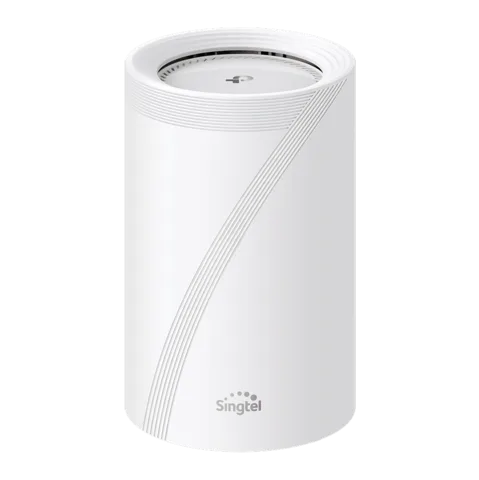
- サインイン
tplinkwifi.netまたは192.168.88.1- アプリ
- My Singtelアプリ(iOSとAndroid)のQuick access › Manage WiFi
- パスワード
- ログイン用のパスワードは、ルーター底面のラベルに、デフォルトのWi-Fi名とパスワードとともに印刷されています。
- モデル
- HB611-SGST, RTM7230T-D171-SGST, TP-Link HB810, TP-Link HB813
Singtel WiFi 7 Routerにサインインする
ラベルの情報でルーターのWi-Fiに接続するか、イーサネットでつなぎます。
ブラウザで
https://tplinkwifi.netまたはhttps://192.168.88.1を開きます。ラベルのパスワードを入力して、Log inをクリックします。
変更するには、Setting › System Tools › Administrationに移動して、Account Managementを使います。
Askey RTM7230T-D171-SGSTでは、https://cap.singtel/で、底面のラベルのユーザ名とパスワードを使ってサインインします。HB611-SGSTを工場出荷時の設定に戻すには、底面のリセットボタンを5秒以上押し続けます。設定は消去されます。
正しく再起動する
My Singtelアプリにログインします。
Quick accessのManage WiFiをタップします。
再起動ボタンをタップして、指示に従います。
ルーターの再起動中は、ライトが黄色で点滅し、オンラインに戻ると緑色になります。再起動にリセットボタンは使わないでください。
ブラウザで
tplinkwifi.netでサインインします。ページ上部のRebootをクリックします。
再起動をスケジュールする
Setting › System Tools › Reboot Scheduleに移動します。
Auto Rebootをオンにして、Timeを設定します。
Saveをクリックします。
スケジュールはルーターの時計に従って実行されるため、先にSystem Tools › Time Settingsを確認します。
ファームウェアをアップデートする
My Singtelアプリで、Quick accessのManage WiFiをタップします。
Update firmwareを見つけて、Updateをタップします。
ブロードバンドサービスが複数ある場合は、サービスを選んで、チェックボックスにチェックを入れます。
黄色のプロンプトが表示されているデバイスを選んで、Update firmwareをタップし、confirmします。
ファームウェアのインストール中は、ライトが緑色で点滅し、その後ルーターが再起動して、約2分後に緑色になります。電源を切らないでください。Singtelは、HB611-SGSTのセキュリティアップデートを、2027年8月28日まで提供します。
ブラウザで
サインインして、Setting › System Tools › Firmware Upgradeに移動します。
Online Upgradeで、Check for Upgradesをクリックします。
新しいバージョンが表示されたら、Upgradeをクリックします。
または、Singtelのファームウェアのページからファイルをダウンロードして、Local Upgradeを使います。Browseをクリックして、デバイスにチェックを入れ、Upgradeをクリックします。
接続中のデバイスを見る
サインインして、Setting › Network Mapを開きます。
クライアントのアイコンをクリックすると、接続中のすべてのデバイスが一覧表示されます。
セキュリティや送信パケット数などのWi-Fiの詳細は、Setting › Wireless › Statisticsを開きます。
ルーターモードでは、同じマップはBasic › Network Mapにあります。
UPnP とポート転送
UPnPとポート転送は、ルーターモードにのみあります。デフォルトのアクセスポイントモードでは、ONRまたは自分のルーターが処理します。
ルーターモードで、
tplinkwifi.netでサインインします。Advanced › NAT Forwarding › UPnPに進みます。
UPnPをオンまたはオフに切り替えます。
TP-Linkは、UPnPをデフォルトでオンにしています。ネットワーク上のどのアプリも、確認なしでポートを開けるため、マルウェアに悪用される可能性もあります。ゲーム機や通話アプリで必要な場合にのみ、オンのままにします。
NAT-PMP
SingtelもTP-Linkも、このルーターのNAT-PMPは記載していません。
通話とゲームを優先する
QoSも、ルーターモードの機能です。
サインインして、Advanced › QoSに移動します。
QoSをオンにして、契約プランのアップロード帯域幅を入力します。
QoS Rule Listで、優先度を選んでAddをクリックします。
スキャンをクリックして、デバイスを選び、OK、Saveの順にクリックします。
オプションのIPTV QoSは、IPTVの通信用に帯域幅を確保します。
2.4 GHzと5 GHz、チャンネル
バンドステアリングはデフォルトでオンで、デバイスを最適な帯域とノードに誘導します。別のMLOネットワークでは、Wi-Fi 7デバイスが複数の帯域を同時に使えます。
サインインして、Setting › Wireless › Wireless Settingsに移動します。
上部のBand Steeringをオンまたはオフにします。
2.4GHz、5GHz、6GHz、MLOのいずれかを選んで、名前とパスワードを設定します。
Saveをクリックします。
2.4 GHzと5 GHzに別々の名前を付ける前に、My Singtelアプリで、WiFiの自動切り替えをオフにします。
チャンネルを変更する
同じページで、帯域を選びます。
Channelを選んで、必要に応じてChannel Widthを選びます。
Saveをクリックします。
TP-Linkは、干渉がない限り、チャンネルをAutoのままにするよう案内しています。RTM7230T-D171-SGSTでは、SingtelのガイドはWirelessとApplyを使い、ルーターが再起動します。
メッシュ: デバイスが使うノード
追加のSingtel WiFi 7 Routerを、メインのルーターの隣にセットアップして、青色の点滅が始まるまで待ちます。
メインのルーターのLANポートと、新しいルーターのいずれかのポートを、ケーブルでつなぎます。
両方のライトが緑色になるまで待ってから、新しいルーターを設置場所に移動します。
2台目のルーターのライトが黄色で点灯している場合は、1台目との接続が弱いことを示します。近づけてください。
代わりにWPSでペアリングする
メインのルーターのWPSを約5秒間押し続けてから、新しいルーターでも同様にします。
両方のライトが緑色になるまで、5分以上待ちます。
メッシュを確認する
サインインして、Setting › Network Mapを開きます。
メッシュデバイスのアイコンをクリックすると、メッシュ内のすべてのルーターが表示されます。
ゲストネットワーク
サインインして、Setting › Guest Networkに移動します。
Wirelessセクションで、2.4GHz/5GHzまたは6GHzのEnableにチェックを入れます。
ネットワーク名を入力して、Securityのタイプを選び、パスワードを設定します。
Saveをクリックします。
ゲストは、メインネットワークを見ることなくインターネットを利用できます。Network Mapには、ゲストネットワークのオンとオフを切り替えるスイッチがあります。
DNS設定
SingtelもTP-LinkのHBシリーズのガイドも、デバイス向けのDNSサーバの選び方は記載していません。DNSは、Macで設定してください。
接続状態とログ
サインインしてSetting › Network Mapを開き、Wirelessパネルまでスクロールします。
Setting › System Tools › System Logにイベントが一覧表示されます。種類とレベルを選びRefreshをクリックします。
Save Logをクリックし、Singtelサポート用にコピーを保存します。
ライトから多くのことが分かります。緑色はオンライン、青色で点灯はセットアップ済みでインターネットなし、赤色の点滅は接続が失われた状態です。ルーターモードでは、ステータスはAdvanced › Status、pingテストはAdvanced › System Tools › Diagnosticsにあります。
マニュアルとダウンロード
- Singtel WiFi 7 Router(HB611-SGST)クイックインストールガイド(PDF)
- Singtel WiFi 7 Router(HB611-SGST)LEDのトラブルシューティング
- TP-Link HB810メッシュユーザーガイド(PDF)
- ファームウェアのダウンロード
リンク先は、メーカー自身のページです。
よくある質問
ルーターのパスワードはどこにありますか?
ルーター底面のラベルにあります。同じラベルに、デフォルトのWi-Fi名とパスワードも記載されています。
UPnP、QoS、ポート転送が見つかりません。なぜですか?
ルーターはアクセスポイントモードで起動するため、これらのページはありません。ルーターモードにしたときだけ、Advancedの下に表示されます。
RTM7230T-D171-SGSTを開くアドレスは何ですか?
Singtelのガイドでは、https://cap.singtel/を使い、底面のラベルのユーザ名とパスワードでサインインします。
このネットワークでのMacの問題
家庭用ルーターとメッシュシステムで、Macユーザが最もよく遭遇する問題の対処法です。
出典
- Singtel:WiFi 7 Router(HB611-SGST)のWiFi名とパスワードの変更
- Singtel:WiFi 7 Router(RTM7230T-D171-SGST)のWiFi名とパスワードの変更
- Singtel:WiFiネットワーク名とパスワードの変更
- Singtel:最新ファームウェアのダウンロード
- Singtel:WiFi 7 Router(HB611-SGST)のLEDのトラブルシューティング
- Singtel:WiFi 7 Router(HB611-SGST)クイック設置ガイド(PDF)
- Singtel:WiFi Care(My Singtelアプリからの再起動と更新)
- Singtel:ルーター別のトラブルシューティング
- TP-Link:HB810メッシュ取扱説明書(PDF)
- TP-Link:HB810サポートとダウンロード(シンガポール)
2026年11月1日に確認。
ルーターには分からないことを、見える化
Kilobatは、あなたの側からネットワークを見守る、Macのメニューバーアプリです。どのアプリが使っているか、遅いのはWi-Fi、ルーター、プロバイダのどれか、通話がフリーズした理由は何か、が分かります。
brew install seifip/kilobat/kilobat