メッシュシステム · Google
Google Nest Wifiの再起動、アップデート、UPnP、DNS
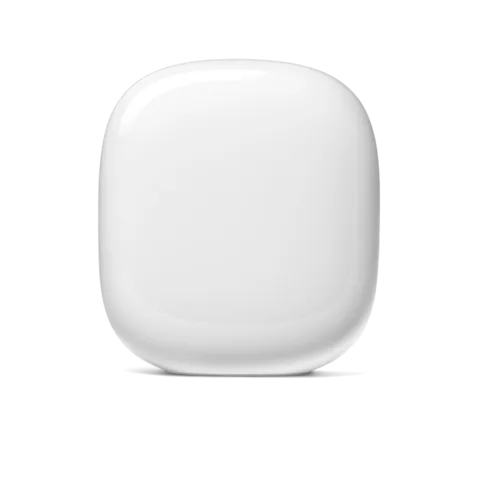
Nest Wifi Pro, Nest Wifi and the older Google Wifi are Google’s mesh Wi-Fi systems. There is no web page to sign in to: you manage them in the Google Home app on a phoneまたはtablet.
- サインイン
- Google Homeアプリ
- アプリ
- Google Homeアプリ(iOS、Android)
- パスワード
- There is no router admin password. You sign in to the Google Home app with the Google Account that set the network up,またはone invited as a home member.
- モデル
- Nest Wifi Pro, Nest Wifi router, Nest Wifi point, Google Wifi
Google Nest Wifiにサインインする
Install the Google Home app on an iPhone, iPadまたはAndroid device.
ネットワークのセットアップに使ったGoogleアカウントでサインインします。
FavouritesタブでWi-Fiをタップして、ネットワークを開きます。
ホームのメンバーも、あなたと同じ操作ができます。従来のGoogle Wifiアプリは読み取り専用です。Add device or service › Import Google Wifi networkでネットワークをインポートします。インポートできるのはオーナーだけで、元に戻すことはできません。
正しく再起動する
Googleは、まず電源ケーブルを使う方法を案内しています。ルーターまたはポイントの電源プラグを抜き、10~20秒待ってから挿し直し、1~2分待ちます。
Google Homeアプリを開いて、Favouritesをタップします。
Wi-Fiをタップしてから、Settingsをタップします。
Restart networkをタップします。すべてのルーターとポイントが再起動します。
リセットボタンは再起動ではありません。10~12秒押し続けると(Nest Wifiではライトが黄色の点灯になるまで、Google Wifiでは青色の点灯になるまで)デバイスが消去され、最初からセットアップし直す必要があります。
ポイント1台だけを再起動する
Home › Allをタップして、ポイントのタイルをタッチして押さえたままにします。
Settings › Restart Wifi pointをタップします。
単独で再起動できるのはポイントだけです。
再起動をスケジュールする
Googleのヘルプページには、スケジュールされた再起動の記載はありません。再起動は、アプリで手動で行うか、プラグで行います。
ファームウェアをアップデートする
ソフトウェアアップデートは、Googleがリリースすると自動的にインストールされ、数日から数週間かけて順次配信されます。アップデートを確認したりインストールしたりするボタンはありません。
Google Homeアプリを開いて、Home › All devicesをタップします。
ルーターまたはポイントのタイルをタッチして押さえたままにします。
Settingsをタップして、Wi-Fi informationの下にあるソフトウェアバージョンを確認します。
GoogleのWi-Fi software versionsページと見比べます。
Google Wifiは2022年9月以降、新しいリリースがありません。Nest WifiとNest Wifi Proは、2026年も引き続きアップデートされていました。
接続中のデバイスを見る
Google Homeアプリを開いて、Favourites › Wi-Fiをタップします。
上部のDevicesをタップします。リストには、過去30日間に確認されたWi-Fiデバイスと有線デバイスが表示されます。
デバイスをタップすると、接続状況、IPアドレス、MACアドレスが表示され、ワイヤレスデバイスでは帯域も表示されます。
見覚えのないデバイスを接続させないようにするには、そのデバイスのインターネットを一時停止するか、Wi-Fiのパスワードを変更します。パスワードを変更すると、すべてのデバイスが切断されます。
新しいデバイスの通知を受け取る
右上のプロフィール写真またはイニシャルをタップします。
Home settings › Notifications › Wi-Fi notificationsをタップします。
New device notificationsをオンにします。
UPnP とポート転送
Nest WifiとGoogle WifiはUPnPに対応しており、デフォルトでオンです。
Google Homeアプリを開いて、Favourites › Wi-Fiをタップします。
Settings › Advanced networkingをタップします。
UPnPをオンまたはオフにします。
UPnPがオンだと、どのデバイスがポートの開放を要求したかを確認できず、開いたポートはそれぞれ侵入口になります。完全に制御したい場合は、UPnPをオフにして、ポートを手動で転送します。
NAT-PMP
GoogleのヘルプページにはNAT-PMPについての記載がなく、アプリにもその設定はありません。
代わりにポート転送
Settings › Advanced networking › Port managementに進んで、Addをタップします。
IPv4またはIPv6を選び、デバイスを選んで、ポートとプロトコルを入力してから、Saveをタップします。
通話とゲームを優先する
本格的なQoSメニューはありません。Googleは、優先デバイスと優先アクティビティという、より簡単な2つの機能を提供しています。
Google Homeアプリを開いて、Favourites › Wi-Fiをタップします。
Devicesをタップして、デバイスを選び、Prioritise deviceをタップします。
下部で優先する時間を選んでから、Saveをタップします。
同時に優先できるデバイスは1台だけで、利用可能な帯域幅の70%が割り当てられます。そのほかのデバイスは、残りを分け合います。
優先アクティビティ
ネットワークのNetwork settingsで、Preferred activitiesをタップします。
Video conferencingなど、優先したいアクティビティにチェックを入れます。
優先アクティビティはデフォルトでオンで、デバイスがそのいずれかを行っているときだけ働きます。
2.4 GHzと5 GHz、チャンネル
Nest WifiとGoogle Wifiは2.4 GHzと5 GHzを使い、Nest Wifi Proはさらに6 GHzにも対応します。すべての帯域が1つのWi-Fi名を共有し、Googleのバンドステアリングが各デバイスを最適な帯域に誘導します。帯域を別々のネットワークに分ける方法はありません。
2.4 GHz専用のスマートホームデバイスの場合は、可能であればスマートフォンを2.4 GHz帯に設定します。
できない場合は、スマートフォンが2.4 GHzに切り替わるまで、ルーターとポイントから離れます。
その場所からスマートホームデバイスをセットアップします。
デバイスの帯域を確認するには、Wi-Fi › Devicesを開き、デバイスをタップして、Infoタブを開きます。
WPA3をオンまたはオフにすると、ネットワークが再起動します。古いWPA2デバイスの中にはうまく動作しないものがあるので、問題がある場合はオフにします。
チャンネルを変更する
Googleのヘルプページには、Wi-Fiのチャンネルやチャンネル幅を選ぶ方法の記載はありません。関連する唯一のスイッチは、Settings › Advanced networkingのUse Wi-Fi Protected Access 3で、6 GHzデバイスが帯域間を移動しやすくなります。
メッシュ: デバイスが使うノード
追加したNest WifiまたはGoogle Wifiのデバイスは、すべてポイントとして参加します。メッシュテストでは、各ポイントがルーターまたはプライマリポイントにどれだけ届いているかを確認します。
Google Homeアプリを開いて、Favourites › Wi-Fiをタップします。
Points › Test meshをタップします。
ポイントの接続が弱いと表示された場合は、ルーターに近づけて、見通しのよい場所に置きます。
移動したあと、もう一度テストを実行します。
テストが表示されるのは、2台以上のデバイスがある場合だけです。ルーターのブリッジモードは1台でしか使えないため、メッシュとは両立しません。
ゲストネットワーク
Google Homeアプリを開いて、Favourites › Wi-Fiをタップします。
Network settings › Guest networkをタップして、ゲストネットワークをオンにします。
メインのネットワークとは違う名前とパスワードを入力します。
Shared devicesで、ゲストに使わせてよいスピーカー、テレビ、プリンタを選んでから、Saveをタップします。
共有するには、Wi-Fi › Share passwordをタップして、スワイプしてゲストネットワークを表示します。
パスワードは必須です。ルーターがブリッジモードのときは、ゲストWi-Fiは使えません。
DNS設定
Google Homeアプリを開いて、Favourites › Wi-Fi › Network settingsをタップします。
Advanced networking › DNSをタップします。
Automatic、ISP’s DNS、Customのいずれかを選びます。
Customでは、IPv4のプライマリとセカンダリのサーバを入力し、IPv6を使う場合はIPv6のサーバも入力します。
Saveをタップします。
デフォルトのAutomaticでは、Google Public DNSまたはプロバイダのDNSを使います。ルーターは、デバイスのDNSプロキシとして働きます。カスタムサーバが応答しなくなると、それに頼っているデバイスは、復旧するか設定を変更するまで名前を解決できなくなることがあります。
接続状態とログ
Google Homeアプリを開いて、Home › Wifi › Network preferenceをタップします。
Run speed testをタップします。ルーター自体のインターネットのダウンロード速度とアップロード速度を測定します。
一番下までスワイプすると、過去の結果が表示されます。
WAN IPと接続タイプを確認するには、Network settings › Advanced networking › WANに進みます。
優先デバイスは結果が偏るため、テストの前にオフにします。Googleのヘルプページには、確認できるイベントログの記載はありません。
マニュアルとダウンロード
リンク先は、メーカー自身のページです。
よくある質問
Google Wifiアプリはまだ使えますか?
見るだけなら使えます。現在は読み取り専用です。設定の変更、速度テストの実行、工場出荷時設定へのリセットを行うには、ネットワークをGoogle Homeアプリに取り込みます。
スマートプラグ専用の2.4 GHzネットワークを作れますか?
できません。すべての帯域が1つの名前を共有します。スマートフォンを2.4 GHzに接続した状態、またはルーターから離れて2.4 GHzに切り替わる状態で、デバイスをセットアップしてください。
このネットワークでのMacの問題
家庭用ルーターとメッシュシステムで、Macユーザが最もよく遭遇する問題の対処法です。
出典
- Google HomeおよびNestヘルプ: Google NestまたはGoogle Wifiデバイスを再起動する
- Google HomeおよびNestヘルプ: Wifiデバイスを工場出荷時設定にリセットする
- Google HomeおよびNestヘルプ: Wi-Fiネットワークを管理できるユーザーを変更する
- Google HomeおよびNestヘルプ: Google WifiをGoogle Homeアプリに移行する
- Google HomeおよびNestヘルプ: Wi-Fiのソフトウェアバージョンとリリースノート
- Google HomeおよびNestヘルプ: Google Nest WifiとGoogle Wifiのセキュリティ機能
- Google HomeおよびNestヘルプ: ネットワークに接続されているデバイスを表示してデータ使用量を確認する
- Google HomeおよびNestヘルプ: 新しいデバイスの通知を受け取る
- Google HomeおよびNestヘルプ: Universal Plug and Play (UPnP)
- Google HomeおよびNestヘルプ: ポート転送またはポート開放
- Google HomeおよびNestヘルプ: Wi-Fiネットワークでデバイスを優先する
- Google HomeおよびNestヘルプ: 優先アクティビティを設定してWi-Fiのパフォーマンスを向上させる
- Google HomeおよびNestヘルプ: Nest Wifi、Nest Wifi Pro、Google Wifiの2.4 GHz、5 GHz、6 GHz帯の仕組み
- Google HomeおよびNestヘルプ: メッシュテストガイド
- Google HomeおよびNestヘルプ: ゲストWi-Fiネットワークを作成、編集、共有する
- Google HomeおよびNestヘルプ: DNSサーバを変更する
- Google HomeおよびNestヘルプ: インターネット速度をテストする
- Google HomeおよびNestヘルプ: WAN設定
- Google HomeおよびNestヘルプ: ブリッジモード
2026年11月1日に確認。
ルーターには分からないことを、見える化
Kilobatは、あなたの側からネットワークを見守る、Macのメニューバーアプリです。どのアプリが使っているか、遅いのはWi-Fi、ルーター、プロバイダのどれか、通話がフリーズした理由は何か、が分かります。
brew install seifip/kilobat/kilobat