Système mesh · Google
Google Nest Wifi : redémarrage, mises à jour, UPnP et DNS
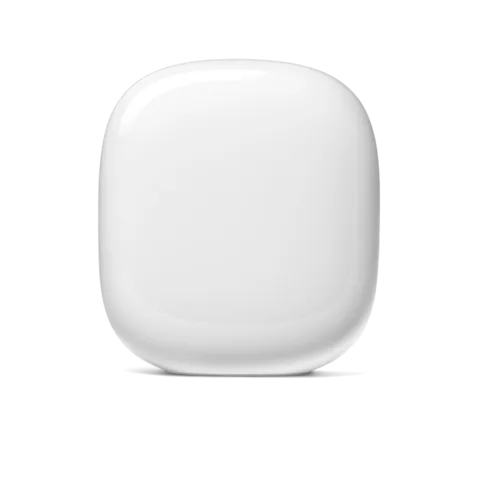
Nest Wifi Pro, Nest Wifi et l’ancien Google Wifi sont les systèmes Wi-Fi mesh de Google. Il n’y a pas de page web de connexion : vous les gérez dans l’app Google Home sur un téléphone ou une tablette.
- Connexion
- L’app Google Home
- App
- L’app Google Home (iOS et Android)
- Mot de passe
- Il n’y a pas de mot de passe administrateur du routeur. Vous vous connectez à l’app Google Home avec le compte Google qui a configuré le réseau, ou un compte invité comme membre du foyer.
- Modèles
- Nest Wifi Pro, Nest Wifi router, Nest Wifi point, Google Wifi
Connectez-vous au Google Nest Wifi
Installez l’app Google Home sur un iPhone, un iPad ou un appareil Android.
Connectez-vous avec le compte Google utilisé pour configurer le réseau.
Dans l’onglet Favourites, touchez Wi-Fi pour ouvrir le réseau.
Les membres du foyer ont le même contrôle que vous. L’ancienne app Google Wifi est en lecture seule : importez le réseau avec Add device or service › Import Google Wifi network. Seul le propriétaire peut le faire, et cela ne peut pas être annulé.
Redémarrez-la correctement
Google conseille de commencer par le câble d’alimentation : débranchez le routeur ou le point, attendez 10 à 20 secondes, rebranchez-le et laissez-lui une à deux minutes.
Ouvrez l’app Google Home et touchez Favourites.
Touchez Wi-Fi, puis Settings.
Touchez Restart network. Tous les routeurs et points redémarrent.
Le bouton de réinitialisation n’est pas un redémarrage. Le maintenir enfoncé 10 à 12 secondes (jusqu’à ce que le voyant devienne jaune fixe sur Nest Wifi, ou bleu fixe sur Google Wifi) efface l’appareil et vous oblige à le configurer de nouveau.
Redémarrer un seul point
Touchez Home › All, puis maintenez le doigt sur la vignette du point.
Touchez Settings › Restart Wifi point.
Seuls les points peuvent être redémarrés individuellement.
Planifier un redémarrage
Les pages d’aide de Google ne décrivent aucun redémarrage programmé. Les redémarrages se font à la main, dans l’app ou à la prise.
Mettre à jour le firmware
Les mises à jour logicielles s’installent automatiquement quand Google les publie, avec un déploiement étalé sur plusieurs jours ou semaines. Il n’y a pas de bouton pour rechercher ou installer une mise à jour.
Ouvrez l’app Google Home et touchez Home › All devices.
Maintenez le doigt sur la vignette du routeur ou du point.
Touchez Settings et repérez la version du logiciel sous Wi-Fi information.
Comparez-la avec la page Wi-Fi software versions de Google.
Google Wifi n’a reçu aucune nouvelle version depuis septembre 2022 ; Nest Wifi et Nest Wifi Pro étaient encore mis à jour en 2026.
Voir les appareils connectés
Ouvrez l’app Google Home et touchez Favourites › Wi-Fi.
En haut, touchez Devices. La liste couvre les appareils Wi-Fi et filaires vus au cours des 30 derniers jours.
Touchez un appareil pour voir l’état de sa connexion, son adresse IP, son adresse MAC et, pour les appareils sans fil, sa bande.
Pour empêcher un appareil inconnu de se connecter, mettez son accès à Internet en pause ou changez le mot de passe Wi-Fi. Changer le mot de passe déconnecte tous les appareils.
Être averti des nouveaux appareils
Touchez votre photo de profil ou votre initiale en haut à droite.
Touchez Home settings › Notifications › Wi-Fi notifications.
Activez New device notifications.
UPnP et redirection de ports
Nest Wifi et Google Wifi prennent en charge UPnP, activé par défaut.
Ouvrez l’app Google Home et touchez Favourites › Wi-Fi.
Touchez Settings › Advanced networking.
Activez ou désactivez UPnP.
Quand UPnP est activé, vous ne voyez pas quels appareils ont demandé l’ouverture de ports, et chaque port ouvert est une porte d’entrée. Pour garder le contrôle total, désactivez UPnP et redirigez les ports à la main.
NAT-PMP
Les pages d’aide de Google ne mentionnent pas NAT-PMP, et l’app n’a aucun réglage pour cela.
La redirection de port à la place
Allez dans Settings › Advanced networking › Port management et touchez Add.
Choisissez IPv4 ou IPv6, sélectionnez l’appareil, saisissez les ports et le protocole, puis touchez Save.
Prioriser les appels et les jeux
Il n’y a pas de menu QoS complet. Google propose deux outils plus simples : un appareil prioritaire et des activités préférées.
Ouvrez l’app Google Home et touchez Favourites › Wi-Fi.
Touchez Devices, choisissez l’appareil et touchez Prioritise device.
En bas, choisissez pendant combien de temps le prioriser, puis touchez Save.
Un seul appareil peut être prioritaire à la fois, et il reçoit 70 % de la bande passante disponible. Tout le reste se partage le reste.
Activités préférées
Dans Network settings du réseau, touchez Preferred activities.
Cochez les activités à favoriser, par exemple Video conferencing.
Les activités préférées sont activées par défaut et n’agissent que lorsqu’un appareil en exerce une.
2.4 et 5 GHz, et le canal
Nest Wifi et Google Wifi utilisent le 2.4 et le 5 GHz ; Nest Wifi Pro ajoute le 6 GHz. Toutes les bandes partagent un seul nom Wi-Fi, et le band steering de Google dirige chaque appareil vers la meilleure. Il n’existe aucun moyen de les séparer en réseaux distincts.
Pour un appareil domotique qui ne fonctionne qu’en 2.4 GHz, réglez votre téléphone sur la bande 2.4 GHz s’il le permet.
S’il ne le permet pas, éloignez-vous du routeur et des points jusqu’à ce que votre téléphone passe en 2.4 GHz.
Configurez l’appareil domotique depuis cet endroit.
Pour vérifier la bande d’un appareil, ouvrez Wi-Fi › Devices, touchez l’appareil puis son onglet Info.
Activer ou désactiver WPA3 redémarre le réseau. Certains anciens appareils WPA2 ont du mal avec WPA3 ; désactivez-le si c’est le cas.
Changer le canal
Les pages d’aide de Google ne décrivent aucun moyen de choisir un canal ou une largeur de canal Wi-Fi. Le seul réglage associé est Use Wi-Fi Protected Access 3 sous Settings › Advanced networking, qui aide les appareils 6 GHz à passer d’une bande à l’autre.
Mesh : quel nœud utilise un appareil
Chaque appareil Nest Wifi ou Google Wifi supplémentaire se connecte comme point. Le test mesh vérifie dans quelle mesure chaque point atteint le routeur ou le point principal.
Ouvrez l’app Google Home et touchez Favourites › Wi-Fi.
Touchez Points › Test mesh.
Si un point affiche une connexion faible, rapprochez-le du routeur, à découvert.
Relancez le test après l’avoir déplacé.
Le test n’apparaît qu’avec au moins deux appareils. Le mode pont du routeur ne fonctionne qu’avec un seul appareil, il exclut donc un mesh.
Réseau invité
Ouvrez l’app Google Home et touchez Favourites › Wi-Fi.
Touchez Network settings › Guest network, puis activez le réseau invité.
Saisissez un nom et un mot de passe différents de ceux de votre réseau principal.
Sous Shared devices, choisissez les enceintes, téléviseurs ou imprimantes que les invités peuvent utiliser, puis touchez Save.
Pour le partager, touchez Wi-Fi › Share password et balayez jusqu’au réseau invité.
Un mot de passe est obligatoire. Le Wi-Fi invité n’est pas disponible quand le routeur est en mode pont.
Réglages DNS
Ouvrez l’app Google Home et touchez Favourites › Wi-Fi › Network settings.
Touchez Advanced networking › DNS.
Choisissez Automatic, ISP’s DNS ou Custom.
Pour Custom, saisissez un serveur principal et un serveur secondaire pour IPv4, et pour IPv6 si vous l’utilisez.
Touchez Enregistrer.
Automatic, la valeur par défaut, utilise Google Public DNS ou le DNS de votre opérateur. Le routeur sert de proxy DNS pour vos appareils. Si un serveur personnalisé cesse de fonctionner, les appareils qui en dépendent risquent de ne plus pouvoir résoudre les noms tant qu’il ne refonctionne pas ou que vous ne le changez pas.
État de la connexion et journaux
Ouvrez l’app Google Home et touchez Home › Wifi › Network preference.
Touchez Run speed test. Il mesure le débit descendant et montant Internet du routeur lui-même.
Balayez vers le bas pour voir les résultats précédents.
Pour voir l’IP WAN et le type de connexion, allez dans Network settings › Advanced networking › WAN.
Désactivez tout appareil prioritaire avant de tester, car cela fausse les résultats. Les pages d’aide de Google ne décrivent aucun journal d’événements consultable.
Manuels et téléchargements
Les liens mènent aux pages propres au fabricant.
Questions
Puis-je encore utiliser l’app Google Wifi ?
Seulement pour consulter. Elle est désormais en lecture seule. Importez le réseau dans l’app Google Home pour modifier des réglages, lancer des tests de débit ou rétablir les réglages d’usine.
Puis-je donner à une prise connectée son propre réseau 2.4 GHz ?
Non. Toutes les bandes partagent un seul nom. Configurez l’appareil avec votre téléphone en 2.4 GHz, ou éloigné du routeur pour qu’il passe en 2.4 GHz.
Problèmes de Mac sur ce réseau
Des solutions à ce que les utilisateurs de Mac rencontrent le plus souvent avec les routeurs domestiques et les systèmes mesh.
Sources
- Aide Google Home et Nest : Redémarrer des appareils Google Nest ou Google Wifi
- Aide Google Home et Nest : Rétablir les réglages d’usine de votre appareil Wifi
- Aide Google Home et Nest : Changer qui peut gérer votre réseau Wi-Fi
- Aide Google Home et Nest : Migrer Google Wifi vers l’app Google Home
- Aide Google Home et Nest : Versions logicielles et notes de version du Wi-Fi
- Aide Google Home et Nest : Fonctions de sécurité de Google Nest Wifi et Google Wifi
- Aide Google Home et Nest : Afficher les appareils connectés à votre réseau et consulter la consommation de données
- Aide Google Home et Nest : Recevoir des notifications pour les nouveaux appareils
- Aide Google Home et Nest : Universal Plug and Play (UPnP)
- Aide Google Home et Nest : Redirection ou ouverture de ports
- Aide Google Home et Nest : Donner la priorité à un appareil sur votre réseau Wi-Fi
- Aide Google Home et Nest : Définir des activités préférées pour améliorer les performances du Wi-Fi
- Aide Google Home et Nest : Fonctionnement des bandes 2.4, 5 GHz et 6 GHz de Nest Wifi, Nest Wifi Pro et Google Wifi
- Aide Google Home et Nest : Guide du test mesh
- Aide Google Home et Nest : Créer, modifier et partager un réseau Wi-Fi invité
- Aide Google Home et Nest : Changer votre serveur DNS
- Aide Google Home et Nest : Tester la vitesse d’Internet
- Aide Google Home et Nest : Réglages WAN
- Aide Google Home et Nest : Mode pont
Vérifié le 1 novembre 2026.
Voyez ce que votre routeur ne peut pas vous dire
Kilobat est une app de barre des menus pour Mac qui surveille le réseau de votre côté : quelle app l’utilise, si le Wi-Fi, le routeur ou l’opérateur est lent, et pourquoi un appel s’est figé.
brew install seifip/kilobat/kilobat