메시 시스템 · Google
Google Nest Wifi 재시작, 업데이트, UPnP 및 DNS
Nest Wifi Pro, Nest Wifi 및 이전 Google Wifi는 Google의 메시 Wi-Fi 시스템입니다. 로그인할 웹 페이지는 없으며 휴대전화나 태블릿의 Google Home 앱에서 관리합니다.
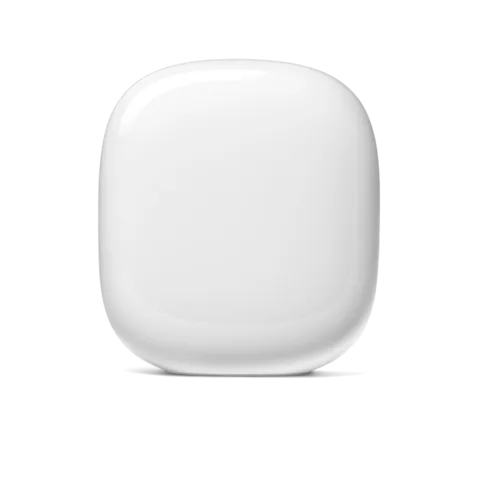
- 로그인
- Google Home 앱
- 앱
- Google Home 앱(iOS 및 Android)
- 암호
- 라우터 관리자 암호는 없습니다. 네트워크를 설정한 Google 계정 또는 집 구성원으로 초대된 계정으로 Google Home 앱에 로그인합니다.
- 모델
- Nest Wifi Pro, Nest Wifi router, Nest Wifi point, Google Wifi
Google Nest Wifi에 로그인
iPhone, iPad 또는 Android 기기에 Google Home 앱을 설치하세요.
네트워크를 설정할 때 사용한 Google 계정으로 로그인하세요.
Favourites 탭에서 Wi-Fi를 탭하여 네트워크를 여세요.
집 구성원은 동일한 제어 권한을 갖습니다. 이전 Google Wifi 앱은 읽기 전용입니다. Add device or service › Import Google Wifi network로 네트워크를 가져오세요. 소유자만 할 수 있으며 되돌릴 수 없습니다.
올바르게 재시작
Google은 먼저 전원 케이블을 사용할 것을 권장합니다. 라우터 또는 포인트의 전원을 뽑고 10~20초 기다린 뒤 다시 연결하고 1~2분 기다리세요.
Google Home 앱을 열고 Favourites를 탭하세요.
Wi-Fi를 탭하고 Settings를 탭하세요.
Restart network를 탭하세요. 모든 라우터와 포인트가 재시작됩니다.
재설정 버튼은 재시작용이 아닙니다. 10~12초 동안 누르면(Nest Wifi는 표시등이 노란색으로, Google Wifi는 파란색으로 계속 켜질 때까지) 기기가 지워지며 다시 설정해야 합니다.
포인트 하나 재시작
Home › All을 탭하고 포인트 타일을 길게 누르세요.
Settings › Restart Wifi point를 탭하세요.
포인트만 개별 재시작할 수 있습니다.
재시작 예약
Google 도움말에는 예약 재시작이 설명되어 있지 않습니다. 앱이나 전원 연결부에서 수동으로 재시작합니다.
펌웨어 업데이트
Google이 소프트웨어 업데이트를 출시하면 며칠 또는 몇 주에 걸쳐 자동 설치됩니다. 업데이트를 확인하거나 설치하는 버튼은 없습니다.
Google Home 앱을 열고 Home › All devices를 탭하세요.
라우터 또는 포인트 타일을 길게 누르세요.
Settings를 탭하고 Wi-Fi information 아래에서 소프트웨어 버전을 찾으세요.
Google의 Wi-Fi 소프트웨어 버전 페이지와 비교하세요.
Google Wifi는 2022년 9월 이후 새 릴리스가 없었으며 Nest Wifi와 Nest Wifi Pro는 2026년에도 업데이트되었습니다.
연결된 기기 확인
Google Home 앱을 열고 Favourites › Wi-Fi를 탭하세요.
상단의 Devices를 탭하세요. 목록에는 지난 30일간 확인된 Wi-Fi 및 유선 기기가 포함됩니다.
기기를 탭하면 연결 상태, IP 주소, MAC 주소 및 무선 기기의 대역을 볼 수 있습니다.
알 수 없는 기기의 접속을 막으려면 인터넷을 일시 정지하거나 Wi-Fi 암호를 변경하세요. 암호를 변경하면 모든 기기의 연결이 끊깁니다.
새 기기 알림 받기
오른쪽 상단의 프로필 사진 또는 이니셜을 탭하세요.
Home settings › Notifications › Wi-Fi notifications를 탭하세요.
New device notifications를 켜세요.
UPnP 및 포트 포워딩
Nest Wifi와 Google Wifi는 UPnP를 지원하며 기본적으로 켜져 있습니다.
Google Home 앱을 열고 Favourites › Wi-Fi를 탭하세요.
Settings › Advanced networking을 탭하세요.
UPnP를 켜거나 끄세요.
UPnP가 켜져 있으면 어떤 기기가 포트를 열어 달라고 요청했는지 볼 수 없으며 열린 각 포트가 진입 경로가 됩니다. 완전히 제어하려면 UPnP를 끄고 포트를 수동으로 전달하세요.
NAT-PMP
Google 도움말에는 NAT-PMP가 언급되지 않으며 앱에도 해당 설정이 없습니다.
대신 포트 전달 사용
Settings › Advanced networking › Port management로 이동하고 Add를 탭하세요.
IPv4 또는 IPv6를 선택하고 기기, 포트 및 프로토콜을 입력한 다음 Save를 탭하세요.
통화 및 게임 우선순위 지정
완전한 QoS 메뉴는 없습니다. Google은 우선 기기와 선호 활동이라는 두 가지 간단한 도구를 제공합니다.
Google Home 앱을 열고 Favourites › Wi-Fi를 탭하세요.
Devices를 탭하고 기기를 선택한 다음 Prioritise device를 탭하세요.
하단에서 우선 처리할 시간을 선택하고 Save를 탭하세요.
한 번에 한 기기만 우선 처리할 수 있으며 해당 기기는 사용 가능한 대역폭의 70%를 받습니다. 나머지는 다른 기기가 공유합니다.
선호 활동
네트워크의 Network settings에서 Preferred activities를 탭하세요.
Video conferencing처럼 우선할 활동을 선택하세요.
선호 활동은 기본적으로 켜져 있으며 기기가 해당 활동을 수행할 때만 작동합니다.
2.4 및 5 GHz와 채널
Nest Wifi와 Google Wifi는 2.4 및 5 GHz를 사용하며 Nest Wifi Pro는 6 GHz를 추가합니다. 모든 대역은 하나의 Wi-Fi 이름을 공유하며 Google의 대역 스티어링이 각 기기를 최적의 대역으로 안내합니다. 별도 네트워크로 분리할 방법은 없습니다.
2.4 GHz 전용 스마트 홈 기기를 위해 가능하다면 휴대전화를 2.4 GHz 대역으로 설정하세요.
할 수 없다면 휴대전화가 2.4 GHz로 내려갈 때까지 라우터와 포인트에서 멀어지세요.
그곳에서 스마트 홈 기기를 설정하세요.
기기의 대역을 확인하려면 Wi-Fi › Devices를 열고 기기와 Info 탭을 탭하세요.
WPA3를 켜거나 끄면 네트워크가 재시작됩니다. 일부 오래된 WPA2 기기에 문제가 생길 수 있으므로 문제가 있으면 끄세요.
채널 변경
Google 도움말에는 Wi-Fi 채널 또는 채널 폭을 선택하는 방법이 설명되어 있지 않습니다. 관련 스위치는 Settings › Advanced networking의 Use Wi-Fi Protected Access 3뿐이며 6 GHz 기기의 대역 간 이동을 돕습니다.
메시: 기기가 사용하는 노드
추가 Nest Wifi 또는 Google Wifi 기기는 각각 포인트로 연결됩니다. 메시 테스트는 각 포인트와 라우터 또는 기본 포인트 사이의 연결 품질을 확인합니다.
Google Home 앱을 열고 Favourites › Wi-Fi를 탭하세요.
Points › Test mesh를 탭하세요.
포인트의 연결이 약하면 라우터에 더 가까운 탁 트인 곳으로 옮기세요.
옮긴 후 테스트를 다시 실행하세요.
테스트는 기기가 두 대 이상일 때만 표시됩니다. 라우터의 브리지 모드는 단일 기기에서만 작동하므로 메시를 사용할 수 없습니다.
게스트 네트워크
Google Home 앱을 열고 Favourites › Wi-Fi를 탭하세요.
Network settings › Guest network를 탭하고 게스트 네트워크를 켜세요.
기본 네트워크와 다른 이름과 암호를 입력하세요.
Shared devices에서 게스트가 사용할 수 있는 스피커, TV 또는 프린터를 선택하고 Save를 탭하세요.
공유하려면 Wi-Fi › Share password를 탭하고 게스트 네트워크로 스와이프하세요.
암호가 필요합니다. 라우터가 브리지 모드일 때는 게스트 Wi-Fi를 사용할 수 없습니다.
DNS 설정
Google Home 앱을 열고 Favourites › Wi-Fi › Network settings를 탭하세요.
Advanced networking › DNS를 탭하세요.
Automatic, ISP’s DNS 또는 Custom을 선택하세요.
Custom에서는 IPv4의 기본 및 보조 서버를 입력하고 IPv6를 사용하면 해당 서버도 입력하세요.
저장을 탭하세요.
기본 설정인 자동은 Google Public DNS 또는 제공업체의 DNS를 사용합니다. 라우터는 기기의 DNS 프록시로 작동합니다. 사용자 지정 서버가 중단되면 그 서버에 의존하는 기기는 서버가 복구되거나 설정을 바꿀 때까지 이름을 조회하지 못할 수 있습니다.
연결 상태 및 로그
Google Home 앱을 열고 Home › Wifi › Network preference를 탭하세요.
Run speed test를 탭하세요. 라우터 자체의 인터넷 다운로드 및 업로드 속도를 측정합니다.
이전 결과를 보려면 하단으로 스와이프하세요.
WAN IP와 연결 유형을 보려면 Network settings › Advanced networking › WAN으로 이동하세요.
우선 처리 기기는 결과를 왜곡하므로 테스트 전에 끄세요. Google 도움말은 읽을 수 있는 이벤트 로그를 설명하지 않습니다.
설명서 및 다운로드
링크는 제조업체의 페이지로 연결됩니다.
질문
Google Wifi 앱을 계속 사용할 수 있나요?
보기만 가능합니다. 이제 읽기 전용입니다. 설정을 변경하거나 속도 테스트를 실행하거나 공장 초기화하려면 Google Home 앱으로 네트워크를 가져오세요.
스마트 플러그에 별도 2.4 GHz 네트워크를 지정할 수 있나요?
아니요. 모든 대역이 하나의 이름을 공유합니다. 휴대폰을 2.4 GHz에 연결한 상태에서 기기를 설정하거나 라우터에서 더 멀리 이동해 2.4 GHz로 전환되게 하세요.
출처
- Google Home 및 Nest 도움말: Google Nest 또는 Google Wifi 기기 재시작
- Google Home 및 Nest 도움말: Wifi 기기 공장 초기화
- Google Home 및 Nest 도움말: Wi-Fi 네트워크 관리 권한 변경
- Google Home 및 Nest 도움말: Google Wifi를 Google Home 앱으로 이전
- Google Home 및 Nest 도움말: Wi-Fi 소프트웨어 버전 및 릴리스 노트
- Google Home 및 Nest 도움말: Google Nest Wifi 및 Google Wifi 보안 기능
- Google Home 및 Nest 도움말: 네트워크 연결 기기 보기 및 데이터 사용량 확인
- Google Home 및 Nest 도움말: 새 기기 알림 받기
- Google Home 및 Nest 도움말: Universal Plug and Play(UPnP)
- Google Home 및 Nest 도움말: 포트 전달 또는 포트 열기
- Google Home 및 Nest 도움말: Wi-Fi 네트워크에서 기기 우선 처리
- Google Home 및 Nest 도움말: Wi-Fi 성능 향상을 위한 선호 활동 설정
- Google Home 및 Nest 도움말: Nest Wifi, Nest Wifi Pro 및 Google Wifi의 2.4, 5 GHz 및 6 GHz 대역 작동 방식
- Google Home 및 Nest 도움말: 메시 테스트 가이드
- Google Home 및 Nest 도움말: 게스트 Wi-Fi 네트워크 만들기, 수정 및 공유
- Google Home 및 Nest 도움말: DNS 서버 변경
- Google Home 및 Nest 도움말: 인터넷 속도 테스트
- Google Home 및 Nest 도움말: WAN 설정
- Google Home 및 Nest 도움말: 브리지 모드
2026년 11월 1일에 확인했습니다.
라우터가 알려주지 못하는 정보를 확인하세요
Kilobat은 사용자 측에서 네트워크를 살펴보는 Mac 메뉴 막대 앱입니다. 어떤 앱이 네트워크를 사용하는지, Wi-Fi·라우터·제공업체 중 어디가 느린지, 통화가 멈춘 이유를 확인합니다.
brew install seifip/kilobat/kilobat