Mesh-System · Google
Google Nest Wifi: Neustart, Updates, UPnP und DNS
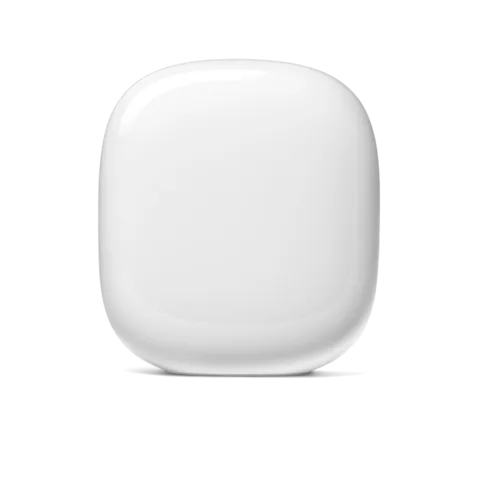
Nest Wifi Pro, Nest Wifi und das ältere Google Wifi sind die Mesh-WLAN-Systeme von Google. Es gibt keine Webseite zum Anmelden: Du verwaltest sie in der App Google Home auf einem iPhone, Android-Gerät oder iPad.
- Anmeldung
- Die Google-Home-App
- App
- Die App Google Home (iOS und Android)
- Passwort
- Es gibt kein Router-Admin-Passwort. Du meldest dich in der App Google Home mit dem Google-Konto an, das das Netzwerk eingerichtet hat, oder mit einem, das als Mitglied des Zuhauses eingeladen wurde.
- Modelle
- Nest Wifi Pro, Nest Wifi router, Nest Wifi point, Google Wifi
Beim Google Nest Wifi anmelden
Installiere die App Google Home auf einem iPhone, iPad oder Android-Gerät.
Melde dich mit dem Google-Konto an, mit dem das Netzwerk eingerichtet wurde.
Tippe auf dem Tab Favourites auf Wi-Fi, um das Netzwerk zu öffnen.
Mitglieder des Zuhauses erhalten dieselbe Kontrolle wie du. Die alte App Google Wifi ist schreibgeschützt: Importiere das Netzwerk mit Add device or service › Import Google Wifi network. Das kann nur der Eigentümer, und es lässt sich nicht rückgängig machen.
Richtig neu starten
Google empfiehlt zuerst das Netzkabel: Router oder Point abziehen, 10–20 Sekunden warten, wieder einstecken und ein bis zwei Minuten abwarten.
Öffne die Google Home App und tippe auf Favourites.
Tippe auf Wi-Fi und dann auf Settings.
Tippe auf Restart network. Alle Router und Points starten neu.
Die Reset-Taste ist kein Neustart. Hältst du sie 10–12 Sekunden gedrückt (bis die Leuchte beim Nest Wifi dauerhaft gelb oder beim Google Wifi dauerhaft blau leuchtet), wird das Gerät gelöscht und du musst es neu einrichten.
Einen einzelnen Point neu starten
Tippe auf Home › All und halte dann die Kachel des Points gedrückt.
Tippe auf Settings › Restart Wifi point.
Nur Points lassen sich einzeln neu starten.
Einen Neustart planen
In den Hilfeseiten von Google ist kein geplanter Neustart beschrieben. Neustarts erfolgen von Hand in der App oder am Netzstecker.
Firmware aktualisieren
Software-Updates werden automatisch installiert, sobald Google sie freigibt, und verteilen sich über Tage oder Wochen. Es gibt keine Taste, um nach einem Update zu suchen oder es zu installieren.
Öffne die Google Home App und tippe auf Home › All devices.
Halte die Kachel des Routers oder Points gedrückt.
Tippe auf Settings und suche die Software-Version unter Wi-Fi information.
Vergleiche sie mit der Seite Wi-Fi software versions von Google.
Für Google Wifi gibt es seit September 2022 keine neue Version mehr; Nest Wifi und Nest Wifi Pro wurden 2026 noch aktualisiert.
Verbundene Geräte ansehen
Öffne die Google Home App und tippe auf Favourites › Wi-Fi.
Tippe oben auf Devices. Die Liste umfasst WLAN- und kabelgebundene Geräte der letzten 30 Tage.
Tippe auf ein Gerät, um Verbindungsstatus, IP-Adresse, MAC-Adresse und bei drahtlosen Geräten das Frequenzband zu sehen.
Um ein unbekanntes Gerät fernzuhalten, pausiere seinen Internetzugang oder ändere das WLAN-Passwort. Beim Ändern des Passworts werden alle Geräte getrennt.
Über neue Geräte informiert werden
Tippe oben rechts auf dein Profilbild oder deinen Anfangsbuchstaben.
Tippe auf Home settings › Notifications › Wi-Fi notifications.
Aktiviere New device notifications.
UPnP und Portweiterleitung
Nest Wifi und Google Wifi unterstützen UPnP, und es ist standardmäßig aktiviert.
Öffne die Google Home App und tippe auf Favourites › Wi-Fi.
Tippe auf Settings › Advanced networking.
Schalte UPnP ein oder aus.
Bei aktiviertem UPnP siehst du nicht, welche Geräte offene Ports angefordert haben, und jeder offene Port ist ein Einfallstor. Für volle Kontrolle schaltest du UPnP aus und leitest Ports von Hand weiter.
NAT-PMP
In den Hilfeseiten von Google wird NAT-PMP nicht erwähnt, und die App hat dafür keine Einstellung.
Stattdessen Portweiterleitung
Gehe zu Settings › Advanced networking › Port management und tippe auf Add.
Wähle IPv4 oder IPv6, wähle das Gerät, gib die Ports und das Protokoll ein und tippe dann auf Save.
Anrufe und Spiele priorisieren
Es gibt kein vollständiges QoS-Menü. Google bietet zwei einfachere Werkzeuge: ein priorisiertes Gerät und bevorzugte Aktivitäten.
Öffne die Google Home App und tippe auf Favourites › Wi-Fi.
Tippe auf Devices, wähle das Gerät und tippe auf Prioritise device.
Wähle unten, wie lange es priorisiert werden soll, und tippe dann auf Save.
Es kann immer nur ein Gerät priorisiert werden, und es erhält 70 % der verfügbaren Bandbreite. Alle anderen teilen sich den Rest.
Bevorzugte Aktivitäten
Tippe in den Network settings des Netzwerks auf Preferred activities.
Hake die Aktivitäten an, die bevorzugt werden sollen, etwa Video conferencing.
Bevorzugte Aktivitäten sind standardmäßig aktiviert und greifen nur, solange ein Gerät eine davon ausführt.
2,4 und 5 GHz und der Kanal
Nest Wifi und Google Wifi nutzen 2,4 und 5 GHz; Nest Wifi Pro bietet zusätzlich 6 GHz. Alle Bänder teilen sich einen WLAN-Namen, und das Band Steering von Google leitet jedes Gerät zum besten Band. Eine Aufteilung in getrennte Netzwerke ist nicht möglich.
Für ein Smart-Home-Gerät, das nur 2,4 GHz kann, stellst du dein Telefon auf das 2,4-GHz-Band, falls es das zulässt.
Wenn das nicht geht, entferne dich von Router und Points, bis dein Telefon auf 2,4 GHz wechselt.
Richte das Smart-Home-Gerät von dort aus ein.
Um das Frequenzband eines Geräts zu prüfen, öffne Wi-Fi › Devices, tippe auf das Gerät und auf den Tab Info.
Beim Ein- oder Ausschalten von WPA3 startet das Netzwerk neu. Manche älteren WPA2-Geräte haben damit Probleme; schalte es in diesem Fall aus.
Den Kanal ändern
In den Hilfeseiten von Google ist keine Möglichkeit beschrieben, einen WLAN-Kanal oder die Kanalbreite zu wählen. Der einzige verwandte Schalter ist Use Wi-Fi Protected Access 3 unter Settings › Advanced networking, der 6-GHz-Geräten den Wechsel zwischen den Bändern erleichtert.
Mesh: Welchen Knoten ein Gerät nutzt
Jedes weitere Nest-Wifi- oder Google-Wifi-Gerät wird als Point eingebunden. Der Mesh-Test prüft, wie gut jeder Point den Router oder den primären Point erreicht.
Öffne die Google Home App und tippe auf Favourites › Wi-Fi.
Tippe auf Points › Test mesh.
Wenn ein Point eine schwache Verbindung anzeigt, stelle ihn näher am Router und frei auf.
Führe den Test nach dem Umstellen erneut aus.
Der Test erscheint nur bei zwei oder mehr Geräten. Der Bridge-Modus des Routers funktioniert nur mit einem einzelnen Gerät und schließt daher ein Mesh aus.
Gastnetzwerk
Öffne die Google Home App und tippe auf Favourites › Wi-Fi.
Tippe auf Network settings › Guest network und schalte das Gastnetzwerk ein.
Gib einen Namen und ein Passwort ein, die sich von deinem Hauptnetzwerk unterscheiden.
Wähle unter Shared devices alle Lautsprecher, Fernseher oder Drucker, die Gäste nutzen dürfen, und tippe dann auf Save.
Zum Teilen tippe auf Wi-Fi › Share password und wische zum Gastnetzwerk.
Ein Passwort ist erforderlich. Das Gast-WLAN ist nicht verfügbar, wenn sich der Router im Bridge-Modus befindet.
DNS-Einstellungen
Öffne die Google Home App und tippe auf Favourites › Wi-Fi › Network settings.
Tippe auf Advanced networking › DNS.
Wähle Automatic, ISP’s DNS oder Custom.
Gib bei Custom einen primären und einen sekundären Server für IPv4 ein, und für IPv6, falls du es nutzt.
Tippe auf Speichern.
Automatic, die Standardeinstellung, nutzt Google Public DNS oder den DNS-Server deines Anbieters. Der Router fungiert für deine Geräte als DNS-Proxy. Fällt ein eigener Server aus, können Geräte, die ihn nutzen, möglicherweise keine Namen auflösen, bis er wieder funktioniert oder du ihn änderst.
Verbindungsstatus und Protokolle
Öffne die Google Home App und tippe auf Home › Wifi › Network preference.
Tippe auf Run speed test. Gemessen werden Download und Upload des Routers selbst.
Wische nach unten, um frühere Ergebnisse zu sehen.
Um die WAN-IP und den Verbindungstyp zu sehen, gehe zu Network settings › Advanced networking › WAN.
Schalte vor dem Test jedes priorisierte Gerät aus, da es die Ergebnisse verfälscht. In den Hilfeseiten von Google ist kein Ereignisprotokoll beschrieben, das du lesen kannst.
Handbücher und Downloads
Links führen zu den eigenen Seiten des Herstellers.
Fragen
Kann ich die Google-Wifi-App noch nutzen?
Nur zum Ansehen. Sie ist jetzt schreibgeschützt. Importiere das Netzwerk in die Google Home App, um Einstellungen zu ändern, Geschwindigkeitstests auszuführen oder auf Werkseinstellungen zurückzusetzen.
Kann ich einer Smart-Steckdose ein eigenes 2,4-GHz-Netzwerk geben?
Nein. Alle Bänder teilen sich einen Namen. Richte das Gerät ein, während dein Telefon im 2,4-GHz-Band ist, oder weiter vom Router entfernt, sodass es auf 2,4 GHz wechselt.
Mac-Probleme in diesem Netzwerk
Lösungen für das, was Mac-Nutzern bei Heimroutern und Mesh-Systemen am häufigsten begegnet.
Quellen
- Google Home und Nest Hilfe: Restart Google Nest or Google Wifi devices
- Google Home und Nest Hilfe: Factory reset your Wifi device
- Google Home und Nest Hilfe: Change who can manage your Wi-Fi network
- Google Home und Nest Hilfe: Migrate Google Wifi to the Google Home app
- Google Home und Nest Hilfe: Wi-Fi software versions and release notes
- Google Home und Nest Hilfe: Security features for Google Nest Wifi and Google Wifi
- Google Home und Nest Hilfe: View devices connected to your network and review data usage
- Google Home und Nest Hilfe: Receive new device notifications
- Google Home und Nest Hilfe: Universal Plug and Play (UPnP)
- Google Home und Nest Hilfe: Port forwarding or port opening
- Google Home und Nest Hilfe: Prioritise a device on your Wi-Fi network
- Google Home und Nest Hilfe: Set preferred activities to improve Wi-Fi performance
- Google Home und Nest Hilfe: How Nest Wifi, Nest Wifi Pro and Google Wifi 2.4, 5 GHz and 6 GHz bands work
- Google Home und Nest Hilfe: Mesh test guide
- Google Home und Nest Hilfe: Create, edit and share a Guest Wi-Fi network
- Google Home und Nest Hilfe: Change your DNS server
- Google Home und Nest Hilfe: Test Internet speed
- Google Home und Nest Hilfe: WAN settings
- Google Home und Nest Hilfe: Bridge mode
Geprüft am 1. November 2026.
Sieh, was dein Router dir nicht sagen kann
Kilobat ist eine Menüleisten-App für den Mac, die das Netzwerk von deiner Seite aus beobachtet: welche App es nutzt, ob das WLAN, der Router oder der Anbieter langsam ist und warum ein Anruf eingefroren ist.
brew install seifip/kilobat/kilobat