Sistema mesh · Google
Google Nest Wifi: reinicio, actualizaciones, UPnP y DNS
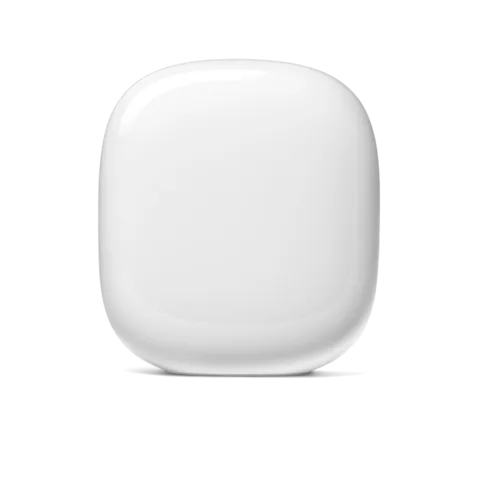
Nest Wifi Pro, Nest Wifi y el antiguo Google Wifi son los sistemas Wi-Fi mesh de Google. No hay ninguna página web en la que iniciar sesión: los gestionas en la app Google Home, en un teléfono o una tableta.
- Iniciar sesión
- La app Google Home
- App
- La app Google Home (iOS y Android)
- Contraseña
- No hay contraseña de administrador del router. Inicias sesión en la app Google Home con la cuenta de Google que configuró la red, o con una invitada como miembro del hogar.
- Modelos
- Nest Wifi Pro, router Nest Wifi, punto Nest Wifi, Google Wifi
Iniciar sesión en el Google Nest Wifi
Instala la app Google Home en un iPhone, un iPad o un dispositivo Android.
Inicia sesión con la cuenta de Google que se usó para configurar la red.
En la pestaña Favourites, toca Wi-Fi para abrir la red.
Los miembros del hogar tienen el mismo control que tú. La antigua app Google Wifi es de solo lectura: importa la red con Add device or service › Import Google Wifi network. Solo puede hacerlo el propietario y no se puede deshacer.
Reiníciala correctamente
Google recomienda empezar por el cable de alimentación: desenchufa el router o el punto, espera de 10 a 20 segundos, vuelve a enchufarlo y dale de uno a dos minutos.
Abre la app Google Home y toca Favourites.
Toca Wi-Fi y luego Settings.
Toca Restart network. Se reinician todos los routers y puntos.
El botón de restablecimiento no es un reinicio. Si lo mantienes pulsado de 10 a 12 segundos (hasta que la luz se queda en amarillo fijo en Nest Wifi o en azul fijo en Google Wifi), el dispositivo se borra y tendrás que configurarlo de nuevo.
Reiniciar un solo punto
Toca Home › All y mantén pulsado el icono del punto.
Toca Settings › Restart Wifi point.
Solo los puntos se pueden reiniciar por separado.
Programar un reinicio
Las páginas de ayuda de Google no describen ningún reinicio programado. Los reinicios se hacen a mano, en la app o desenchufando el equipo.
Actualiza el firmware
Las actualizaciones de software se instalan solas cuando Google las publica, y se despliegan durante días o semanas. No hay ningún botón para buscar o instalar una actualización.
Abre la app Google Home y toca Home › All devices.
Mantén pulsado el icono del router o del punto.
Toca Settings y busca la versión del software en Wi-Fi information.
Compárala con la página Wi-Fi software versions de Google.
Google Wifi no ha recibido ninguna versión nueva desde septiembre de 2022; Nest Wifi y Nest Wifi Pro seguían actualizándose en 2026.
Ver los dispositivos conectados
Abre la app Google Home y toca Favourites › Wi-Fi.
Arriba, toca Devices. La lista incluye los dispositivos Wi-Fi y por cable vistos en los últimos 30 días.
Toca un dispositivo para ver su estado de conexión, dirección IP, dirección MAC y, si es inalámbrico, su banda.
Para mantener fuera a un dispositivo desconocido, pausa su internet o cambia la contraseña del Wi-Fi. Al cambiar la contraseña se desconectan todos los dispositivos.
Recibir avisos de dispositivos nuevos
Toca tu foto de perfil o tu inicial, arriba a la derecha.
Toca Home settings › Notifications › Wi-Fi notifications.
Activa New device notifications.
UPnP y redirección de puertos
Nest Wifi y Google Wifi son compatibles con UPnP, que viene activado de forma predeterminada.
Abre la app Google Home y toca Favourites › Wi-Fi.
Toca Settings › Advanced networking.
Activa o desactiva UPnP.
Con UPnP activado, no puedes ver qué dispositivos han pedido abrir puertos, y cada puerto abierto es una vía de entrada. Para tener el control total, desactiva UPnP y reenvía los puertos a mano.
NAT-PMP
Las páginas de ayuda de Google no mencionan NAT-PMP, y la app no tiene ningún ajuste para él.
Redirección de puertos en su lugar
Ve a Settings › Advanced networking › Port management y toca Add.
Elige IPv4 o IPv6, selecciona el dispositivo, introduce los puertos y el protocolo, y toca Save.
Da prioridad a las llamadas y a los juegos
No hay un menú completo de QoS. Google ofrece dos herramientas más sencillas: un dispositivo prioritario y actividades preferidas.
Abre la app Google Home y toca Favourites › Wi-Fi.
Toca Devices, elige el dispositivo y toca Prioritise device.
Abajo, elige durante cuánto tiempo darle prioridad y toca Save.
Solo se puede priorizar un dispositivo a la vez, y recibe el 70 % del ancho de banda disponible. El resto de los dispositivos se reparten lo que queda.
Actividades preferidas
En Network settings de la red, toca Preferred activities.
Marca las actividades que quieras favorecer, como Video conferencing.
Las actividades preferidas vienen activadas de forma predeterminada y solo actúan mientras un dispositivo está realizando una de ellas.
2,4 y 5 GHz, y el canal
Nest Wifi y Google Wifi usan 2,4 y 5 GHz; Nest Wifi Pro añade 6 GHz. Todas las bandas comparten un único nombre de Wi-Fi, y el band steering de Google guía cada dispositivo a la mejor. No hay forma de separarlas en redes distintas.
Para un dispositivo de domótica que solo funciona en 2,4 GHz, pon tu teléfono en la banda de 2,4 GHz si te lo permite.
Si no puede, aléjate del router y de los puntos hasta que tu teléfono pase a 2,4 GHz.
Configura desde ahí el dispositivo de domótica.
Para comprobar la banda de un dispositivo, abre Wi-Fi › Devices, toca el dispositivo y su pestaña Info.
Activar o desactivar WPA3 reinicia la red. Algunos dispositivos WPA2 antiguos tienen problemas con él; desactívalo si es tu caso.
Cambiar el canal
Las páginas de ayuda de Google no describen ninguna forma de elegir el canal ni el ancho de canal del Wi-Fi. El único ajuste relacionado es Use Wi-Fi Protected Access 3, en Settings › Advanced networking, que ayuda a que los dispositivos de 6 GHz cambien de banda.
Mesh: qué nodo usa un dispositivo
Cada Nest Wifi o Google Wifi adicional se une como punto. La prueba de mesh comprueba lo bien que llega cada punto al router o al punto principal.
Abre la app Google Home y toca Favourites › Wi-Fi.
Toca Points › Test mesh.
Si un punto muestra una conexión débil, acércalo al router, en un lugar despejado.
Vuelve a ejecutar la prueba después de moverlo.
La prueba solo aparece con dos o más dispositivos. El modo puente del router solo funciona con un único dispositivo, así que descarta una red mesh.
Red de invitados
Abre la app Google Home y toca Favourites › Wi-Fi.
Toca Network settings › Guest network y activa la red de invitados.
Introduce un nombre y una contraseña distintos de los de tu red principal.
En Shared devices, elige los altavoces, televisores o impresoras que pueden usar los invitados y toca Save.
Para compartirla, toca Wi-Fi › Share password y desliza hasta la red de invitados.
Se necesita una contraseña. El Wi-Fi para invitados no está disponible cuando el router está en modo puente.
Ajustes de DNS
Abre la app Google Home y toca Favourites › Wi-Fi › Network settings.
Toca Advanced networking › DNS.
Elige Automatic, ISP’s DNS o Custom.
Con Custom, introduce un servidor principal y uno secundario para IPv4, y también para IPv6 si lo usas.
Pulsa Save.
Automatic, la opción predeterminada, usa Google Public DNS o el DNS de tu operador. El router actúa como proxy DNS para tus dispositivos. Si un servidor personalizado deja de funcionar, los dispositivos que dependen de él pueden no resolver nombres hasta que vuelva a funcionar o lo cambies.
Estado de la conexión y registros
Abre la app Google Home y toca Home › Wifi › Network preference.
Toca Run speed test. Mide la descarga y la subida de internet del propio router.
Desliza hasta abajo para ver resultados anteriores.
Para ver la IP de WAN y el tipo de conexión, ve a Network settings › Advanced networking › WAN.
Desactiva cualquier dispositivo prioritario antes de hacer la prueba, porque falsea los resultados. Las páginas de ayuda de Google no describen ningún registro de eventos que puedas consultar.
Manuales y descargas
Los enlaces llevan a las páginas del propio fabricante.
Preguntas
¿Puedo seguir usando la app Google Wifi?
Solo para consultar. Ahora es de solo lectura. Importa la red a la app Google Home para cambiar ajustes, hacer pruebas de velocidad o restablecer de fábrica.
¿Puedo darle a un enchufe inteligente su propia red de 2,4 GHz?
No. Todas las bandas comparten un nombre. Configura el dispositivo con tu teléfono en 2,4 GHz, o más lejos del router para que pase a 2,4 GHz.
Problemas del Mac en esta red
Soluciones a lo que más encuentran los usuarios de Mac en routers domésticos y sistemas mesh.
Fuentes
- Google Home and Nest Help: Restart Google Nest or Google Wifi devices
- Google Home and Nest Help: Factory reset your Wifi device
- Google Home and Nest Help: Change who can manage your Wi-Fi network
- Google Home and Nest Help: Migrate Google Wifi to the Google Home app
- Google Home and Nest Help: Wi-Fi software versions and release notes
- Google Home and Nest Help: Security features for Google Nest Wifi and Google Wifi
- Google Home and Nest Help: View devices connected to your network and review data usage
- Google Home and Nest Help: Receive new device notifications
- Google Home and Nest Help: Universal Plug and Play (UPnP)
- Google Home and Nest Help: Port forwarding or port opening
- Google Home and Nest Help: Prioritise a device on your Wi-Fi network
- Google Home and Nest Help: Set preferred activities to improve Wi-Fi performance
- Google Home and Nest Help: How Nest Wifi, Nest Wifi Pro and Google Wifi 2.4, 5 GHz and 6 GHz bands work
- Google Home and Nest Help: Mesh test guide
- Google Home and Nest Help: Create, edit and share a Guest Wi-Fi network
- Google Home and Nest Help: Change your DNS server
- Google Home and Nest Help: Test Internet speed
- Google Home and Nest Help: WAN settings
- Google Home and Nest Help: Bridge mode
Comprobado el 1 de noviembre de 2026.
Mira lo que tu router no puede decirte
Kilobat es una app de la barra de menús del Mac que vigila la red desde tu lado: qué app la está usando, si lo que va lento es el Wi-Fi, el router o el operador, y por qué se congeló una llamada.
brew install seifip/kilobat/kilobat